

Как транслировать экран iPhone/iPad на Mac — легко и просто

У вас когда-нибудь возникало ощущение, что экран вашего iPhone/iPad слишком мал для полного погружения в фильм или сериал, что негативно сказывается на качестве просмотра? Если вы хотите наслаждаться любимыми видео, фотографиями или играми на большом экране, трансляция изображения с iPhone или iPad на телевизор Roku — идеальное решение.
Возникает вопрос: как транслировать iPad на Roku TV?
Для новичков трансляция экрана iPhone на Roku TV не всегда проста. Разные модели Roku TV, версии iOS и настройки сети могут усложнить процесс. Например, некоторые телевизоры поддерживают AirPlay напрямую, а другим для корректной работы требуется ручная настройка или использование сторонних приложений для трансляции.
Но не волнуйтесь! Эта статья расскажет вам о нескольких проверенных способах зеркалирование iPhone на телевизор Roku легко и шаг за шагом.
СОДЕРЖАНИЕ СТРАНИЦЫ:
- Часть 1. Как транслировать изображение с iPhone на Roku TV через AirPlay
- Часть 2. Как транслировать экран iPhone на телевизор Roku TV через стороннее приложение
- Часть 3. Как транслировать изображение с iPhone/iPad на Roku TV без Wi-Fi через HDMI-кабель
- Бонус: как отобразить экран iPhone/iPad на компьютере
Часть 1. Как транслировать изображение с iPhone на Roku TV через AirPlay
В октябре 2020 года компания Roku официально объявила о поддержке AirPlay 2 и HomeKit в обновлении ОС Roku OS 9.4. Таким образом, пользователи смогут легко использовать AirPlay для прямой трансляции изображения с iPhone/iPad на телевизор Roku TV без дополнительных кабелей и сложных настроек. Эта функция позволяет легко делиться видео, фотографиями, приложениями и презентациями и просматривать их на телевизоре Roku TV в чётком качестве.
Подготовка:
• Ваш телевизор Roku должен работать под управлением Roku OS 9.4 или более поздней версии.
• Вы используете iOS 15 или более позднюю версию.
• Ваш iPhone/iPad и Roku TV подключены к одной и той же сети Wi-Fi.
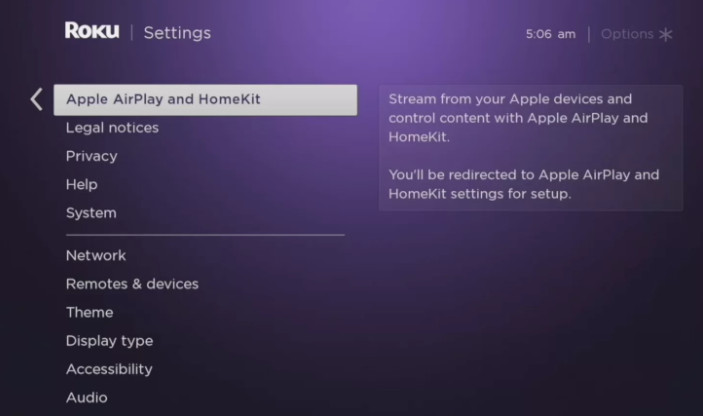
Прежде чем начать, вы должны убедиться, что AirPlay Включено ли оно на вашем Roku? Вы можете проверить это, перейдя по ссылке: Настройки > Apple AirPlay и HomeKit > AirPlay > On.
Если все настроено, вы можете выполнить следующие шаги, чтобы узнать, как транслировать экран с iPhone на Roku TV с помощью AirPlay:
Шаг 1. На iPhone или iPad проведите пальцем вниз от верхнего правого угла (или вверх от нижнего угла на старых моделях), чтобы открыть Центр управления.
Шаг 2. Нажмите Экран Mirroring .

Шаг 3. Выберите свое устройство Roku из следующего списка.
Шаг 4. Введите код доступа AirPlay, отображаемый на экране телевизора Roku TV. После этого изображение с экрана вашего iPhone или iPad мгновенно отобразится на экране телевизора Roku TV.

Советы: Чтобы остановить зеркалирование, откройте Центр управления еще раз коснитесь Экран MirroringИ выберите Стоп Зеркалирование.
Часть 2. Как транслировать экран iPhone на телевизор Roku TV через стороннее приложение
Если ваше устройство Roku не поддерживает AirPlay, не волнуйтесь! Вы всё равно можете дублировать изображение с iPhone или iPad с помощью надёжного стороннего приложения. В App Store доступно множество приложений, которые без проблем работают с Roku и позволяют отображать экран вашего iPhone/iPad по беспроводной связи. Ниже приведены несколько приложений с хорошей репутацией:
• Screen Mirroring для Roku
• DoCast — зеркалирование iPhone на Roku
• AirBeamTV – зеркало для Roku
Чтобы использовать стороннее приложение для зеркалирования, выполните следующие действия. Здесь мы рассмотрим DoCast :
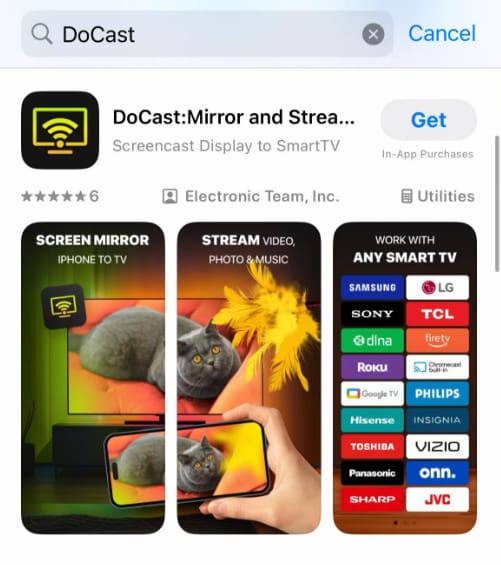
Шаг 1. Загрузите DoCast из App Store и установите его на свой iPhone или iPad.
Шаг 2. Подключите iPhone/iPad и Roku TV к одной и той же сети Wi-Fi.
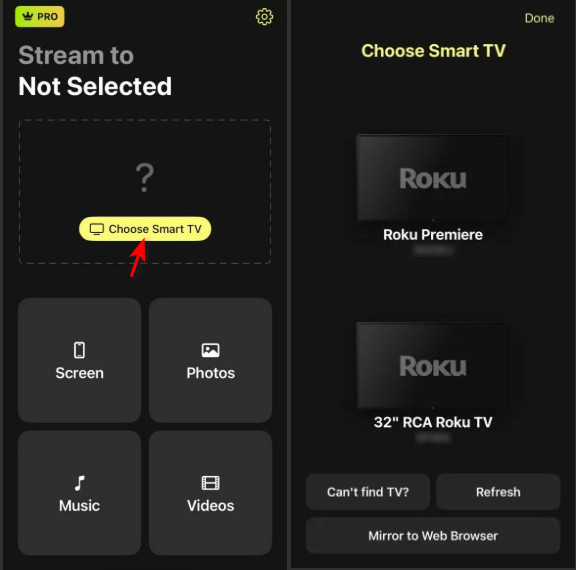
Шаг 3. Запустите приложение и коснитесь Выбирайте Smart TV на главном интерфейсе.
Шаг 4. Выберите свое устройство Roku из списка.
Шаг 5. Нажмите экран .
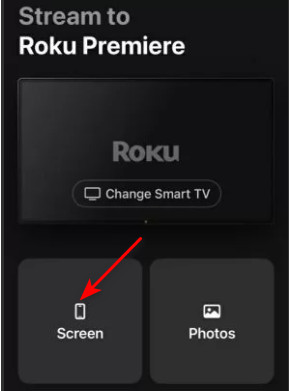
Шаг 6. Установите свои предпочтения и нажмите Начать зеркалирование чтобы начать трансляцию экрана вашего iPhone/iPad на телевизор Roku.
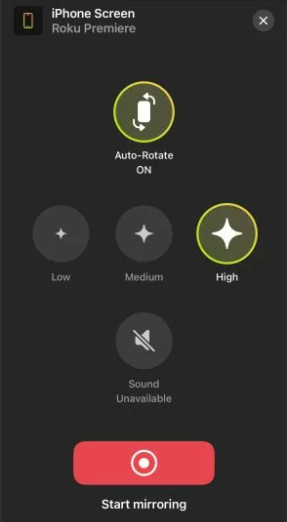
Советы: Вы также можете дублирование экрана Android на Roku с помощью стороннего приложения.
Часть 3. Как транслировать изображение с iPhone/iPad на Roku TV без Wi-Fi через HDMI-кабель
Как транслировать изображение с iPad на Roku TV без Wi-Fi? Если ваш Wi-Fi нестабилен или ваш Roku не поддерживает AirPlay, не волнуйтесь! Вы можете использовать HDMI-подключение для трансляции изображения с iPhone или iPad на Roku TV. Этот метод не требует подключения к Wi-Fi. Но вам понадобится адаптер для iPhone или iPad с портом Lightning и HDMI-кабель. Также не забудьте убедиться, что на вашем Roku TV есть свободный HDMI-порт.
Чтобы зеркалировать iPhone/iPad на телевизор Roku TV через HDMI, выполните следующие действия:
Шаг 1. Подключите ваш iPhone или iPad к подходящему адаптеру.
Шаг 2. Подключите один конец кабеля HDMI к адаптеру, а другой конец — к порту HDMI вашего телевизора Roku.
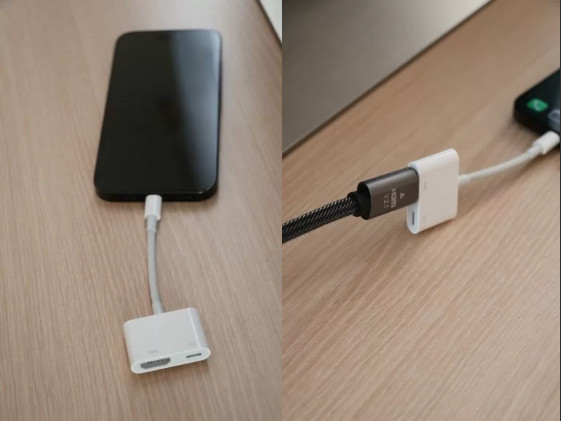
Шаг 3. Включите телевизор Roku и выберите соответствующий источник HDMI в списке меню.
Шаг 4. Экран вашего iPhone/iPad будет синхронизирован с вашим Roku TV.
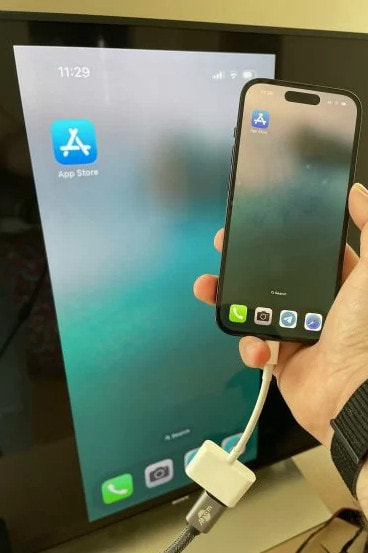
Советы: Чтобы остановить зеркалирование, просто отсоедините кабель HDMI от вашего iPhone/iPad или телевизора.
Бонус: как отобразить экран iPhone/iPad на компьютере
Однако, если вы хотите использовать экран iPhone для презентации, онлайн-встречи или прямой трансляции, трансляция на телевизор может быть не лучшим вариантом. Конечно, экран телевизора отлично подходит для развлечений, но он не позволяет легко записывать, делиться контентом или управлять телефоном. В таких случаях лучше транслировать изображение с iPhone на компьютер.
Лучший инструмент для зеркалирования iPhone на компьютер
- Легко транслируйте экран iPhone на компьютер.
- Легко записывайте, сохраняйте и управляйте содержимым своего телефона.
- Понятный для новичков учебник и интерфейс.
- Высокая совместимость практически со всеми устройствами iOS.
Безопасная загрузка

Нажмите кнопку выше, чтобы узнать, как легко зеркало iPhone для ПК легко!
Заключение
Этот пост представил как транслировать изображение с iPhone на Roku TV Есть три простых, но действенных способа. Самый простой — использовать функцию AirPlay. Если ваш телевизор Roku не поддерживает AirPlay, можно воспользоваться специальными приложениями для трансляции изображения, такими как DoCast, Screen Mirroring для Roku и т. д. И наконец, если вам нужно стабильное соединение, идеальным решением может стать HDMI.
Кроме того, в статье мы рекомендовали специализированный инструмент для зеркалирования. Если вы хотите экран зеркало iPhone, нажмите кнопку загрузки, чтобы почувствовать, насколько это просто!
Статьи по теме
Зеркало экрана iPhone не работает? В этом посте вы узнаете причины и 10 быстрых решений всех ситуаций, связанных с выходом из строя зеркала экрана.
Хотите знать, как выполнить зеркалирование Chromecast iPhone для отображения iPhone на большом экране? Ознакомьтесь с наиболее полным руководством по зеркалированию iPhone на Chromecast.
Хотите отразить экран вашего iPhone или iPad на проекторе? Здесь мы порекомендуем вам на выбор 3 лучших решения. Прочтите эту статью и изучайте вместе с нами.
В этом отрывке мы покажем вам три разных способа синхронизации контента iPhone с Mac. Узнайте, как легко синхронизировать данные с iPhone на Mac.



