

Как дублировать экран iPhone на Mac — легко и просто

Считаете, что экран вашего телефона слишком мал, и хотите вывести контент с телефона на большой экран для презентаций, просмотра видео или игр? Можно ли дублировать экран iPhone на Mac? Приходите и… зеркало iPhone на Mac ! Легко наслаждайтесь более масштабным визуальным опытом.
СОДЕРЖАНИЕ СТРАНИЦЫ:
- Часть 1. Как транслировать экран iPhone на Mac с помощью функции iPhone Mirroring на Mac
- Часть 2. Как транслировать изображение с iPhone на Mac через AirPlay на iPhone
- Часть 3. Как использовать QuickTime Player для трансляции экрана iPhone на Mac
- Дополнительные советы. Универсальный способ зеркалирования iPhone на Windows
Часть 1. Как транслировать экран iPhone на Mac с помощью функции iPhone Mirroring на Mac
На Mac с macOS Sequoia и iOS 18 и выше встроена функция дублирования экрана iPhone. Она обеспечивает удобство дублирования экрана iPhone на Mac и позволяет пользователям легко управлять iPhone на Mac. Такая глубокая интеграция не только повышает эффективность, но и обеспечивает большую гибкость.
Подготовка:
• Ваш Mac должен работать под управлением macOS Sequoia 15 или выше.
• Ваш iPhone должен работать под управлением iOS 18 и выше.
• На вашем iPhone и Mac должен быть один и тот же Apple ID. Двухфакторная аутентификация должна быть включена.
• Не выключайте Wi-Fi и Bluetooth. Расположите два устройства рядом друг с другом.
• iPhone находится в заблокированном состоянии.
Чтобы узнать, как использовать функцию iPhone Mirroring на Mac, выполните следующие действия:
Шаг 1. Перейти к поиску Зеркальное отображение iPhone приложение на вашем Mac в доке.
Шаг 2. Введите пароль iPhone на своем Mac, чтобы подтвердить, что эту операцию выполняете именно вы.
Шаг 3. На экране вашего Mac появится окно iPhone. Теперь вы можете включить трансляцию изображения с iPhone на Mac и свободно управлять им с Mac.
Советы: Чтобы остановить процесс зеркалирования, вы можете просто закрыть приложение iPhone Mirroring на своем Mac или разблокировать свой iPhone.
Часть 2. Как транслировать изображение с iPhone на Mac через AirPlay на iPhone
Для трансляции изображения с iPhone на компьютер Mac Apple также предлагает официальный метод — AirPlay, беспроводную технологию потоковой передачи, разработанную Apple. Этот метод особенно удобен для просмотра фотографий, видео, презентаций PowerPoint и т. д. на большом экране. Этот метод имеет те же ограничения и требования, что и упомянутые в части 1:
• На вашем Mac должна быть установлена macOS Monterey (версия 12.0) или более поздняя версия.
• На вашем iPhone должна быть установлена операционная система iOS 15 или более поздней версии.
• Вам необходимо войти в один и тот же Apple ID на обоих устройствах.
• Оба устройства должны быть подключены к одной и той же сети Wi-Fi, и на обоих устройствах должен быть включен Bluetooth.
Если вы соответствуете всем требованиям, вы можете выполнить следующие шаги, чтобы начать зеркалирование iPhone на Mac:
Шаг 1. Откройте iPhone и проведите пальцем вниз от правого верхнего угла, чтобы открыть центр управления.
Шаг 2. Нажмите Экран Mirroring и выберите устройство Mac в следующем окне.

Шаг 3. Там будет Код доступа AirPlay на Mac. Введите на iPhone.

Шаг 4. После принятия запроса вы увидите экран своего iPhone на Mac.
Часть 3. Как использовать QuickTime Player для трансляции экрана iPhone на Mac
Как включить дублирование изображения с нового iPhone на Mac Sequoia? Обратитесь за помощью к QuickTime! QuickTime Player — это программа для воспроизведения и записи мультимедиа, разработанная Apple. Кроме того, это мощное встроенное приложение для Mac. Оно обеспечивает простой проводной дублирование изображения с iPhone на Mac. Кроме того, убедитесь, что ваш Mac работает под управлением macOS X Yosemite или более поздней версии, а iPhone — под управлением iOS 8 или более поздней версии.
Шаг 1. Запустите QuickTime Player на вашем Mac.
Шаг 2. Подключите iPhone к Mac с помощью кабеля Lightning.
Шаг 3. Нажмите Файл опцию в верхней строке меню и выберите Запись нового фильма.
Шаг 4. Нажмите стрелку вниз рядом с красной кнопкой и выберите свой iPhone в качестве источника.
Шаг 5. Нажмите запись (красная) кнопка

Советы: Если вы хотите воспроизвести запись в Windows, вам необходимо конвертировать видео QuickTime в MP4.
Дополнительные советы. Универсальный способ зеркалирования iPhone на Windows
Если вы хотите зеркалировать iPhone или Android на Windows, лучший и самый простой способ — использовать специальный инструмент для зеркалирования. После тщательного анализа мы рекомендуем Зеркало телефона Apeaksoft.
Надежный инструмент для зеркалирования телефонов на Windows
- Легко дублируйте экран iPhone на Windows.
- Управляйте своим iPhone с помощью компьютерной мыши.
- Дублируйте iPhone на Mac с помощью WiFi/QR-кода/USB-кабеля.
- Простые и интуитивно понятные инструкции.
- Поддержка последних моделей и версий iPhone.
Безопасная загрузка

Шаг 1. Нажмите кнопку выше, чтобы бесплатно загрузить этот специализированный инструмент для дублирования экрана iPhone.
Шаг 2. Запустите программное обеспечение и выберите iOS-зеркало опцию.

Шаг 3. Подключите iPhone к компьютеру. Вы можете выбрать, создавать ли Wi-Fi соединение или USB-подключение.
Советы: Для подключения по Wi-Fi необходимо убедиться, что ваш iPhone и компьютер подключены к одной и той же сети Wi-Fi.
Шаг 4. Нажмите Дублирование экрана В интерфейсе программы. Проведите пальцем вниз от правого верхнего угла iPhone, чтобы открыть Центр управления, Нажать на Экран Mirroring, а затем выберите Зеркало телефона Apeaksoft.

Если вы хотите воспроизводить на компьютере только аудио с iPhone, вы можете выбрать опцию «Звуковое дублирование звука» и следовать пошаговым инструкциям на экране.
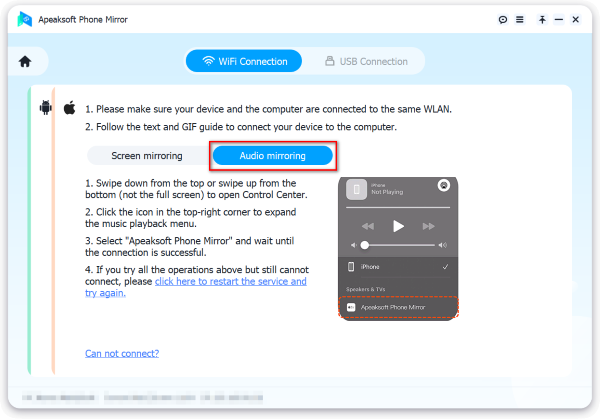
Советы: Если вы не можете найти название программного обеспечения в списке вашего iPhone, вы можете нажать нажмите здесь, чтобы перезапустить службу и повторите попытку за помощью.
Кроме того, это программное обеспечение также позволяет вам зеркалирование iPhone на Android.
Заключение
Прежде всего, мы ввели как транслировать экран iPhone на Mac Есть три проверенных и надежных способа. Вы можете эффективно использовать встроенную функцию дублирования экрана iPhone или AirPlay. Если ваш iPhone или Mac не соответствует требованиям, вы также можете использовать QuickTime для легкого дублирования экрана iPhone на Mac. Более того, мы также представили универсальный способ дублирования экрана iPhone на Windows для вашего удобства. При необходимости скачайте его бесплатно и получите бесплатный пробный период!
Статьи по теме
Зеркало экрана iPhone не работает? В этом посте вы узнаете причины и 10 быстрых решений всех ситуаций, связанных с выходом из строя зеркала экрана.
В этой статье вы узнаете о двух практических способах отразить свое селфи на iPhone. Теперь прочитайте и следуйте инструкциям, чтобы попробовать выполнить операцию самостоятельно!
Хотите знать, как выполнить зеркалирование Chromecast iPhone для отображения iPhone на большом экране? Ознакомьтесь с наиболее полным руководством по зеркалированию iPhone на Chromecast.
Хотите отразить экран вашего iPhone или iPad на проекторе? Здесь мы порекомендуем вам на выбор 3 лучших решения. Прочтите эту статью и изучайте вместе с нами.



