

Как быстро транслировать изображение с iPhone на телевизор Sony

Дублирование экрана на телевизор Sony Позволяет наслаждаться контентом iPhone на большом экране. Смотрите ли вы фильмы, играйте в игры или проводите презентации, знание этой функции может ускорить ваш рабочий процесс. В этом руководстве мы рассмотрим несколько практических методов — от использования AirPlay на поддерживаемых телевизорах Sony до подключения по Wi-Fi на моделях BRAVIA — и представим самый стабильный и эффективный инструмент для удобного дублирования экрана.
Выполнив эти шаги, вы сможете в кратчайшие сроки начать наслаждаться контентом своего iPhone на большом экране.
СОДЕРЖАНИЕ СТРАНИЦЫ:
Часть 1: Как транслировать изображение с экрана на телевизор Sony с поддержкой AirPlay
Если ваш телевизор Sony поддерживает AirPlay, трансляция экрана iPhone на телевизор Sony станет быстрой и удобной. AirPlay обеспечивает бесперебойную потоковую передачу видео, музыки, фотографий и даже приложений напрямую с вашего устройства без дополнительных кабелей. Благодаря этой функции ваш iPhone и телевизор Sony взаимодействуют по беспроводной сети, обеспечивая плавное воспроизведение с минимальной задержкой. Хотите ли вы поделиться видеоклипом, посмотреть фильм или представить контент группе людей, AirPlay упрощает этот процесс. В этом разделе объясняется, как транслировать видео и транслировать весь экран iPhone на телевизор Sony, чтобы вы могли без труда просматривать контент на большом экране.
1. Трансляция видео с iPhone
Если вы просто хотите смотреть видео на большом экране, то потоковая передача видео с iPhone напрямую на телевизор Sony с помощью AirPlay — самый быстрый способ. Будь то фильм, телепередача или короткий клип, AirPlay обеспечивает плавное воспроизведение прямо на экране телевизора. Этот метод не требует дополнительных приложений или кабелей — ваш iPhone и телевизор Sony взаимодействуют по беспроводной сети, позволяя вам наслаждаться высококачественным видео с минимальной настройкой и максимальным удобством.
Шаг 1. Убедитесь, что iPhone и телевизор Sony подключены к одной и той же сети Wi-Fi. Чем стабильнее Wi-Fi, тем плавнее будет воспроизведение.
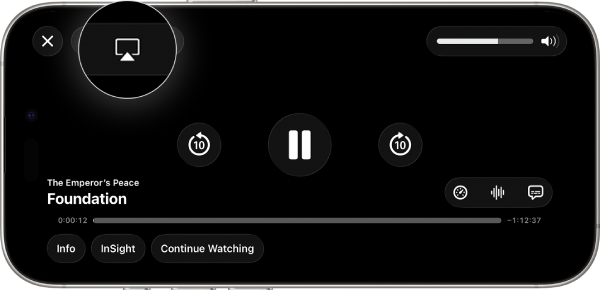
Шаг 2. Начните воспроизведение любого контента, который вы хотите посмотреть на iPhone. Во время воспроизведения видео на экране вы увидите AirPlay. Часто они отображаются в верхнем углу экрана. Нажмите AirPlay продолжать.
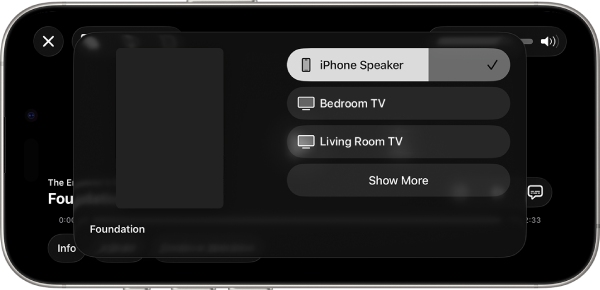
Шаг 3. Затем появится список устройств, поддерживающих AirPlay. Нажмите, чтобы выбрать телевизор Sony, чтобы транслировать видео с iPhone на телевизор Sony. Таким образом, вы можете зеркально отразить iPhone на телевизоре успешно.
2. Screen Mirroring с iPhone
Функция дублирования экрана позволяет отображать на телевизоре Sony весь экран iPhone, а не только видео. Благодаря AirPlay всё, что находится на вашем устройстве — приложения, игры или презентации — мгновенно отображается на большом экране. Этот метод обеспечивает взаимодействие в режиме реального времени и бесперебойное управление, что делает его идеальным для обмена контентом с друзьями, мобильных игр или проведения презентаций без необходимости использования дополнительных кабелей и сложных настроек.
Шаг 1. Подключите iPhone и телевизор Sony к одной и той же сети Wi-Fi, чтобы обеспечить стабильность трансляции экрана.
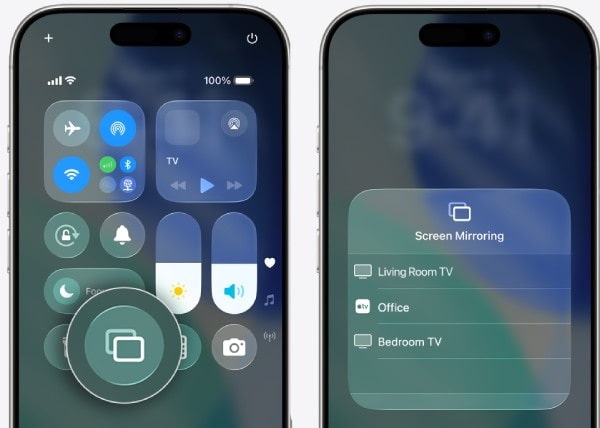
Шаг 2. Проведите пальцем вниз от верхней части экрана iPhone, чтобы открыть Пункт управления. Нажмите Экран Mirroring чтобы открыть всплывающее окно.
Шаг 3. Под Экран Mirroringнажмите, чтобы выбрать телевизор Sony для трансляции экрана с iPhone.
Часть 2: [Для BRAVIA] Как транслировать изображение на телевизор Sony через Wi-Fi
Если ваш телевизор Sony BRAVIA не поддерживает AirPlay, вы всё равно можете транслировать экран iPhone через Wi-Fi. Хотя это может занять немного больше времени, чем трансляция экрана через AirPlay, это поможет установить соединение между телевизором Sony BRAVIA и iPhone по той же сети. Хотя для этого может потребоваться совместимое приложение для трансляции или встроенная функция Wi-Fi-дисплея, это надёжная альтернатива для пользователей BRAVIA. В этом разделе описывается процесс подключения iPhone к телевизору BRAVIA по Wi-Fi, чтобы вы могли просматривать контент на большом экране без… использование AirPlay на вашем iPhone.
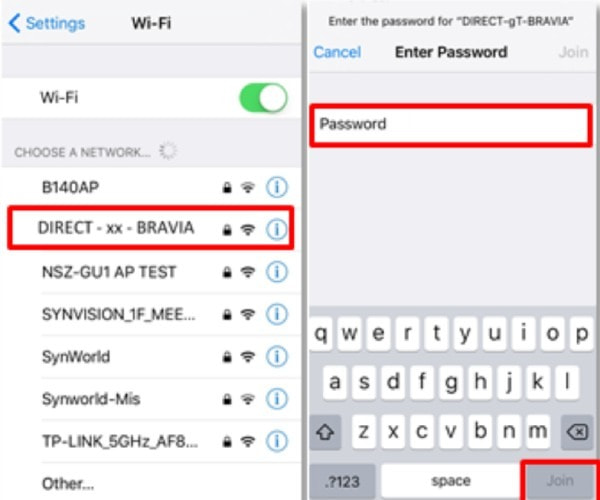
Шаг 1. Открыто Настройки на вашем iPhone включите Wi-Fi и перейдите на страницу Wi-Fi.
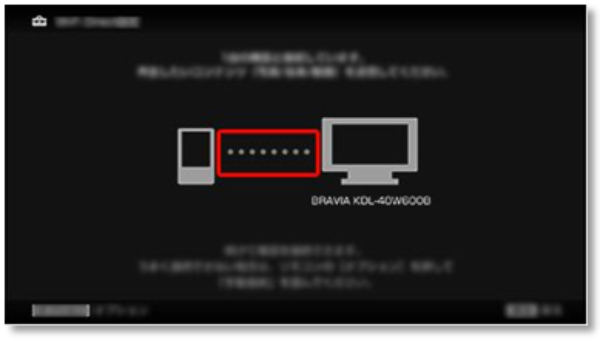
Шаг 2. Нажмите Direct-xx-BRAVIA на iPhone и введите ключ WPA (код доступа), отображаемый на телевизоре BRAVIA. Затем нажмите Присоединяйся для подключения.
Шаг 3. Дождитесь установления соединения. После этого Настройки Откроется окно. Если вы заметили, что на вашем iPhone напротив SSID отображается галочка, а на телевизоре — пунктирная линия, это означает, что экран вашего iPhone транслируется на телевизор Sony.
Часть 3: Самый стабильный способ дублирования экрана iPhone
Когда вы хотите транслировать экран iPhone на телевизор Sony, обычно речь идёт о видео или относительно простых демонстрациях. Вы обнаружите, что при проецировании контента некоторых игр или приложений на большой экран возникают определённые задержки и пропуски кадров, что делает просмотр весьма нестабильным. Поэтому для тех, кто ищет наиболее стабильный и универсальный способ транслировать игры или приложения на iPhone, выбор профессионального инструмента на компьютере будет более подходящим вариантом. Зеркало телефона Apeaksoft отличное решение.
Apeaksoft Phone Mirror — удобное приложение для начинающих пользователей, не требующее специальных технических знаний. Оно поддерживает одновременное подключение по Wi-Fi и USB. Совместимо практически со всеми устройствами iOS и обеспечивает чёткие и высококачественные визуальные эффекты. Это идеальный выбор для обмена контентом с друзьями, потоковой передачи мультимедиа и проведения презентаций. Если вам нужно профессиональное, стабильное и гибкое решение для зеркалирования, Apeaksoft Phone Mirror — ваш выбор.
Шаг 1. Скачайте Apeaksoft Phone Mirror с официального сайта. После загрузки файла настройте его установку. Затем запустите Apeaksoft Phone Mirror.
Безопасная загрузка
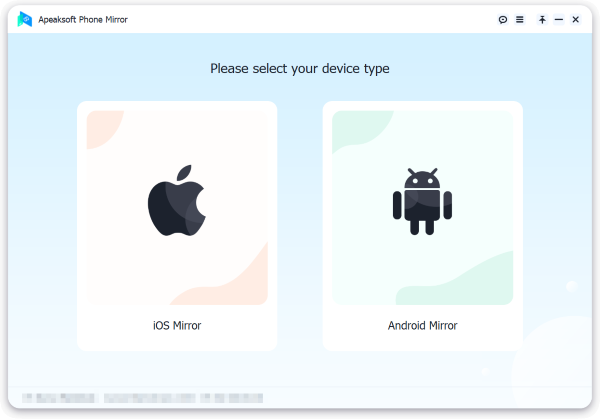
Шаг 2. Подключите iPhone к компьютеру с помощью USB-кабеля. Нажмите iOS-зеркало в главном интерфейсе для продолжения.
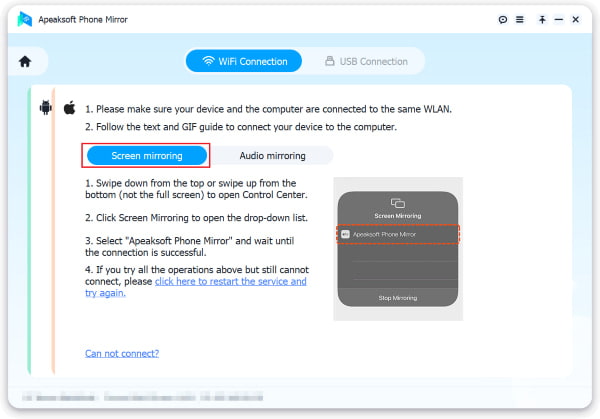
Шаг 3. Под Wi-Fi соединение вкладку нажмите Экран Mirroring. Следуя инструкциям, вы сможете стабильно дублировать экран iPhone на компьютере.
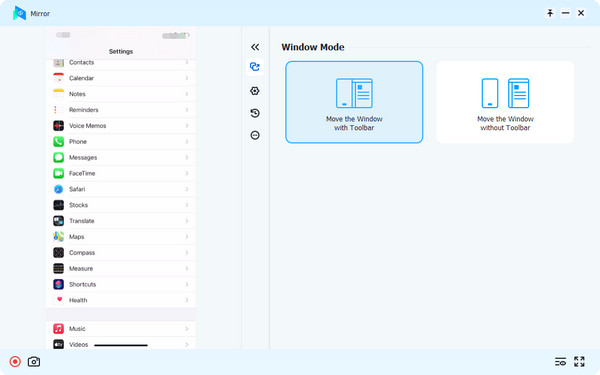
Шаг 4. Теперь вы можете наслаждаться трансляцией экрана iPhone на компьютер более стабильно, чем на телевизоре Sony, даже во время игр или других программ. Вы также можете выполнять различные операции, включая создание скриншотов.
Заключение
В комплексе трансляция экрана iPhone на телевизор Sony Открывает более широкий и захватывающий опыт просмотра. Независимо от того, поддерживает ли ваш телевизор Sony AirPlay или нет, существуют соответствующие методы, которые помогут вам решить эту проблему и наслаждаться просмотром видео на большом экране. Однако при трансляции игр или приложений могут возникать некоторые задержки. В настоящее время рекомендуется использовать профессиональные инструменты для подключения на компьютере. При использовании Apeaksoft Phone Mirror вы обнаружите, что игры и приложения транслируются более стабильно и плавно, чем на телевизоре Sony.
Статьи по теме




