Демонстрация экрана в Microsoft Teams для Windows, Mac, браузеров и мобильных устройств.

Microsoft Teams позволяет людям присоединяться к чату, проводить встречи, а также обмениваться файлами и приложениями. При участии в онлайн-встрече с другими участниками вам может потребоваться поделиться экраном рабочего стола в Teams для проведения обучающего занятия или демонстрации. Новичкам использование этого продукта может показаться сложным. Не волнуйтесь! В этой статье мы всё объясним. как поделиться своим экраном в Teams Легко загружается на Windows, Mac, в браузере, на iPhone и Android.
СОДЕРЖАНИЕ СТРАНИЦЫ:
- Часть 1: Настройка параметров перед демонстрацией экрана в Teams
- Часть 2: Как поделиться экраном в Teams на Windows
- Часть 3: Как поделиться экраном в Teams на Mac
- Часть 4: Как использовать демонстрацию экрана в Teams на Android/iPhone
- Часть 5: Как поделиться экраном на собрании Teams в браузере
- Часть 6: Как поделиться экраном в чате Microsoft Teams
- Дополнительный совет: демонстрируйте экран телефона в Teams на компьютере.
- Часть 7: Часто задаваемые вопросы о демонстрации экрана в Teams
Часть 1: Настройка параметров перед демонстрацией экрана в Teams
На собрании Teams присутствуют докладчики и участники. Докладчики могут напрямую делиться экраном в Microsoft Teams, если знают, как это сделать. Но посетители не могут напрямую демонстрировать свои экраны, поскольку у них нет возможности проводить презентацию. Итак, если вы проводите собрание и хотите, чтобы другие участники демонстрировали свои экраны в Teams, вам необходимо обеспечить настройку.
Шаг 1. Откройте команды и нажмите кнопку Календарь кнопка. Нажмите Помощник по планированию кнопку, то Варианты встречи .
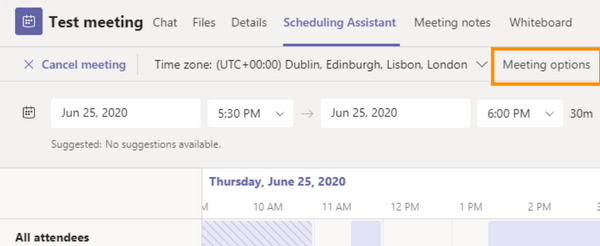
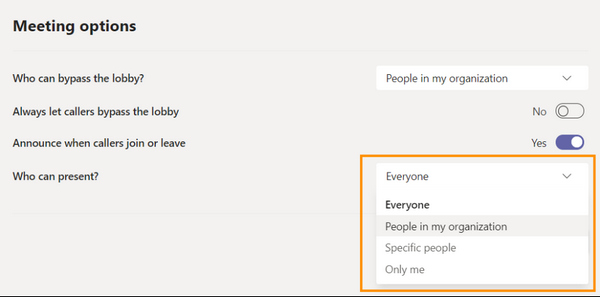
Шаг 2. Найдите Кто может представить? вариант, нажмите кнопку раскрывающегося списка с правой стороны, а затем нажмите Каждый человек. Таким образом, другие участники также смогут делиться своими экранами на вашем собрании Teams, если вы дадите им такую возможность.
Часть 2: Как поделиться экраном в Teams на Windows
После настройки некоторых параметров теперь вы можете начать или присоединиться к собранию, чтобы поделиться экраном своего рабочего стола в Teams. В этом разделе будет рассказано, как поделиться экраном в Microsoft Teams на Windows.
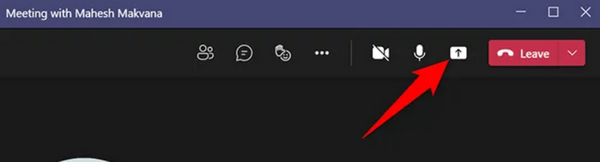
Шаг 1. Войдите в собрание и нажмите кнопку Поделиться контентом кнопку в правом верхнем углу переговорной комнаты.
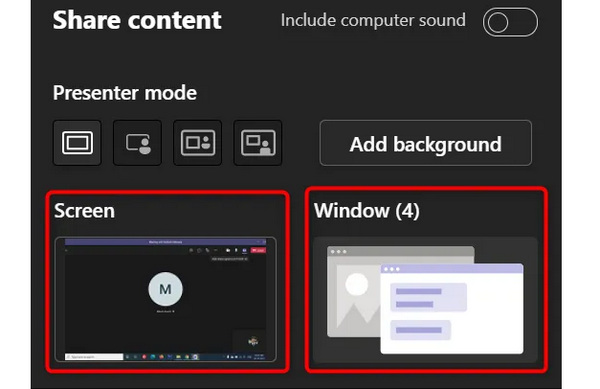
Шаг 2. Поделиться контентом появится меню. Вы можете нажать кнопку экран Кнопка, чтобы поделиться всем экраном в Teams. Чтобы поделиться единым окном программы. Вы можете нажать кнопку Окно кнопку, чтобы выбрать нужное окно.
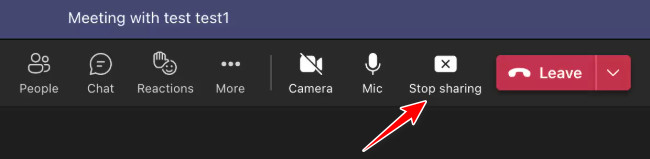
Шаг 3. Теперь вы начали делиться экраном в Teams. Если вы хотите прекратить делиться, просто нажмите кнопку Хватит делиться кнопка. Если вы хотите разрешить другим участникам делиться своими экранами, нажмите кнопку Дать контроль .
Часть 3: Как поделиться экраном в Teams на Mac
Демонстрация экрана на Mac немного сложнее, чем на Windows, но в целом они похожи. Ниже описаны шаги по демонстрации экрана в Microsoft Teams на Mac:
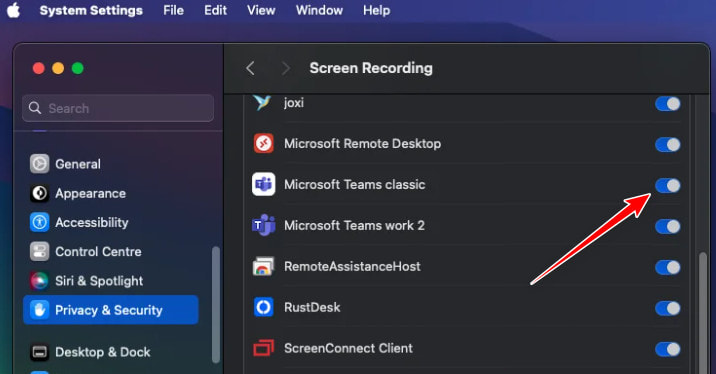
Шаг 1. Прежде чем начать, перейдите к значку Apple в верхнем левом углу и выберите Системные настройки.
Шаг 2. Нажмите Приватность и Защитаи найти Экранная запись опция. Включить запись экрана для Teams.
Шаг 3. Чтобы начать или остановить демонстрацию экрана в Teams, выполните те же действия, что и в предыдущем разделе.
Часть 4: Как использовать демонстрацию экрана в Teams на Android/iPhone
Независимо от того, используете ли вы iPhone или телефон Android, вы можете поделиться экраном своего телефона в Teams одинаково. Кроме того, вы можете предоставить каждому участнику право выступать в мобильных Microsoft Teams.
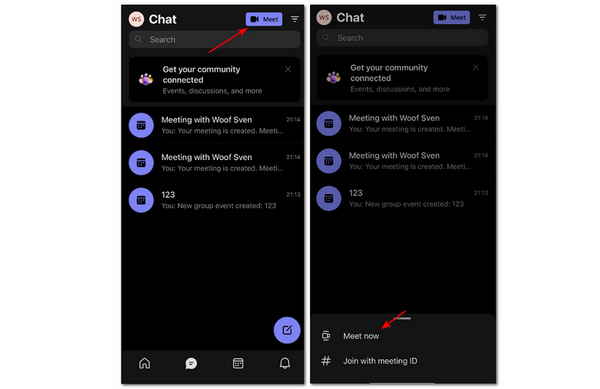
Шаг 1. Откройте Microsoft Teams на своем мобильном телефоне. Нажмите Чат or Календарь кнопка. Затем коснитесь Встречайте кнопку в правом верхнем углу. Нажмите Встретиться сейчас кнопку в качестве организатора, чтобы начать встречу.
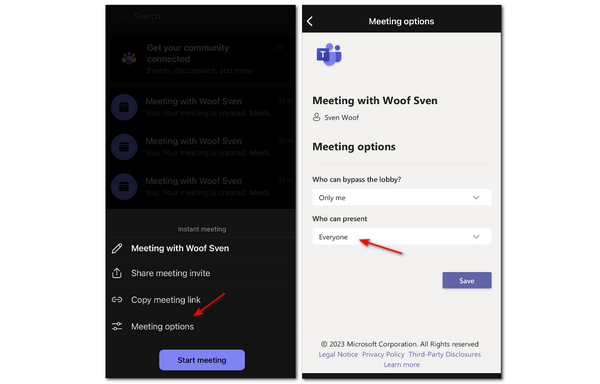
Шаг 2. Вы можете нажать на Варианты встречи кнопку, а затем нажмите кнопку раскрывающегося списка в Кто может представить раздел на выбор все члены. После этого каждый участник сможет легко поделиться экраном на собрании Teams.
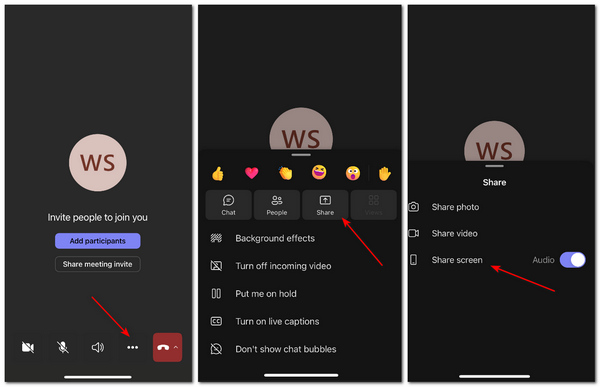
Шаг 3. Вернитесь назад и нажмите Начать встречу кнопка. Затем в конференц-зале коснитесь значка Ещё и затем Поделиться кнопка. Наконец, коснитесь значка Поделиться экраном кнопка. Таким образом, вы успешно предоставили общий доступ к экрану своего телефона в Teams.
Часть 5: Как поделиться экраном на собрании Teams в браузере
Вы также можете поделиться своим экраном в Microsoft Teams без установки настольного приложения. В этом разделе мы шаг за шагом расскажем вам, как поделиться своим экраном в Teams, используя популярные браузеры, такие как Chrome.
Шаг 1. Войдите в свою учетную запись Microsoft в браузере и начните собрание.
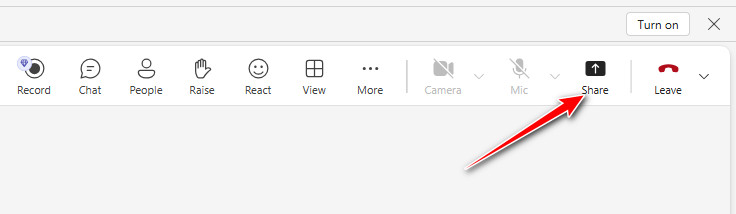
Шаг 2. Нажмите Поделиться кнопку в правом верхнем углу.
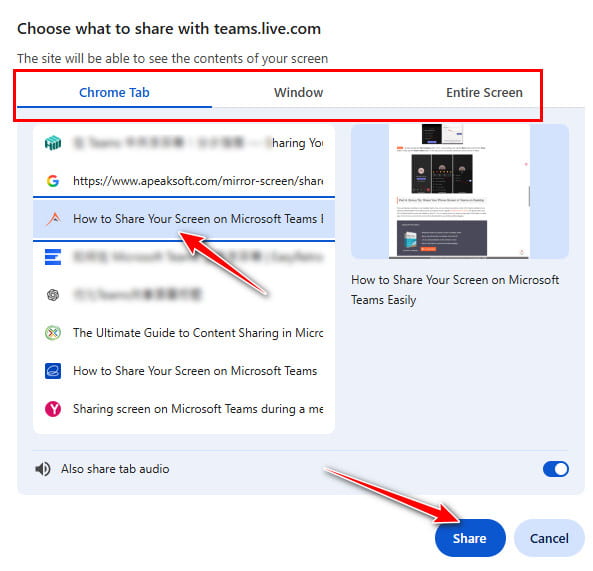
Шаг 3. Выберите целевое окно, которым хотите поделиться. Нажмите Поделиться.
Шаг 4. Нажмите Хватит делиться Кнопка вверху, чтобы остановить общий доступ в Teams.
Часть 6: Как поделиться экраном в чате Microsoft Teams
Вы также можете поделиться своим экраном Teams, используя чат Microsoft Teams. Выполните следующие шаги, чтобы поделиться своим экраном в чате Microsoft Teams:
Шаг 1. Откройте окно чата в Teams.
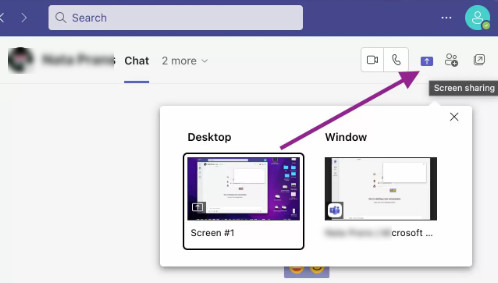
Шаг 2. Нажмите кнопку «Поделиться» в правом верхнем углу.
Шаг 3. Выберите экран, которым хотите поделиться.
Шаг 4. Нажмите Прекратите представлять Если вы хотите отключить демонстрацию экрана в чате Teams.
Дополнительный совет: демонстрируйте экран телефона в Teams на компьютере.
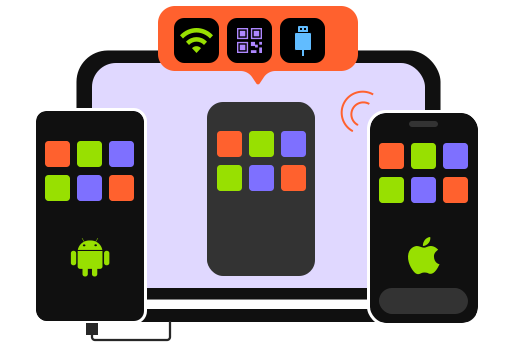
Если вы проводите совещание в Teams на компьютере, как можно поделиться экраном телефона в совещании Teams для проведения обучающего занятия или демонстрации? Лучший способ сделать это — зеркально отобразить экран телефона на компьютере с помощью профессиональных инструментов, таких как... Зеркало телефона Apeaksoft.
Это приложение позволяет быстро и стабильно транслировать экран вашего iOS или Android телефона на компьютер. Вы можете легко зеркально отобразить экран телефона с помощью USB-кабеля или мобильных приложений. Каждое движение на экране телефона будет передаваться на рабочий стол без задержек.

Загружено более 1,000,000 пользователей
- Делитесь экраном своего телефона по беспроводной сети в Teams для настольных компьютеров.
- Зеркально отразите свой телефон с разрешением не более 4K.
- Позволяет добавлять аннотации на зеркальном экране.
- Отражайте каждое движение на своем телефоне без задержек.
Безопасная загрузка
Часть 7: Часто задаваемые вопросы о демонстрации экрана в Teams
Могу ли я использовать другое устройство записи экрана на iPhone для передачи экрана в Teams?
Нет, ты не можешь. На самом деле, многие приложения iOS, которые вы используете для записи или зеркалирования экрана, используют преимущества встроенного устройства записи или зеркала в вашем iPhone, что не так гибко, как запись или зеркало экрана Android на компьютер или другие устройства.
Почему нет звука, когда я демонстрирую свой экран в Teams?
Вам следует проверить, не отключили ли вы микрофон или системный звук. Другая возможная причина – хост забыл выключить сурдинка особенность по отношению к другим участникам.
Могу ли я использовать Teams онлайн?
Да, ты можешь. Microsoft предлагает онлайн-версию Teams. Вам не нужно загружать клиент с онлайн-командами. Одним из незначительных недостатков является то, что онлайн-команды могут потерять некоторые функции в зависимости от того, какой браузер вы используете. Однако вы все еще можете поделитесь своим экраном онлайн в командах.
Заключение
Вы узнали как поделиться своим экраном в Microsoft Teams на ПК и мобильном телефоне. Если вы хотите поделиться экраном телефона в Teams на рабочем столе, то Зеркало телефона Apeaksoft должен быть вашим лучшим выбором. Мы надеемся, что вы сможете добиться большего успеха на собрании Teams, используя все методы, описанные в этой статье.
 Зеркало телефона Apeaksoft
 Дублируйте iPhone/Android на ПК для записи видео и звука.
Безопасная загрузка
Статьи по теме