

Топ-5 высококачественных VOB-плееров для Windows 11/10 и Mac

Не можете воспроизвести VOB-файлы на компьютере? Это распространенная проблема. VOB-файлы не являются такими распространенными видеоформатами, как MP4, MOV, FLV или AVI. Вы не можете напрямую открыть VOB-файлы с помощью Windows Media Player на ПК с Windows 11 или QuickTime Player на Mac.
Как воспроизводить VOB-файлы? Для их плавной работы вам понадобятся сторонние VOB-плееры.
В этом руководстве будут представлены 5 лучшие игроки VOB Для Windows и Mac, чтобы вы могли плавно воспроизводить VOB-файлы!
СОДЕРЖАНИЕ СТРАНИЦЫ:
Часть 1: Что такое VOB-файл?
VOB (видеообъект) формат контейнера, содержащийся на носителе DVD-Video. Файл VOB может содержать видео- и аудиоданные, а также другие файлы, относящиеся к фильму, такие как меню DVD, субтитры и навигационное содержимое. Обычно он хранится в папке VIDEO_TS в корне DVD.
В общем, VOB основан на формате программного потока MPEG-2, но с дополнительными ограничениями и спецификациями в частных потоках. Таким образом, вы можете легко изменить расширение имени файла с .vob в . Mpg or . Mpeg сделать конвертацию видео. После этого этот файл все еще доступен для чтения и несет всю информацию как исходный файл VOB.
Часть 2: 5 лучших проигрывателя VOB для Windows и Mac
Как уже упоминалось выше, стандартный медиаплеер на вашем компьютере или портативном устройстве не может воспроизводить файлы VOB. Поэтому, если вы хотите воспроизвести файл VOB из папки DVD Video_TS, вам потребуется... Проигрыватель файлов VOB Чтобы получить и интегрировать всю информацию из папки Video_TS, а затем воспроизвести VOB-файл. Ниже представлены 5 лучших VOB-плееров, которые мы протестировали и выбрали для вашего ознакомления.
👍 Лучший в целом
 Проигрыватель Blu-ray Apeaksoft
- Платформа
- Для каких задач
Воспроизведение DVD и VOB
- Цена 19.95 $ / месяц
Лучший бесплатный вариант

VLC Media Player
- Платформа
- Для каких задач
Бесплатное воспроизведение VOB и VIDEO_TS файлов
- Цена Бесплатно
Высококачественное воспроизведение

Kmplayer

- Платформа
- Для каких задач
Воспроизведение в формате 4K и высоком качестве
- Цена Бесплатно
Лучше всего подходит для поврежденных файлов.

GOM Player
- Платформа
- Для каких задач
Поврежденные или неполные файлы
- Цена $ 9.99 / месяц
Лучшее для Mac

Elmedia игрока
- Платформа
- Для каких задач
Воспроизведение VOB-файлов на Mac с субтитрами
- Цена $ 39.99 / пожизненная
1. Проигрыватель Blu-ray Apeaksoft.
Платформа: Windows/Mac
Ключевые особенности
- Воспроизводит VOB-файлы напрямую, без преобразования.
- Поддерживает воспроизведение VOB-файлов с DVD-дисков, папок и ISO-файлов.
- Обеспечивает плавное воспроизведение VOB-видео с высоким качеством и синхронизацией звука.
- Совместимо с VOB-файлами как частью полной структуры DVD (папка VIDEO_TS).
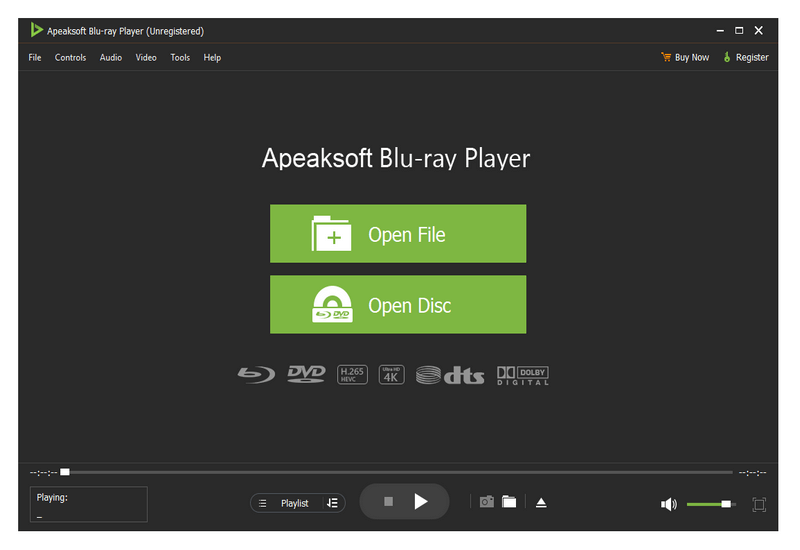
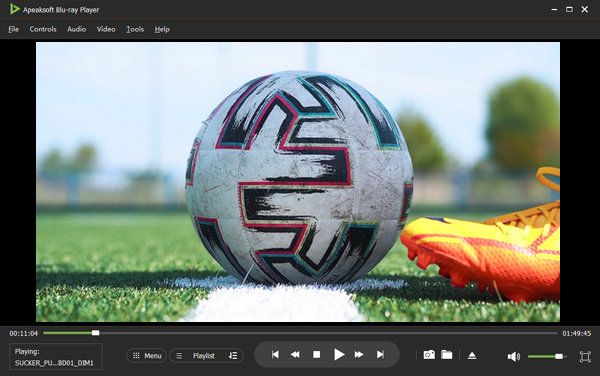
Проигрыватель Blu-ray Apeaksoft Это профессиональный инструмент для воспроизведения фильмов Blu-ray, DVD и других медиафайлов, который позволяет воспроизводить VOB-файлы высокого качества как на ПК с Windows 10/8/7, так и на Mac. Благодаря использованию передового аппаратного ускорения NVIDIA, этот VOB-плеер обеспечивает плавное и высококачественное воспроизведение. Кроме того, он поддерживает DTS-HD Master Audio, Dolby TruHD и Apple Lossless Audio Codec, предлагая вам объемный звук высокой четкости.
Помимо формата VOB, этот плеер также поддерживает диски Blu-ray/DVD, папки, ISO-файлы и медиафайлы в любых часто используемых видео- и аудиоформатах, включая MOV, MP4, AVI, FLV, MPEG, MKV, WMV, MP3, AAC, M4A и другие. Он оснащен всеми необходимыми функциями воспроизведения. Вы можете свободно приостанавливать, перезапускать и останавливать воспроизведение, настраивать визуальные и звуковые эффекты, добавлять и изменять субтитры и звуковые дорожки, делать скриншоты и выполнять другие операции.
Бонус: Как воспроизводить VOB-файлы на Windows/Mac
Шаг 1. Для начала вам следует бесплатно скачать, установить и запустить этот VOB-плеер на своем компьютере.
Шаг 2. Нажмите Файл Выберите и добавьте свой VOB-файл. После этого данный VOB-плеер автоматически воспроизведет VOB-файл.
2. VLC Media Player
VLC Media Player
Платформа: Windows/macOS/Линукс
Ключевые особенности
- Поддерживает воспроизведение файлов VOB и VIDEO_TS без дополнительных кодеков.
- Работает на Windows, Mac, Linux, iOS и Android.
- Предоставляет встроенные средства управления субтитрами и звуковой дорожкой.
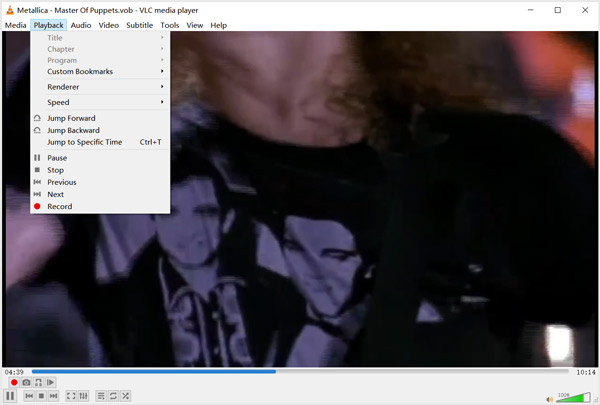
VLC Media Player — один из самых популярных видеоплееров, позволяющий воспроизводить VOB-файлы на компьютере и мобильном телефоне. Будучи бесплатным VOB-плеером с открытым исходным кодом, он совместим с Windows 10/8/7, macOS, Linux, iOS и Android. Помимо формата VOB, он также способен воспроизводить DVD-фильмы, а также видео- и аудиофайлы в форматах MP4, FLV, AVI, MP3 и других.
VLC Media Player предоставляет полный контроль над воспроизведением VOB-файлов. Вы можете легко воспроизводить, приостанавливать и останавливать воспроизведение VOB-файлов. Кроме того, вы можете настраивать звуковую дорожку и субтитры. Помимо функции воспроизведения, VLC также обладает другими полезными функциями, такими как видеоконвертер и запись экрана. Чтобы воспроизвести VOB-файлы в VLC, вы можете просто перетащить файл в VLC и начать воспроизведение.
3. KMPlayer
Kmplayer
Платформа: Windows / MacOS
Ключевые особенности
- Поддерживает воспроизведение видео в формате 4K/8K UHD и видео высокого разрешения.
- Расширенные возможности управления воспроизведением: скорость, повтор и частота кадров.
- Пользовательские настройки субтитров и звука.
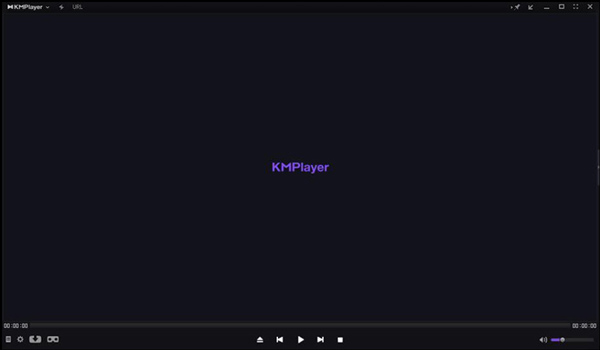
KMPlayer — один из лучших. VLC альтернативыЭто кроссплатформенный медиаплеер, способный воспроизводить все типы видео- и аудиофайлов в форматах VOB, MP4, AVI, FLV, MOV, MPEG, TS, MKV, WEBM, 3GP, 3G2, OGM, RM, WMV, MP3 и многих других. Он может работать как плеер VOB-файлов на компьютерах с Windows 11/10/8/7, Mac, iPad и телефонах Android.
Этот VOB-видеоплеер позволяет воспроизводить видео высокого качества, включая 8K, 4K UHD и 1080p/720p HD. Он позволяет создавать и управлять собственными плейлистами, а также добавлять пользовательские субтитры и звуковые эффекты. Плеер оснащен мощным видеорендером и улучшенным музыкальным плеером. Более того, он способен захватывать любое видео в желаемом формате.
4. GOM плеер
GOM Player
Платформа: Windows / MacOS
Ключевые особенности
- Воспроизводит поврежденные или неполные видеофайлы.
- Автоматически обнаруживает и загружает отсутствующие кодеки.
- Поддерживает множество форматов субтитров и возможность их настройки.
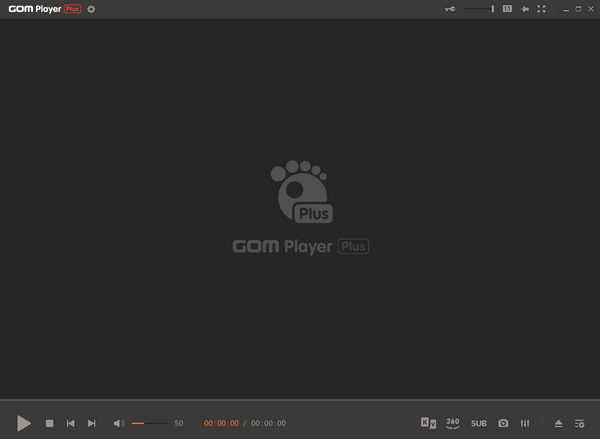
GOM Player — это многофункциональный медиаплеер, поддерживающий воспроизведение различных видеоформатов, включая VOB, MP4, AVI и другие. Одна из его выдающихся особенностей — автоматическое обнаружение и установка отсутствующих кодеков. Это особенно полезно, когда необходимо воспроизвести поврежденные видеофайлы или файлы, которые невозможно открыть.
Кроме того, он поддерживает расширенные пользовательские настройки, такие как управление субтитрами, регулировка скорости и несколько режимов воспроизведения.
5. Элмедиа Плеер
Elmedia игрока
Платформа: MacOS
Ключевые особенности
- VOB-плеер, специально разработанный для macOS.
- Поддерживает синхронизацию субтитров и расширенные настройки воспроизведения.
- Поддерживает AirPlay и Chromecast для проекции экрана.
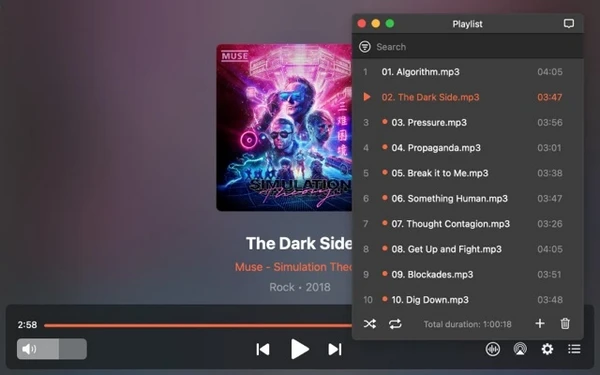
Elmedia Player — это специализированный VOB-плеер, разработанный для macOS. Он поддерживает воспроизведение видеоформатов большого объема, включая VOB. При использовании он работает достаточно плавно. Кроме того, он предлагает множество функций для настройки субтитров и управления воспроизведением.
Кроме того, он поддерживает проекцию экрана через AirPlay и Chromecast. Вы можете воспроизводить видео по беспроводной связи на телевизоре или других устройствах, что делает его идеальным выбором для пользователей Mac как для локального, так и для потокового воспроизведения.
Часть 3: Почему мой VOB-файл не воспроизводится?
Иногда проблема с воспроизведением VOB-файлов заключается не столько в самих файлах VOB. Как мы уже упоминали в начале, VOB-файл — это специальный видеоформат для DVD, и многие встроенные проигрыватели не могут корректно распознать или декодировать его структуру и метод кодирования. Ниже приведены подробные причины:
Отсутствует кодек MPEG-2: Видеофайлы VOB обычно кодируются с использованием MPEG-2, в то время как многие стандартные проигрыватели, такие как Windows Media Player или QuickTime, не содержат необходимых декодеров. Поэтому они не могут корректно открывать или воспроизводить файлы VOB.
Неполная структура файлов DVD: Файлы VOB обычно находятся в папке VIDEO_TS на DVD-диске. Если файлы IFO или BUP отсутствуют, воспроизведение будет невозможным.
Несовместимая аудиозапись: Некоторые VOB-файлы поддерживают аудиоформаты Dolby Digital (AC-3) или DTS. Если ваш проигрыватель их не поддерживает, могут возникнуть проблемы, например, воспроизведение VOB-файла без звука или невозможность загрузки аудиодорожки.
Поврежденный VOB-файл: Если VOB-файлы повреждены при копировании, загрузке или распаковке, это может привести к невозможности воспроизведения, задержкам или прямому сообщению об ошибке.
Бонус: конвертируйте VOB в MP4 для более удобного воспроизведения.
Если на вашем компьютере не воспроизводятся VOB-файлы, помимо использования специального VOB-плеера, вы все равно можете наслаждаться контентом, конвертируя VOB-файлы в другие популярные форматы, такие как MP4, MOV, AVI, MKV, FLV, WMV и т. д., с помощью профессиональных видеоконвертеров. Apeaksoft Video Converter Ultimate.

Загружено более 1,000,000 пользователей
- Преобразуйте VOB-файлы в форматы MP4, MOV, AVI для удобного воспроизведения.
- Поддержка более 1,000 видео и аудио форматов.
- Сохранение исходного качества видео при конвертации.
- Пакетное преобразование нескольких VOB-файлов одновременно.
- Применение технологии графических процессоров (GPU) для ускорения процесса преобразования.

Часть 4: Часто задаваемые вопросы о VOB-плеерах
Можно ли воспроизводить VOB-файлы с помощью Windows Media Player?
Формат VOB не поддерживается Windows Media Player изначально. Поэтому вы не сможете воспроизводить файлы VOB напрямую в Windows Media Player. Но вы можете попробовать установить кодек для воспроизведения файлов VOB. Также вы можете выбрать... конвертировать VOB в MP4.
Можно ли редактировать VOB-файл в iMovie?
Нет. iMovie не поддерживает файлы VOB. Поэтому вы не можете загрузить файл VOB в iMovie для редактирования.
Как открыть VOB-файл в Windows 11?
Вы не можете открыть VOB-файл напрямую с помощью встроенного медиаплеера. Вам потребуется специальный VOB-плеер, например, Проигрыватель Blu-ray Apeaksoft чтобы помочь вам.
Почему мой VOB-файл воспроизводится без звука?
Возможно, причина в том, что ваш VOB-плеер не поддерживает аудиокодеки AC-3 или DTS.
Можно ли преобразовать VOB-файл в MP4 без потери качества?
Да. Apeaksoft Video Converter Ultimate Это поможет вам преобразовать VOB в MP4 без потери качества.
Заключение
После прочтения этой статьи вы сможете узнать больше о формате VOB и получить 5 VOB-плееры для просмотра VOB-файлов на вашем компьютере.
• Blu-ray плеер Apeaksoft: плавное воспроизведение DVD и VIDEO_TS.
• VLC Media Player: полностью бесплатное воспроизведение VOB-файлов.
• KMPlayer: видео в формате 4K и высоком качестве.
• GOM Player: поврежденные или неполные VOB-файлы.
• Elmedia Player: стабильное воспроизведение VOB-файлов на Mac.
Выберите наиболее подходящий VOB-плеер в соответствии с вашими потребностями и погрузитесь в контент!
 Проигрыватель Blu-ray Apeaksoft
 Плавное воспроизведение дисков/папок Blu-ray/DVD, файлов ISO и обычных видео.
Статьи по теме




