


10 лучших программ для восстановления файлов для начинающих: сравнение

Программное обеспечение для восстановления файлов Это инструмент, предназначенный для восстановления потерянных фотографий, видео, аудиофайлов, документов и других данных с локальных жестких дисков или внешних устройств хранения. Потеря файлов — большая проблема, но правильный инструмент может вернуть их без резервных копий. В этой статье лучшие инструменты были протестированы на реальных сценариях потери данных и ранжированы по таким важным параметрам, как процент успеха, скорость, цена и другие.
СОДЕРЖАНИЕ СТРАНИЦЫ:
- Часть 1: Как мы проводили тестирование эффективности восстановления данных
- Часть 2: Основные показатели производительности и результаты сравнительных тестов
- Часть 3: Окончательный вердикт по протестированному программному обеспечению для восстановления данных
- Часть 4: Часто задаваемые вопросы о Data Recovery Benchmark
Основные выводы
| Выдающаяся особенность | Лучше всего | |
| Apeaksoft Восстановление данных | Восстановить безвозвратно удаленные файлы | В общем |
| Диск Дрель | Побайтовое сканирование | Универсальный инструмент для восстановления данных |
| Recuva | Восстановить недавно удаленные файлы | Экономичное |
| Мастер восстановления данных EaseUS | Восстановление данных с разумным использованием процессора. | Старые компьютеры |
| DMDE | Мощный сканирующий механизм | Восстановление данных с поврежденного RAID-массива. |
| Wondershare Recoverit | Восстановление и исправление поврежденных видеофайлов. | Новичкам |
| Звездное Восстановление Данных | Добавить пользовательские подписи к файлам | Восстановление поврежденных фотографий |
| Восстановление файлов Windows | Бесплатное восстановление данных в Windows | Восстановление данных в Windows 11/10 |
| TestDisk и PhotoRec | Восстановить целые разделы | Восстановление фотографий |
| Р-Студия | Ремонт дисков | Восстановление данных с разных устройств |
Часть 1: Как мы проводили тестирование эффективности восстановления данных
Для тестирования лучших программ для восстановления данных мы использовали компьютер с Windows 11. Мы составили список самых популярных программ для восстановления данных в Google, чтобы определить лучшие из них. Кроме того, рейтинг основан на производительности, проценте успешных восстановлений, скорости, поддерживаемых форматах файлов и файловых системах, а также других критериях.
Программное обеспечение и версия, использованные в нашем тестировании.
- Apeaksoft Data Recovery 2026 версия 3.0.32
- Дисковая дрель 6
- Recuva v1.55.133 Профессиональная версия
- Мастер восстановления данных EaseUS 20.5.0
- DMDE 4.4.4
- Wondershare Recovery V14.0
- TestDisk и PhotoRec 7.3
- Звездное восстановление данных 12.0.0.0
- Восстановление файлов Windows
Тестовое оборудование и система
В отличие от других простых сообщений, в которых перечисляются основные характеристики восстановление данных программное обеспечениеДанный обзор основан на практическом тестировании. Всего было протестировано 10 инструментов для восстановления данных на одной и той же аппаратной платформе:
- ОС: Windows 11/10/7 (на разных ПК) и macOS 26
- CPU : AMD Ryzen 5 5600, Intel Core i5-4570 и Apple M5
- ГПУ: AMD Radeon RX 6700 XT и NVIDIA GeForce GTX 750 Ti
- ОЗУ: 8 ГБ, 16 ГБ и 48 ГБ
Наш процесс тестирования
1. Подготовьте контролируемую тестовую среду.
Сначала мы подготовили тестовые компьютеры под управлением Windows и macOS, а также устройства хранения данных, имитирующие типичные ситуации потери данных. Каждая программа тестировалась в соответствии с поддерживаемой операционной системой и методами восстановления.
2. Создайте известные сценарии потери данных.
Мы намеренно удалили некоторые видео. Мы также можем проверить, может ли программа восстановить файлы, которые были случайно удалены ранее на нашем ПК и Mac.
3. Запустите сканирование.
Сначала мы использовали настройки сканирования по умолчанию или рекомендованные параметры, чтобы смоделировать типичный пользовательский опыт. Если программа для восстановления данных предлагала как быстрое, так и углубленное сканирование, мы тестировали оба варианта, если это было необходимо.
В ходе каждого сканирования мы регистрировали:
- Время сканирования
- Количество обнаруженных файлов
- Обнаружены категории файлов
- Были ли идентифицированы удаленные файлы?
- Были ли сохранены исходные имена файлов и структура папок?
- Сможет ли программное обеспечение определить местоположение исходного файла?
Мы также проверили, может ли программное обеспечение различать существующие файлы и потенциально восстанавливаемые удаленные данные.
4. Предварительный просмотр обнаруженных файлов
Результаты сканирования сами по себе не доказывают возможность восстановления файла. Поэтому мы использовали функцию предварительного просмотра (если она есть в программе для восстановления данных), чтобы проверить, содержат ли обнаруженные файлы значимые и пригодные для использования данные. Для разных типов файлов мы проверяли, соответствуют ли они следующим критериям:
- Фотографии и видео отображались корректно.
- Аудиофайлы можно было воспроизводить.
- Документы содержали ожидаемое содержание.
- Папки можно было открыть.
- Метаданные файла можно сохранить.
- Программа имеет функции организации файлов по типам и отображения путей к папкам.
Этот шаг помог нам отличить файлы, которые были просто обнаружены, от файлов, которые действительно подлежали восстановлению.
5. Восстановление файлов в отдельное местоположение.
Необходимо обеспечить возможность легкого извлечения и сохранения выбранных файлов в определенной папке или по указанному пути на жестком диске.
6. Оценка эффективности восстановления
Мы использовали один и тот же тестовый набор данных и критерии оценки для сравнения эффективности восстановления каждой программы. Мы открыли восстановленные файлы и хотели убедиться, что видео и фотографии можно открыть с четким визуальным качеством, а файлы документов — с сохранением исходной структуры и формата.
Тесты и эталонные показатели
В ходе тестирования мы сосредоточились на критериях, которые наиболее важны для обычных пользователей при восстановлении данных:
Контрольный показатель 1 (10%): Возможность восстановления недавно потерянных файлов, файлов, удаленных безвозвратно, перезаписанных файлов, файлов с отформатированных жестких дисков, файлов с потерянными разделами или файлов, поврежденных в результате сбоя системы. В соответствующих случаях мы также проверяли частично перезаписанные данные, чтобы определить, может ли программное обеспечение восстановить какое-либо пригодное для использования содержимое. Поскольку действительно перезаписанные данные могут быть уже невосстановимыми, мы не рассматривали полное восстановление перезаписанных файлов как стандартное требование.
Контрольный показатель 2 (10%): Скорость восстановления данных. Скорость восстановления может быть важна при сканировании больших жестких дисков, SSD-накопителей, USB-накопителей или карт памяти. Мы измерили, сколько времени каждой программе требовалось для завершения сканирования и задач восстановления в сопоставимых условиях.
Контрольный показатель 3 (10%): Качество выходных файлов. Нахождение файла не обязательно означает его успешное восстановление. Поэтому мы проверили качество и пригодность восстановленных файлов. Мы сравнили восстановленные файлы с исходными тестовыми файлами, чтобы определить, можно ли их открыть, воспроизвести или использовать в обычном режиме.
Контрольный показатель 4 (10%): Поддерживаемые файловые системы. В зависимости от программного обеспечения и тестовой среды мы оценивали поддержку таких файловых систем, как NTFS, FAT32, exFAT, APFS, HFS+ и других.
Контрольный показатель 5 (10%): Поддерживаемые типы жестких дисков: HDD, SSD, USB, SD-карты, карты памяти и т. д. Пользователи могут потерять данные с самых разных типов носителей информации, поэтому мы оценили, насколько широко каждая программа может работать с распространенными устройствами хранения данных.
Контрольный показатель 6 (10%): Стабильность процесса восстановления данных. Восстановление данных может включать длительное сканирование и большие объемы информации. Программа восстановления данных, которая зависает, отключается от устройства хранения или дает сбой во время восстановления, может сделать даже успешное сканирование менее полезным.
Контрольный показатель 7 (10%): Показатель успешности восстановления данных. Показатель успешности восстановления является одним из важнейших критериев в нашем тестировании. Мы использовали тестовые наборы данных, содержащие известное количество файлов, чтобы сравнить исходные данные с окончательными результатами восстановления.
Контрольный показатель 8 (10%): Функционал и совместимость форматов. Помимо базового восстановления файлов, мы оценили дополнительные функции, которые могут сделать программу восстановления более полезной в реальных условиях.
Контрольный показатель 9 (10%): Цены и интерфейс. Цена и удобство использования важны при выборе программного обеспечения для восстановления данных, особенно потому, что пользователям может потребоваться программа только для одной ситуации восстановления.
Контрольный показатель 10 (10%): Использование ЦП/ОЗУ. Сканирование для восстановления данных может создавать значительную нагрузку на компьютер, особенно при глубоком сканировании больших устройств хранения. Поэтому мы отслеживали использование ЦП и ОЗУ во время сканирования и восстановления.
ВниманиеВ дополнение к собственному сравнительному тестированию, мы изучили критерии оценки таких технологических гигантов, как TechRadar, чтобы сравнить лучшие программы для восстановления данных. Для исключения любой возможной предвзятости мы оценили все инструменты восстановления данных, используя строгую, математически взвешенную модель оценки (0-10) в соответствии с вышеупомянутыми критериями.
Как выбрать хорошую программу для восстановления данных?
Выбор программы для восстановления данных отличается от выбора обычной утилиты. Когда файлы потеряны, самый важный вопрос заключается не в количестве функций программы, а в том, сможет ли она восстановить ваши конкретные данные, не усугубляя ситуацию. Если вы пользователь, перед выбором программы для восстановления данных вы можете учесть следующие факторы.
- 1.Проверьте, поддерживает ли программное обеспечение операционную систему вашего устройства.
- 2.Найдите подходящий вам сценарий восстановления.
- 3.Рассмотрите функции быстрого или глубокого сканирования.
- 4.Учитывайте фактическое качество восстановления.
- 5.Проверьте функции предварительного просмотра и фильтрации.
- 6.Обратите внимание на простоту использования.
- 7.Учитывайте вышеперечисленные факторы, и затем вы сможете решить, использовать ли бесплатную версию или полную платную версию.
Часть 2: Основные показатели производительности и результаты сравнительных тестов
На основе результатов наших тестов мы представляем полное сравнение программ для восстановления данных. Эти тесты помогут вам принять наилучшее решение, если вы потеряли важные файлы на своем компьютере с Windows или Mac.
| ПРОГРАММНОЕ ОБЕСПЕЧЕНИЕ | Цены | Поддерживаемые диски | Поддержка файловой системы | Бесплатное восстановление | Скорость восстановления |
| Apeaksoft Восстановление данных | 22.45 долларов в месяц, 55.96 долларов в год, 71.96 долларов за весь срок действия; 99, 149 и 199 долларов за весь срок действия. | SSD, HHD, USB, SD-карты, цифровые камеры и многое другое. | NTFS, FAT16, FAT32, exFAT и EXT | 200MB | 99.70% |
| Диск Дрель | 89 долл. США в год, 149 долл. США пожизненно | SSD, HHD, USB, SD-карта и карта памяти | FAT16/FAT32/exFAT, NTFS, NTFS5, ReFS, HFS, HFS+, APFS, EXT2/EXT3/EXT4, BTRFS и любой RAW-диск | 100MB | 97% |
| Звездное Восстановление Данных | 59.99 долларов, 89.99 долларов и 99.99 долларов в год | SSD, USB и карта памяти | NTFS, exFAT и FAT16/32 | 1GB | 85% |
| Мастер восстановления данных EaseUS | 69.95 долл. США в месяц, 99.95 долл. США в год, 149.95 долл. США пожизненно | Жесткий диск, USB-накопитель и SD-карта | NTFS, exFAT, FAT (FAT12, FAT16, FAT32), ext2, ext3, HFS+ и ReFS | Нет | 76% |
| DMDE | Бесплатно, 20 долларов в год, 48 долларов за пожизненное пользование и 95 долларов для всей семьи. | SSD-накопитель, SMR-диск, карта памяти, цифровая камера и телефон | FAT12/16/32, exFAT, NTFS, HFS+, HFSX, Ext2/3/4 | Нет | 89% -91% |
| Wondershare Recoverit | 64.99 долларов в месяц, 74.99 долларов в год и 134.99 долларов за весь срок действия договора. | Жесткий диск, SD-карта и карта памяти | HFS+, APFS, FAT32, exFAT и NTFS | 100MB | 95% |
| Восстановление файлов Windows | Бесплатно | Жесткий диск | FAT, exFAT и NTFS | Нет | 75% |
| TestDisk и PhotoRec | Бесплатно | Жесткий диск, карта памяти и USB-накопитель | NTFS, exFAT, FAT и ext2/3/4 | Нет | 89% |
| Р-Студия | Бесплатно при заказе от 79.99 долларов и выше. | Жесткий диск, USB-накопитель и SD-карта | FAT12/16/32, exFAT, NTFS, NTFS5, HFS/HFS+, APFS и Ext2/3/4 FS | 256KB | 87% |
| Recuva | Бесплатно, 24.95 долл. США и 39.95 долл. США | Жесткий диск, USB-накопитель, карта памяти и MP3-плеер | FAT, exFAT и NTFS | 2GB | 30% |
Часть 3: Окончательный вердикт по протестированному программному обеспечению для восстановления данных
Топ 1: Восстановление данных Apeaksoft

Завершение Гол: 9.67/10
Пользовательский опыт: Выбрать лучшее программное обеспечение для восстановления данных теперь легко, поскольку Apeaksoft Восстановление данных Доступна лучшая программа для восстановления данных с жесткого диска для Windows и macOS, предлагающая неограниченные возможности предварительного просмотра. В наших тестах она успешно восстановила почти все протестированные файлы по их сигнатурам. Скорость сканирования повышается как минимум на 25% по сравнению с конкурентами, при этом используется на 20% меньше памяти.
- Восстановите до 200 МБ бесплатно.
- Обеспечьте высокий уровень успеха.
- Неограниченное количество бесплатных предварительных просмотров.
- Сохраните результаты сканирования.
- Разблокируйте все функции с помощью одной лицензии.
- Если на вашем жестком диске слишком много файлов, это займет время.
Top 2: Дисковая дрель
Завершение Гол: 9.54/10
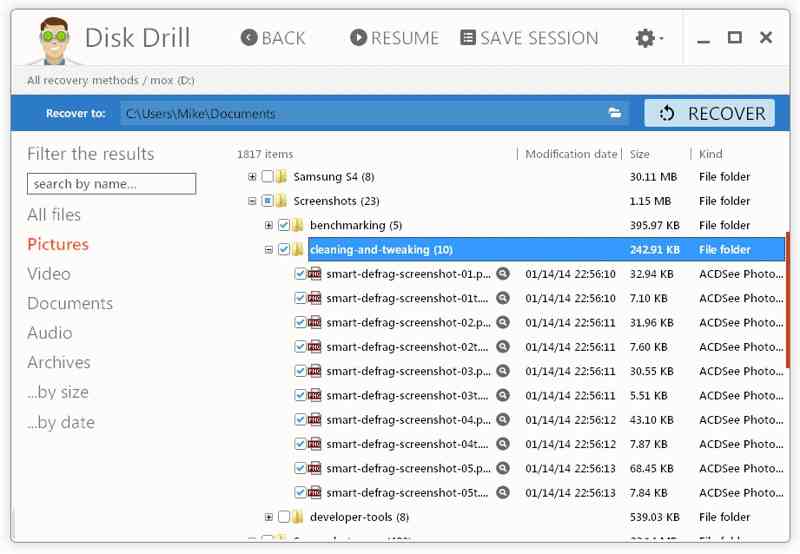
Пользовательский опыт: Диск Дрель Это ведущая программа для восстановления данных, доступная для Windows и macOS. Установка проста. Она обладает расширенными функциями, такими как побайтовое резервное копирование, SMART и расширенное восстановление данных с камер. В ходе нашего тестирования эта лучшая программа для восстановления данных с жестких дисков смогла просканировать целые диски. Кроме того, просмотр результатов сканирования был интуитивно понятным. Она может восстановить большую часть потерянных данных.
- Интуитивно понятный и удобный.
- Сохранение сеансов сканирования на разных платформах.
- Интегрируйте сложные алгоритмы сканирования.
- Восстанавливайте фрагментированные видеозаписи с камер.
- Восстановление фотографий не поддерживается.
- Отсутствие телефонной поддержки клиентов.
Топ 3: Stellar Data Recovery
Завершение Гол: 9.38/10
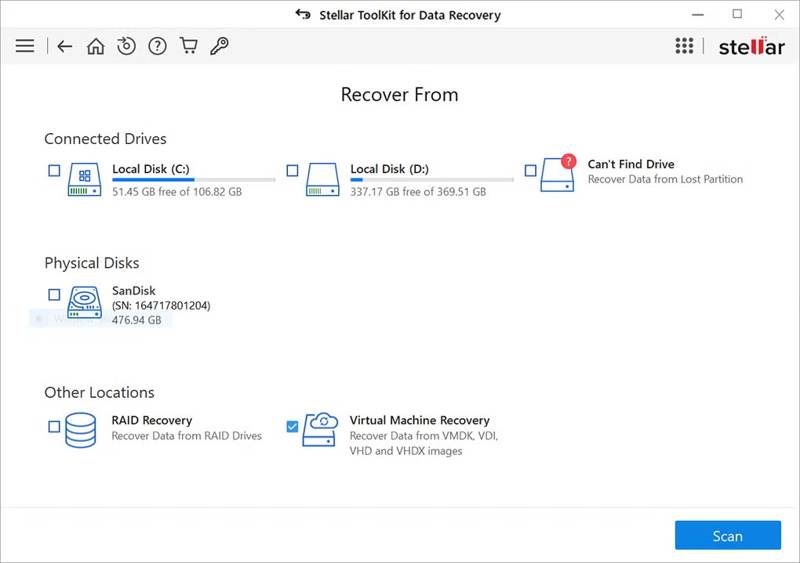
Пользовательский опыт: Звездное Восстановление Данных Программа отлично справляется с восстановлением потерянных фотографий и видео. Она может восстанавливать поврежденные файлы фотографий и видео, а также сохранять поврежденный контент. Сканирование сигнатур показывает посредственные результаты. Однако версии для Windows и Mac демонстрируют непоследовательность. Например, в версии для Windows отсутствует темный режим.
- Восстановление изображений и видео.
- Создайте резервные копии файлов образов.
- Обеспечивает высокую скорость сканирования.
- Поддерживается побайтовое резервное копирование на диск.
- Предварительный просмотр доступен только для 100 МБ данных.
- Отсутствуют дополнительные функции.
Топ 4: Мастер восстановления данных EaseUS
Завершение Гол: 8.86/10
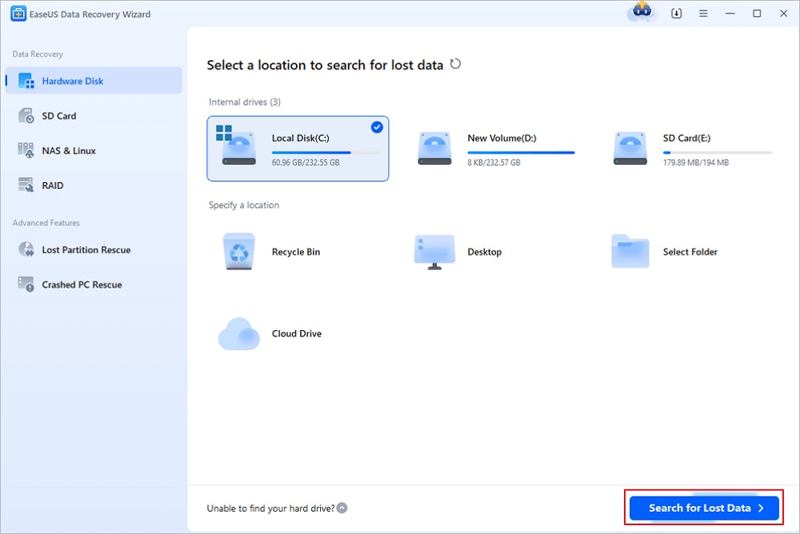
Пользовательский опыт: Восстановление данных EaseUS Программа Wizard позволяет бесплатно восстановить до 2 ГБ данных. Однако бесплатная версия содержит всплывающую рекламу, которая ухудшает общее впечатление от использования. В наших реальных тестах производительность восстановления на основе сигнатур оказалась лишь выше среднего. Программа имеет хорошо продуманный пользовательский интерфейс и поддерживает темный режим.
- Результаты сканирования легко уточняются.
- Отлично подходит для начинающих.
- Восстановление данных во время сканирования.
- Обеспечьте отличное обслуживание клиентов.
- Включать всплывающую рекламу.
- Предварительный просмотр: доступно только 100 МБ данных.
Топ-5: DMDE
Завершение Гол: 8.61/10
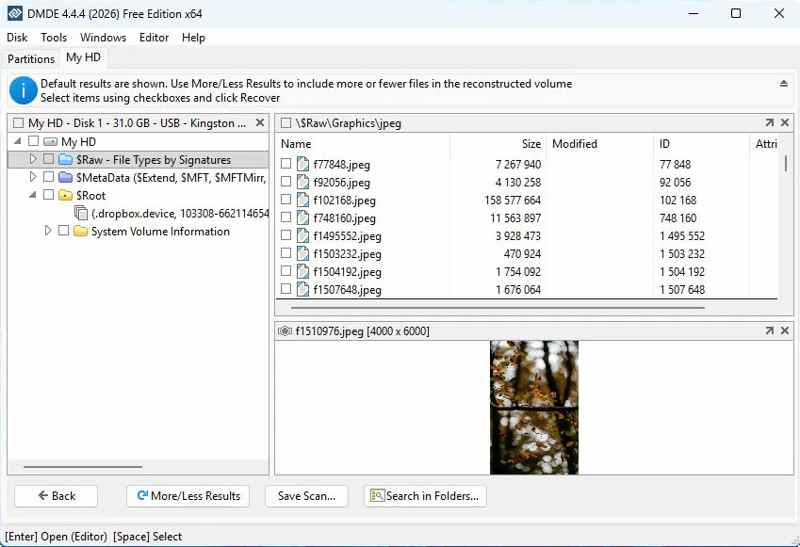
Пользовательский опыт: DMDE — это самая быстрая программа для восстановления данных. Бесплатная пробная версия позволяет восстановить до 4,000 файлов за одну операцию. По результатам наших тестов, производительность восстановления данных немного выше среднего. Однако результаты на разделах EXT4 не впечатляют. В ходе наших тестов программа отлично справлялась с обнаружением и восстановлением потерянных разделов.
- Предлагайте доступные тарифные планы.
- Восстановить потерянные разделы.
- Распознавание пользовательских сигнатур файлов.
- Восстановить RAID.
- Интегрировать устаревший интерфейс.
- Крутая кривая обучения.
Топ 6: Wondershare Recoverit
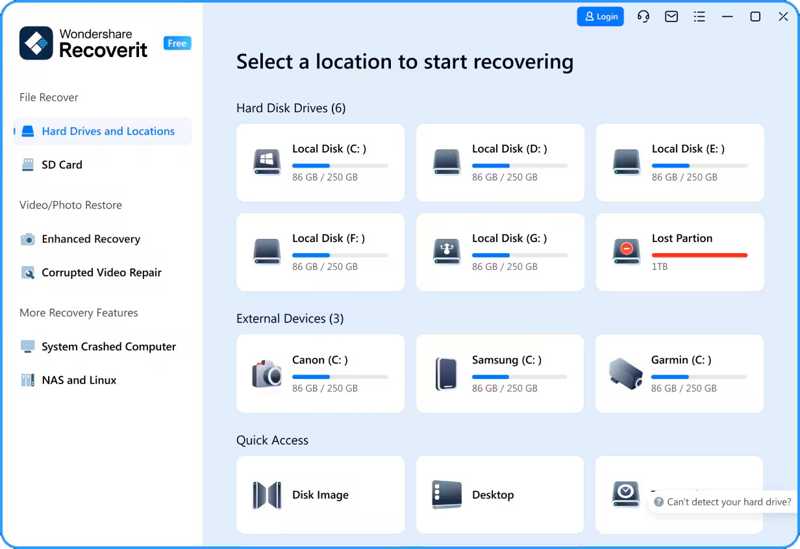
Завершение Гол: 8.07/10
Пользовательский опыт: Программа для восстановления данных Wondershare Recoverit может восстановить до 100 МБ данных. Для этого необходимо оформить подписку на тарифный план. Возможности восстановления видео превосходны; однако общие результаты восстановления на основе сигнатур файлов неплохие. Согласно нашим тестам, быстрое сканирование показало неплохие результаты на всех разделах, но глубокое сканирование хорошо работало только на файловой системе NTFS.
- Поддерживается множество форматов файлов.
- Обеспечьте стабильные показатели выздоровления.
- Создавайте загрузочные USB-накопители для вышедших из строя компьютеров.
- Создать образы сканирования диска.
- Предварительный просмотр доступен только в нескольких форматах.
- В результатах сканирования слишком много дубликатов.
Топ 7: Восстановление файлов Windows
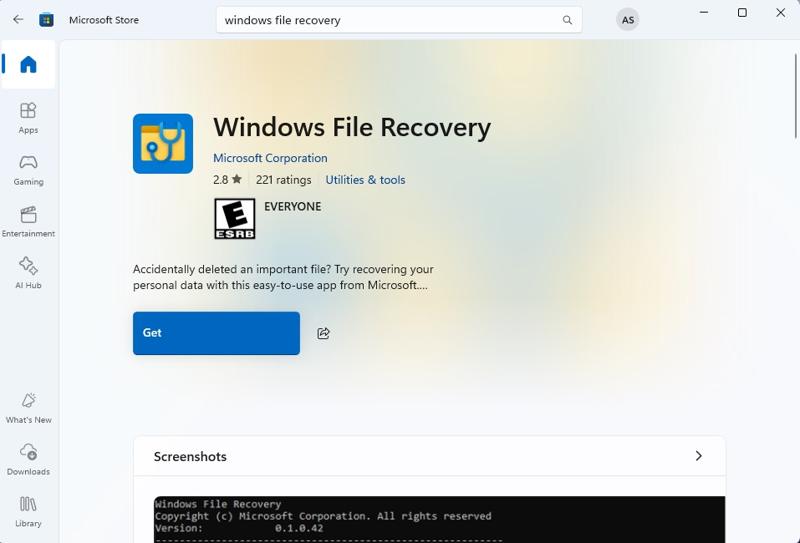
Завершение Гол: 8.05/10
Пользовательский опыт: Windows File Recovery — одна из лучших программ для восстановления данных в Windows, выпущенных Microsoft. Мы протестировали восстановление на системном диске и отформатированной USB-флешке. Результаты были неоднозначными. В идеальных условиях программа с трудом восстанавливала недавно удаленные медиафайлы на системном диске, но успешно восстанавливала файлы из корзины. Результаты на USB-накопителе были хуже.
- Полностью бесплатный.
- Включает три различных режима.
- Фильтрация файлов определенных типов.
- Беги быстро.
- Восстановление данных с помощью командной строки.
- Не удается просканировать диски целиком.
Топ 8: TestDisk и PhotoRec
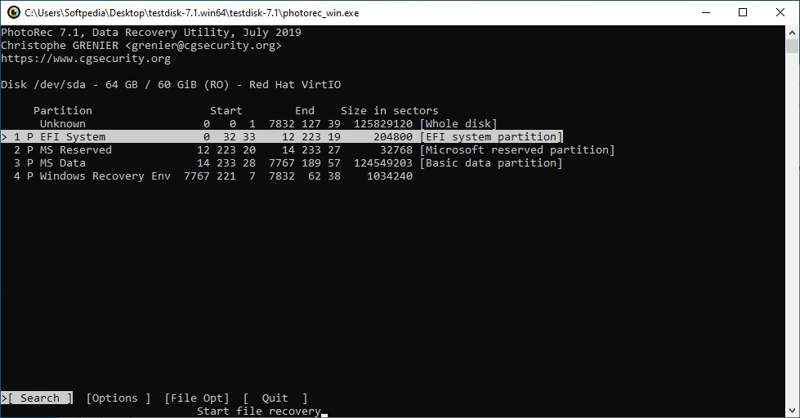
Завершение Гол: 8.02/10
Пользовательский опыт: TestDisk & PhotoRec — одна из лучших программ. Бесплатное программное обеспечение для восстановления данных Для Mac, Linux и Windows. Помимо образов, программа может восстанавливать более 480 форматов файлов как с внутренних, так и с внешних жестких дисков. Согласно нашим исследованиям, она может конкурировать с лучшими инструментами восстановления данных.
- Работает на всех основных операционных системах.
- Открытый исходный код и бесплатно.
- Легкий и быстрый.
- Восстановите разделы.
- Отсутствует графический интерфейс пользователя.
- Не удаётся восстановить структуру файлов.
Топ-9: R-Studio
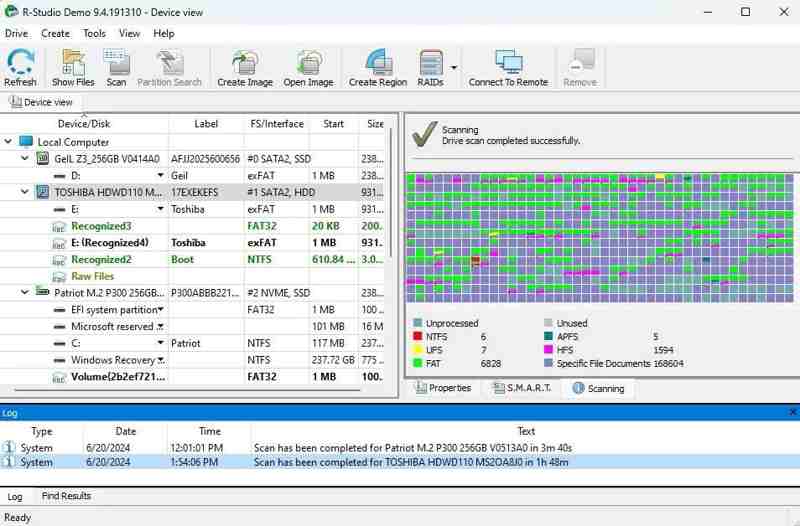
Завершение Гол: 7.88/10
Пользовательский опыт: Р-Студия Это одна из лучших бесплатных программ для восстановления данных на Windows, macOS и Linux. В ходе нашего тестирования она обнаружила более 200 000 файлов. Однако она испытывала трудности с восстановлением RAW-фотографий и видео на основе сигнатур.
- На разных платформах.
- Автоматическое восстановление поврежденных RAID-массивов.
- Обеспечивает высокую производительность сканирования.
- Восстановление данных с возможностью подключения к сети.
- Дороже конкурентов.
- Интерфейс может быть запутанным.
Топ 10: Recuva
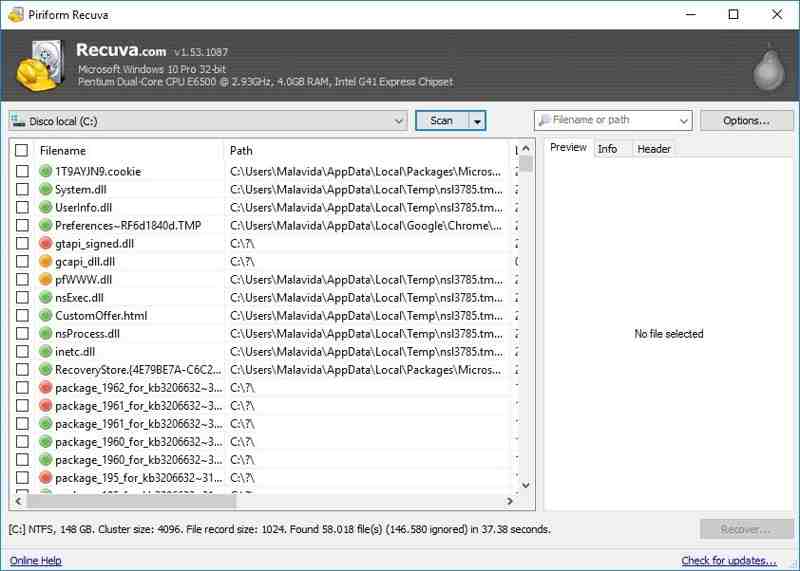
Завершение Гол: 7.04/10
Пользовательский опыт: Recuva Data Recovery — это условно-бесплатная программа, позволяющая восстанавливать неограниченное количество музыкальных файлов, видео, фотографий, документов, электронных писем и многого другого. Однако её производительность нуждается в улучшении. По результатам нашего тестирования, успешно восстановлено было только около 25% фотографий и видео.
- Быстро и эффективно.
- Потребляет мало энергии.
- Предварительный просмотр результатов сканирования.
- Предлагаются два режима работы.
- Сканировать только разделы.
- Проведение глубокого сканирования занимает много времени.
Условия использованияКомпания Apeaksoft Studio не рекомендует восстанавливать личные данные на компьютерах других лиц в коммерческих целях и советует перед этим ознакомиться с правилами восстановления данных в вашей стране.
Часть 4: Часто задаваемые вопросы о Data Recovery Benchmark
Какая лучшая программа для восстановления данных с SD-карты?
Большинство из перечисленных выше программ для восстановления данных могут восстанавливать данные с SD-карт, в том числе и с отформатированных.
Есть ли в Windows 10 инструмент для восстановления данных?
Хотя Microsoft выпустила программу Windows File Recovery для Windows 11/10, её необходимо устанавливать вручную из Microsoft Store.
Какие существуют четыре типа восстановления данных?
Существует четыре основных типа решений для восстановления данных, ориентированных на различные сценарии сбоев и цели восстановления:
Восстановление физических данных
Восстановление логических данных
Восстановление данных из облака
Удаленное/сетевое восстановление данных
Заключение
Теперь вам следует изучить 10 самых важных пунктов. лучшее программное обеспечение для восстановления данных Программы для Windows, macOS и Linux. Вы можете ознакомиться с обзором каждой программы на основе наших лабораторных тестов. Некоторые из них полностью бесплатны. Другие требуют подписки. Вы можете выбрать ту, которая подходит именно вам. Например, Apeaksoft Data Recovery отлично подходит для начинающих.
Статьи по теме




