

Как восстановить удаленные GIF-файлы на Windows и Mac (4 проверенных метода)

Основные выводы
- Если вы удалили GIF-файлы, вы можете сначала перейти в Корзину, чтобы восстановить их напрямую и легко.
- Если у вас есть локальная или облачная резервная копия, вы можете восстановить удаленные GIF-файлы оттуда.
- Даже если GIF-файлы были безвозвратно удалены (с помощью комбинации клавиш Shift + Delete или после очистки корзины), их все еще можно восстановить с помощью профессионального программного обеспечения для восстановления данных, если данные не были перезаписаны.
Случайно удалили свои GIF-файлы? Не паникуйте — восстановить их гораздо проще, чем вы думаете! В этом руководстве вы узнаете, как это сделать. восстановить удаленные GIF-файлы шаг за шагом, независимо от того, очистили ли вы корзину, потеряли ли файлы после сбоя системы или не можете найти свои GIF-файлы нигде на компьютере.
СОДЕРЖАНИЕ СТРАНИЦЫ:
- Можно ли восстановить удаленные GIF-файлы?
- Способ 1. Восстановление удаленного GIF-файла из корзины.
- Метод 2. Восстановление безвозвратно удалённого GIF-файла одним щелчком мыши [Рекомендуется]
- Метод 3. Восстановление удаленного GIF-файла из локальной резервной копии.
- Метод 4. Восстановление удаленного GIF-файла из облачной резервной копии.
- Советы, как предотвратить повторное удаление GIF-файлов
Можно ли восстановить удаленные GIF-файлы?
GIF-файлы похожи на другие графические файлы, такие как JPG и PNG, поэтому удаление не означает, что они исчезнут навсегда.
При удалении GIF-файла он не удаляется мгновенно. Сначала он попадает в Корзину (или Корзину на Mac). Там его можно легко восстановить.
Если вы очистили корзину, тоже не беспокойтесь. Вы можете использовать профессиональное программное обеспечение для восстановления данных. Большинство из них предлагают бесплатную пробную версию или ограниченный объем восстанавливаемых файлов, которого часто бывает достаточно для извлечения GIF-изображений.
Если вы когда-либо создавали резервные копии своего компьютера, то теперь всё будет намного проще. Вы можете восстановить данные непосредственно из «Истории файлов» (или «Машины времени» на Mac).
Короче говоря, восстановить удаленные GIF-файлы обычно возможно, особенно если действовать быстро после удаления.
Способ 1. Восстановление удаленного GIF-файла из корзины.
Самый быстрый и простой способ восстановить удаленный GIF-файл — проверить корзину (Windows) или «Удаление» (Mac). Удаленные файлы обычно хранятся там временно, пока вы их не очистите. Таким образом, вы можете восстановить их всего несколькими щелчками мыши.
Корзина (Windows)
Шаг 1. Откройте приложение Корзина.
Шаг 2. Enter GIF в поле фильтра (в правом верхнем углу).
Шаг 3. Дважды щелкните нужный и нажмите Восстановить.
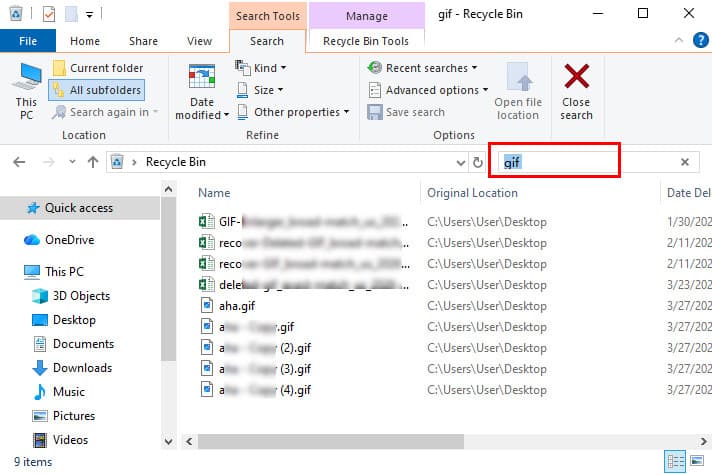
Советы: GIF-файлы будут восстановлены в исходное местоположение.
Корзина (Mac)
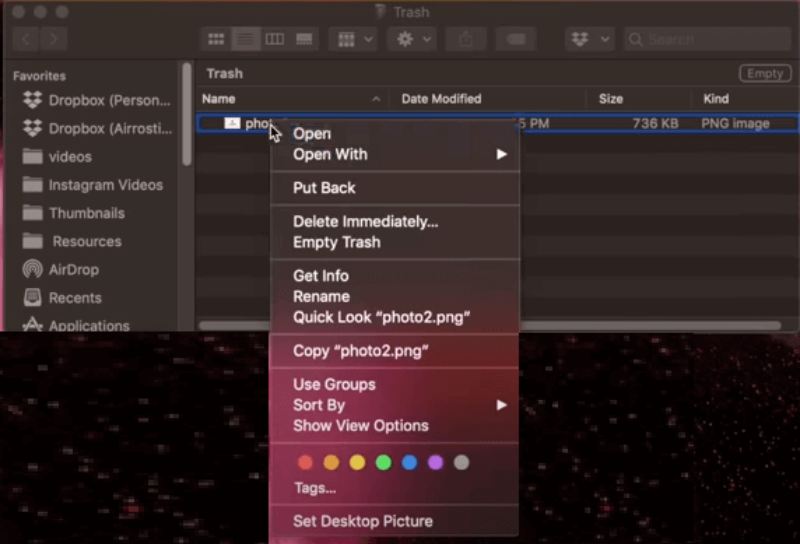
Шаг 1. Откройте корзину прямо с причала.
Шаг 2. Найдите нужные вам GIF-изображения.
Шаг 3. Щелкните правой кнопкой мыши и выберите Отложить.
Метод 2. Восстановление безвозвратно удалённого GIF-файла одним щелчком мыши [Рекомендуется]
Если у вас есть привычка использовать сочетание клавиш Shift + Delete или вы регулярно удаляете файлы, ситуация значительно усложнится. К счастью, Apeaksoft Восстановление данных Предлагает простое и комплексное решение для восстановления безвозвратно удаленных GIF-пакетов как на Windows, так и на Mac, даже без резервной копии.
Восстановите удаленный набор GIF-файлов с легкостью.
- Восстановите удаленные GIF-файлы одним щелчком мыши.
- Поддерживается восстановление GIF-файлов с компьютера, жестких дисков, SD-карт, USB-накопителей и т. д.
- Восстанавливайте GIF-изображения, полученные в результате различных ситуаций, таких как случайное удаление, форматирование, повреждение диска, сбой системы и т. д.
- Кроме того, этот инструмент работает практически со всеми необходимыми вам типами файлов, например: восстановление PowerPointWord, видео, аудио и т. д.
- Предоставляется бесплатный пробный период восстановления объемом 200 МБ.

Шаг 1. Скачайте и установите на свой компьютер эту профессиональную программу для восстановления GIF-файлов.
Шаг 2. Запустите инструмент и выберите Восстановление жесткого диска на левой панели и нажмите Начать сканирование.
Если ваши GIF-файлы хранятся на внешнем накопителе, вам следует выбрать второй вариант.

Шаг 3. Найдите нужные GIF-файлы, исходя из их параметров. Тип СписокДля поиска необходимо использовать поле фильтра.

Шаг 4. Предварительный просмотр GIF-файлов.

Шаг 5. Отметьте все необходимые GIF-файлы и нажмите «Восстановить» (в правом нижнем углу).

Метод 3. Восстановление удаленного GIF-файла из локальной резервной копии.
Если вы ранее включили функцию резервного копирования на своем компьютере, восстановление удаленных GIF-файлов может быть быстрым и удобным. Здесь мы покажем вам, как использовать «Историю файлов»/«Предыдущие версии» Windows и «Time Machine» Mac для восстановления GIF-файлов из локальных резервных копий.
История файлов (Windows)
Шаг 1. Тип Восстановите файлы с помощью истории файлов в поле поиска (внизу слева).
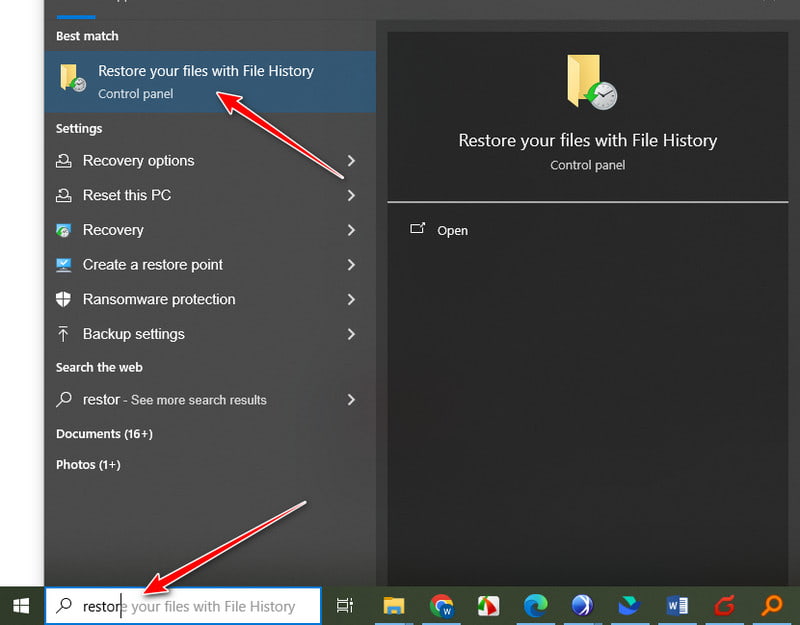
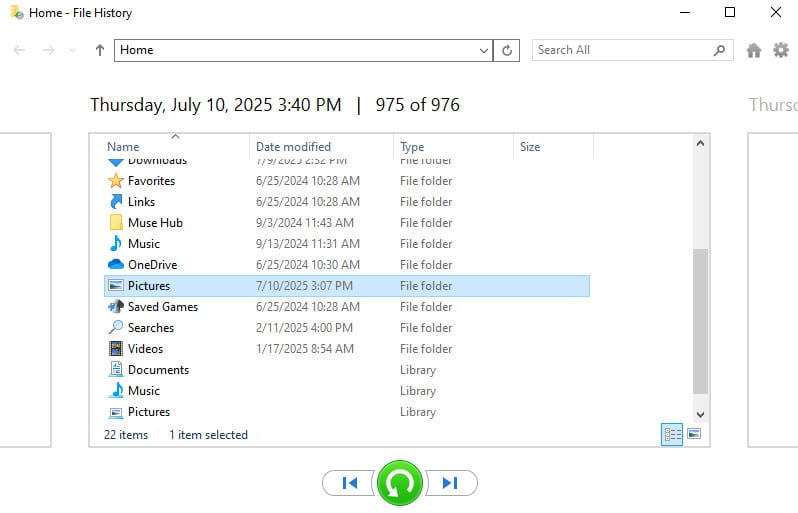
Шаг 2. Найдите соответствующую папку.
Шаг 3. Нажмите Recover кнопка внизу по центру.
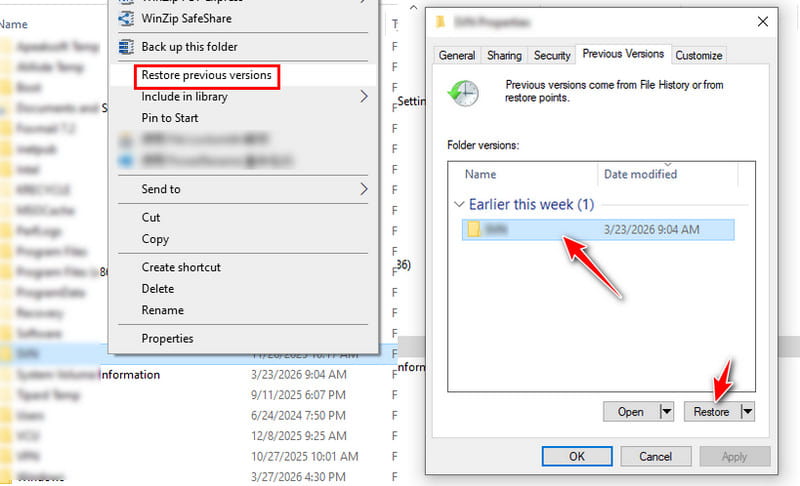
Предыдущая версия (Windows)
Шаг 1. Открыто Проводник и найдите папку, в которой ранее хранились удаленные GIF-файлы.
Шаг 2. Щелкните папку правой кнопкой мыши и выберите Восстановить предыдущую версию.
Шаг 3. Выберите версию, которая, по вашему мнению, может содержать удалённые GIF-изображения.
Шаг 4. Нажмите Восстановить.
Машина времени (Mac)
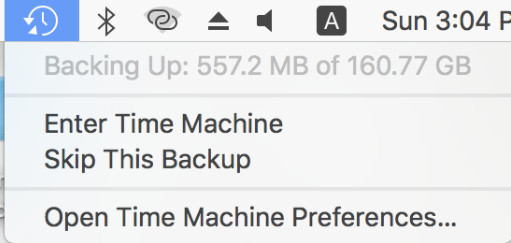
Шаг 1. Открыто Time Machine сверху справа.
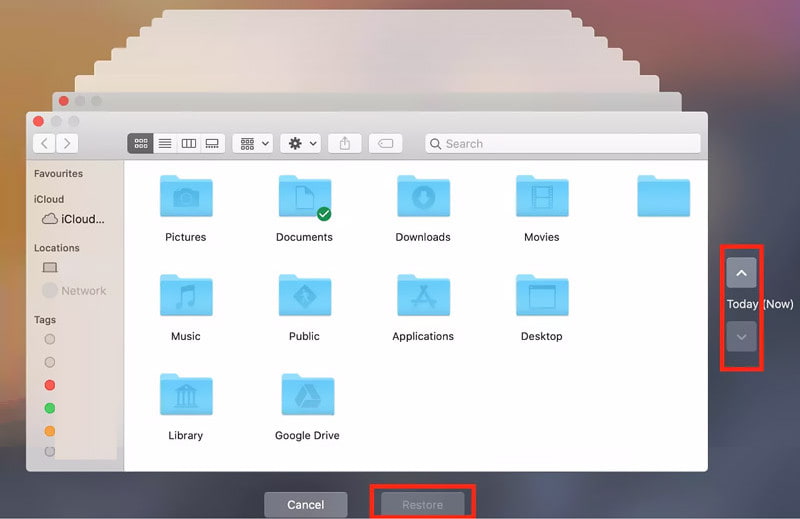
Шаг 2. Чтобы найти нужную папку, нажмите стрелку вверх или вниз на временной шкале справа.
Шаг 3. Выберите целевой набор GIF-файлов и нажмите Восстановить.
Метод 4. Восстановление удаленного GIF-файла из облачной резервной копии.
Если вы используете облачный сервис резервного копирования, восстановление удаленных GIF-файлов может быть быстрым и удобным. Здесь мы будем использовать... Google Drive В качестве примера, демонстрирующего, как можно восстановить GIF-файлы.
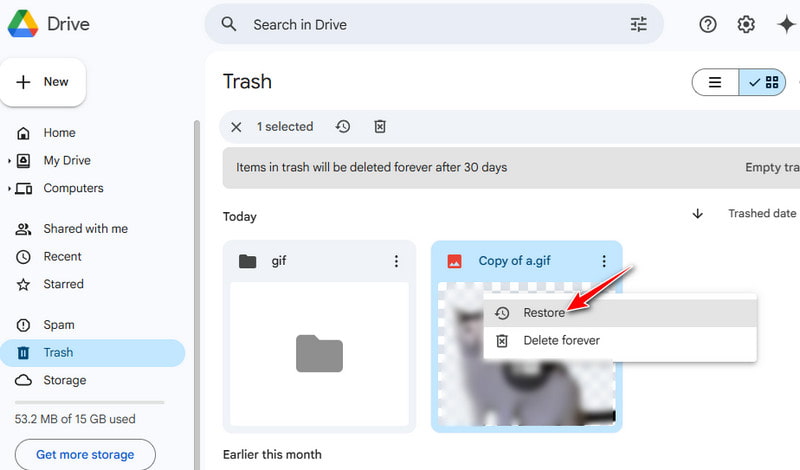
Шаг 1. Откройте Google Диск в браузере и войдите в свою учетную запись.
Шаг 2. Проверить Корзину папку.
Шаг 3. Щелкните правой кнопкой мыши и выберите Восстановить.
Советы, как предотвратить повторное удаление GIF-файлов
- Регулярно создавайте резервные копии GIF-файлов на внешний жесткий диск или в облачное хранилище.
- Включите функцию резервного копирования на вашем компьютере, чтобы у вас была точка восстановления, которую вы сможете использовать.
- Перед удалением GIF-файлов с компьютера или очисткой корзины дважды всё проверьте.
- Для удобства сортировки GIF-файлов упорядочите их по категориям.
- Не отключайте устройства от сети резко во время передачи данных.
Заключение
Восстановление GIF-файлов Это не так сложно, как кажется, верно? Сначала проверьте папку «Корзина». Если файлов там нет, поищите их в локальных или облачных резервных копиях. Что касается безвозвратно удаленных файлов, Бесплатное программное обеспечение для восстановления данных Это поможет вам быстро и безопасно восстановить ваши GIF-файлы.
Статьи по теме




