


Как смотреть удаленные видео YouTube с URL-адресами и без них

YouTube — крупнейшая платформа для обмена видео, предоставляющая миллионы высококачественных видео для миллионов пользователей. Каждый может найти видео, которые ему интересны, на разных каналах. Однако вы можете почувствовать себя потерянным, когда обнаружите, что некоторые понравившиеся видео удалены создателями или YouTube, или вы случайно удалили видео YouTube со своего канала. В этом случае вы можете прочитать это руководство и узнать как найти удаленные видео на YouTube и восстановить их.
СОДЕРЖАНИЕ СТРАНИЦЫ:
- Часть 1. Как посмотреть удаленные видео YouTube с URL-адресом
- Часть 2. Как найти удалённые видео на YouTube без URL-адреса.
- Часть 3. Как восстановить удаленные видео с YouTube, сохраненные локально.
- Часть 4. Как восстановить удаленные видео с вашего собственного канала на YouTube.
- Часть 5. Часто задаваемые вопросы об удаленных видео YouTube
Часть 1. Как посмотреть удаленные видео YouTube с URL-адресом
Если у вас сохранилась ссылка на удалённое видео с YouTube, вы можете использовать её для поиска архивных копий или получения дополнительной информации о видео.
Как найти удалённые видео на YouTube с помощью Wayback Machine
Сайт Wayback Machine архивирует веб-страницы, тексты, аудио и изображения из этого интернет-архива. Вы можете использовать его для просмотра предыдущей версии веб-страницы. Если вы хотите посмотреть удаленное видео на YouTube, вы можете использовать Wayback Machine для восстановления удаленных видео с YouTube.
Советы: Иногда сервис Wayback Machine не позволяет напрямую просматривать удалённые видео с YouTube. В некоторых случаях он отображает только информацию о видео, такую как название, описание или миниатюра.
Шаг 1. Перейдите на https://web.archive.org В браузере введите URL-адрес удалённого видео YouTube в строку поиска.
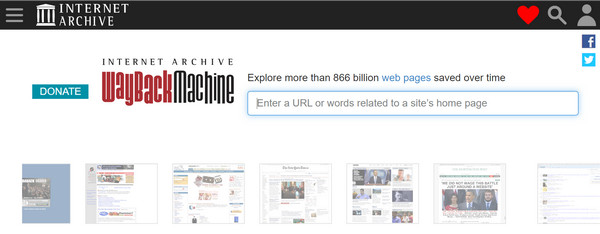
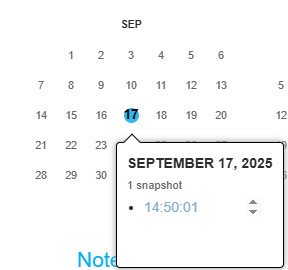
Шаг 2. Затем вы можете просмотреть временную шкалу и нажать на дату, чтобы увидеть удаленные видео YouTube.
Советы: Как получить все URL-адреса видео с канала YouTube?
Перейдите на канал YouTube и нажмите кнопку Видео раздел. Щелкните правой кнопкой мыши и выберите Inspect внизу. Щелкните Консоли tab. Возможно, вам придется ввести разрешить вставку и ударил Enter ключ. Затем вставьте var scroll = setInterval(function(){ window.scrollBy(0, 1000)}, 1000); и нажмите Enter. Дождитесь загрузки страницы до последнего видео. Затем скопируйте и вставьте window.clearInterval(scroll); console.clear(); urls = $$('a'); urls.forEach(function(v,i,a){if (http://v.id=="video-title-link"){console.log(' '+v.title+' '+v.href+' ')}}); и ударил Enter ключ. Теперь вы можете получить список всех URL-адресов видео с канала YouTube с названиями видео.
Как посмотреть удаленные видео YouTube в YouTube Video Finder
Если Wayback Machine не даёт полезных результатов, вы также можете попробовать YouTube Video Finder. Это сервис для поиска удалённых видео на YouTube, позволяющий просматривать и восстанавливать удалённые видео.
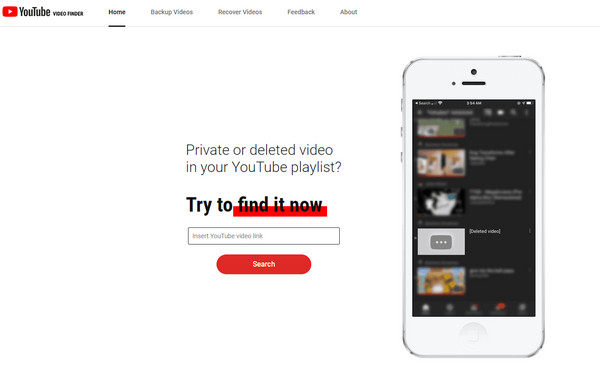
Шаг 1. Посетите https://youtubevideofinder.site/ в браузере. Введите ссылку на видео YouTube и нажмите кнопку Поиск .
Шаг 2. Затем этот поисковик удаленных видео на YouTube предоставит вам несколько вариантов их поиска.
Часть 2. Как найти удалённые видео на YouTube без URL-адреса.
Если у вас нет URL-адреса удалённого видео на YouTube, существует также способ найти видео, используя информацию, которую вы ещё помните, например, его название, название канала или имя автора.

Найдите ссылки на оригинальное видео в Google.
Вы можете открыть Google и ввести в поисковую строку информацию, которую помните об удалённом видео. Например, вы можете попробовать поискать: сайт:youtube.com "Название видео"Если вы помните название канала, добавьте его, чтобы сузить результаты поиска. site:youtube.com "Название видео" "Название канала"Затем вы можете просмотреть результаты. Если вы найдете оригинальное видео на YouTube, вы можете скопировать URL-адрес и попробовать методы из Части 1, чтобы посмотреть удаленные видео на YouTube.
Поиск повторных загрузок удалённых видео на YouTube
Некоторые видеоролики могли быть повторно опубликованы другими пользователями на YouTube или загружены на другие веб-сайты. Например, если вы помните, что видели видео, которым поделились в Facebook, вы можете выполнить поиск. сайт:facebook.com "Название видео"Если вы не знаете, где было повторно опубликовано видео, найдите название видео в Google, добавив такие термины, как... "Название видео" — повторная загрузка, Зеркало «Название видео»И многое другое.
Часть 3. Как восстановить удаленные видео с YouTube, сохраненные локально.
Если вы когда-либо скачивали видео с YouTube на свой компьютер или загружали их из локальных файлов, то найти удалённые видео с YouTube будет проще простого. В зависимости от наличия резервной копии, вы можете восстановить видео с помощью Time Machine или использовать программу для восстановления данных, чтобы просканировать компьютер на наличие удалённого файла.
Как восстановить удалённые видео с YouTube без резервной копии
Самый быстрый и надежный способ вернуть их — использовать профессиональное программное обеспечение, например, такое. Apeaksoft Восстановление данных. Он может просканировать ваш жёсткий диск или внешний накопитель, чтобы восстановить видео, которые вы считали утерянными. Этот инструмент обычно экономит время и силы, прежде чем прибегать к более сложным методам, таким как онлайн-архивы или обращение к создателям.

Загружено более 1,000,000 пользователей
- Найти удаленные видео YouTube без URL.
- Высокая скорость сканирования и высокий процент успеха.
- Простые шаги и интуитивно понятный интерфейс.
- Предварительный просмотр перед восстановлением.
- Поддерживает практически все видеоформаты, такие как MP4, MOV, AVI и т. д.

Как использовать Apeaksoft Data Recovery для восстановления удаленных видео YouTube
Шаг 1. Нажмите кнопку выше, чтобы загрузить и установить программное обеспечение за несколько секунд.
Шаг 2. Выберите место, где когда-то были сохранены ваши видео YouTube (обычно это локальный диск C:), и нажмите кнопку Начать сканирование .

Шаг 3. Выберите Видео Параметр на левой панели. Найдите нужное видео на правой странице.

Советы: Вы можете быстро найти удалённые видео на YouTube, введя соответствующие ключевые слова из названия файла в поле поиска в правом верхнем углу интерфейса программы. Это позволяет программе фильтровать результаты сканирования и помогает вам гораздо быстрее находить нужное видео.
Шаг 4. Проверьте целевое видео и нажмите кнопку Recover .

Советы: Аналогичные шаги применимы также для восстановление удаленных писем, изображения, аудио, данные игр PS4 и т. д.
Как восстановить удалённые видео с YouTube из Time Machine
Если вы являетесь пользователем Mac и регулярно используете Time Machine для резервного копирования данных Mac, вы можете восстановить удаленные или утерянные видео, загруженные на YouTube или другие социальные платформы.
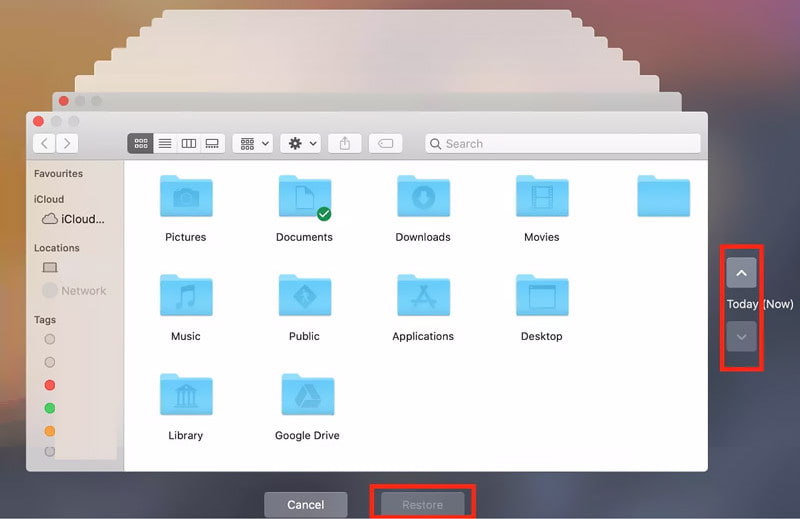
Шаг 1. Сначала подключите внешнее устройство хранения, на котором хранится резервная копия Time Machine, к вашему Mac. Затем откройте папку, которую вы используете для сохранения видео YouTube.
Шаг 2. Нажмите на значок Time Machine в правом верхнем углу панели навигации. Затем вы можете использовать временную шкалу в правом углу экрана Mac, чтобы найти удалённые видео YouTube. Выберите одно видео и нажмите пробел, чтобы просмотреть его перед восстановлением.
Шаг 3. После того, как вы выбрали правильное видео YouTube, вы можете нажать Восстановить чтобы восстановить удаленное видео YouTube.
Советы: Могу ли я заменить существующее видео тем же URL-адресом?
Нет, вы не можете заменить существующее видео тем же URL, потому что каждое новое видео, которое вы загружаете на YouTube, генерирует новый URL. Однако вы можете внести некоторые изменения в существующее видео, включая его обрезку, изменение названия и описания и т. д.
Часть 4. Как восстановить удаленные видео с вашего собственного канала на YouTube.
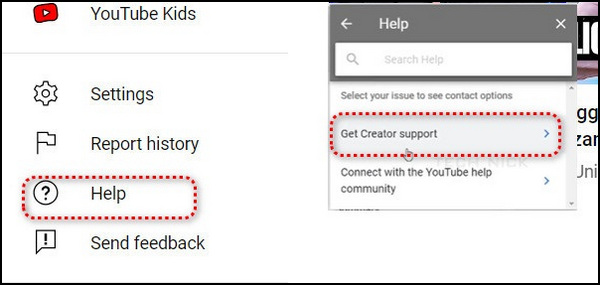
Ещё один простой способ восстановить удалённые видео на своём канале — обратиться в службу поддержки YouTube. Однако для этого необходимо выполнить требования: иметь не менее 10 000 просмотров или быть участником партнёрской программы YouTube.
Шаг 1. Войдите в свою учетную запись YouTube и нажмите «Справка» на нижней левой панели.
Шаг 2. Нажмите Нужна дополнительная помощь внизу и выберите Получить поддержку создателя.
Шаг 3. Выбрать Поддержка электронной почты из Функции канала и видео Здесь вы можете сообщить о своей проблеме в службу поддержки YouTube.
Советы: Как просмотреть удаленную историю YouTube?
Если вы смотрели видео на YouTube в Google Chrome, вы можете проверить историю Google, чтобы найти удалённую историю YouTube. Вы также можете посетить страницу «Мои действия» в Google, чтобы отфильтровать удалённую историю YouTube.
Часть 5. Часто задаваемые вопросы об удаленных видео YouTube
Удаленные видео с YouTube исчезли навсегда?
Да. Как и утверждает официальный представитель YouTube: «Когда вы удаляете видео, оно удаляется навсегда». Но не волнуйтесь! Вы всё равно можете восстановить удалённые навсегда видео YouTube, используя описанные выше методы.
Как посмотреть удаленные видео на YouTube?
Самый простой способ просмотреть удалённые видео YouTube — скопировать ссылку на видео и вставить её на сайт web.archive.org. Затем выполните описанные выше шаги для просмотра.
Какие существуют альтернативы удалению видео?
Если вы не хотите удалять видео YouTube и не хотите, чтобы его видели другие, вы можете изменить настройки видимости видео на Частные or Unlisted.
Заключение
Это руководство предлагает подробное введение в как просмотреть удаленные видео YouTubeВ зависимости от вашего состояния, вы можете попробовать пять вышеперечисленных способов, чтобы вернуть их. Кроме того, вы можете посмотреть видео на YouTube. резервное копирование видео время от времени, на всякий случай.
 Apeaksoft Восстановление данных
 Восстановление удаленных или утерянных данных на компьютерах Windows и Mac.



