


Почему не сохраняются фотографии FaceTime и как это исправить

«Я общалась с подругой по видеосвязи FaceTime, но ни одна из сделанных мной фотографий не сохранилась. Почему?» Фотографии FaceTime не сохраняютсяВозможно, вы замечали кнопку затвора камеры во время звонков FaceTime. Она позволяет делать фотографии в режиме реального времени во время звонков FaceTime. Затем фотографии автоматически сохраняются в приложение «Фотографии» на вашем iPhone. Если ваши фотографии, сделанные во время звонков FaceTime, не сохраняются в фотобиблиотеку, воспользуйтесь нашими проверенными решениями, чтобы быстро устранить эту ошибку.
СОДЕРЖАНИЕ СТРАНИЦЫ:
Часть 1: Почему не сохраняются фотографии FaceTime
Во время звонков FaceTime вы можете делать живые фотографии и снимки экрана, нажав на Затвор Кнопка. Вы можете найти эти фотографии в приложении «Фото». FaceTime Live Photo будет сохранено непосредственно в Live-альбоме.
Однако вы можете обнаружить, что не можете делать фотографии во время звонков FaceTime или не можете найти фотографии FaceTime в приложении «Фотографии». Основные причины, по которым ваши фотографии FaceTime не сохраняются, включают:
| Что происходит | Вероятная причина | Что делать |
| Появляется сообщение: «Фотографии FaceTime должны быть включены на обоих устройствах». | Один из вас и ваш друг не включили функцию «Живые фотографии» в FaceTime. | Включите функцию «Живые фотографии» в FaceTime на обоих устройствах. |
| Кнопка спуска затвора не работает. | Временная ошибка FaceTime или iOS. | Перезапустите FaceTime или свой iPhone и попробуйте снова. |
| Фотография была сделана, но найти её не могу. | Фотография может находиться в другом месте в приложении «Фотографии», или может возникнуть проблема с синхронизацией «Фотографии» и iCloud. | Проверьте настройки вашей фотобиблиотеки, Live Photos и iCloud Photos. |
| Фотографии, сделанные в FaceTime, внезапно перестали сохраняться. | Возможно, на вашем iPhone недостаточно памяти, или же проблема с программным обеспечением влияет на работу FaceTime. | Проверьте объем памяти вашего iPhone и обновите iOS. |
Часть 2: Как исправить ошибку «Фотографии FaceTime не сохраняются»
Решение 1: Включите функцию «Живые фотографии» в FaceTime на обоих устройствах.
Если фотографии, сделанные в FaceTime, не сохраняются, сначала убедитесь, что функция FaceTime Live Photos включена на обоих устройствах. Таким образом, оба участника видеозвонка FaceTime должны проверить эту функцию в приложении «Настройки» и включить ее, чтобы делать фотографии в режиме Live Photos.
Шаг 1. Запустите свой Настройки приложение
Шаг 2. Прокрутите вниз и нажмите Мини аппы. Выберите FaceTimeи прокрутите вниз, чтобы найти Фотографии FaceTime Live опцию.

Шаг 3. Включите переключатель рядом с опцией, если она отключена. Если опция уже включена, выключите ее, подождите несколько секунд и снова включите.
Решение 2: Проверьте, где сохранены ваши фотографии из FaceTime.
Если FaceTime показывает, что фотография была успешно сделана, но вы не можете найти её в приложении «Фотографии», вы можете проверить, не были ли они случайно удалены или сохранены где-то ещё.
Во-первых, вы можете открыть Фото Проверьте приложение и свою фототеку, чтобы убедиться, что фотография с FaceTime там есть. Если вы все еще не можете ее найти, вы можете проверить... Недавно удалено альбом на случай, если его случайно удалили.
Если вы используете iCloud Photos, убедитесь, что ваш iPhone подключен к интернету, и дождитесь завершения синхронизации фотографий. Затем снова проверьте свою библиотеку фотографий.
Решение 3: Проверьте объем памяти вашего iPhone.
В iOS нет возможности очистить кэш и ненужные файлы. Если фотографии, сделанные во время видеозвонков FaceTime, не сохраняются из-за нехватки места, сначала освободите место, а затем попробуйте сделать фотографии во время звонков FaceTime. Перейдите по ссылке: Настройки > Общие > Хранилище iPhone проверить, сколько места имеется в наличии.

Если память вашего устройства почти заполнена, удалите ненужные приложения, видео, фотографии или другие большие файлы, а затем попробуйте сделать еще одну трансляцию FaceTime Live Photo. Вы также можете использовать такие инструменты, как... Apeaksoft iPhone Eraser Освободить место одним щелчком мыши.
Решение 4: Перезапустите FaceTime и свой iPhone.
Иногда временные сбои в работе FaceTime или iOS могут препятствовать сохранению фотографий, сделанных в FaceTime. Попробуйте сначала перезапустить FaceTime. Если проблема сохраняется, перезагрузите свой iPhone и снова проверьте работу FaceTime Live Photos.
Как перезапустить FaceTime:
Шаг 1. Выбирайте FaceTime и на Вашем Настройки приложение
Шаг 2. Отключить FaceTime опцию.
Шаг 3. Через несколько минут включите FaceTime возможность перезапустить его.

Как перезагрузить iPhone:
Шаг 1. Продолжайте нажимать Боковую кнопку, пока не увидите экран выключения.
Шаг 2. Переместите ползунок вправо, чтобы выключить устройство.
Шаг 3. Подождите, пока экран станет черным, а затем нажмите и удерживайте кнопку Боковую нажмите кнопку еще раз, пока не появится логотип Apple.

Теперь позвоните по FaceTime и сделайте фотографии. Они должны быть сохранены в вашем приложении «Фото».
Решение 5: Обновите iOS
Устаревшее программное обеспечение может привести к различным проблемам, включая невозможность сохранения фотографий в FaceTime. Поэтому следует обновлять программное обеспечение. Тогда функция «Живые фотографии» в FaceTime будет работать нормально.

Шаг 1. Запустите свой Настройки приложение
Шаг 2. Перейдите в Общие > В Обновлении Программного Обеспечения.
Решение 6: Переустановите FaceTime
Если после выполнения описанных выше действий фотографии в FaceTime по-прежнему не сохраняются, переустановка FaceTime может помочь решить проблемы, связанные с приложением.
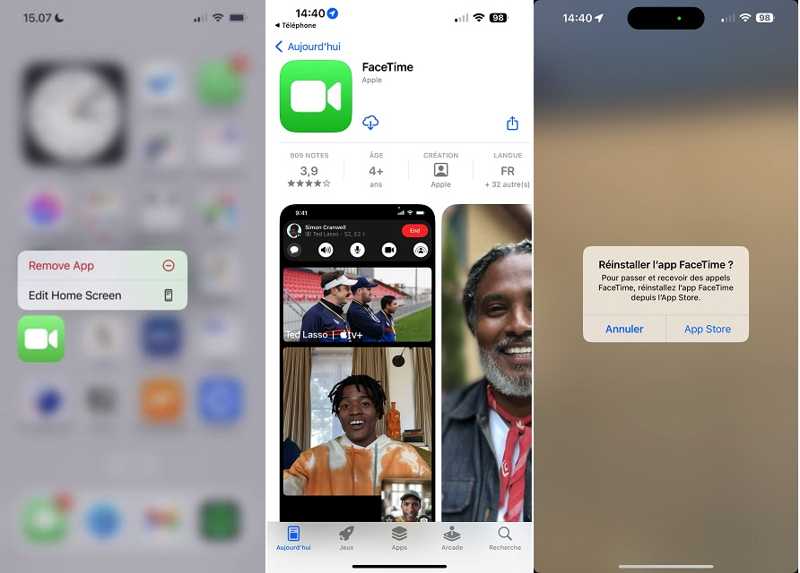
Шаг 1. Глубоко нажмите FaceTime приложение на вашем экране.
Шаг 2. Выбирайте Удалить приложение в контекстном меню выберите Удалить приложение, и нажмите Удалить если будет предложено.
Шаг 3. Перезагрузите iPhone. Перейдите в App Store приложение и введите facetime в строке поиска.
Шаг 4. Затем нажмите Скачать Нажмите кнопку, чтобы переустановить FaceTime на вашем устройстве. Затем попробуйте делать фотографии в режиме реального времени во время звонка FaceTime.
Решение 7: Устранение системных проблем iOS (крайняя мера)
Если проблема с сохранением фотографий в FaceTime сохраняется после применения всех вышеперечисленных решений, возможно, она вызвана системной ошибкой iOS. В этом случае вы можете использовать... Apeaksoft iOS Восстановление системы для диагностики и устранения проблем в системе iOS, которые могут повлиять на работу FaceTime и других функций.
Шаг 1. Загрузите этот инструмент, нажав на кнопку выше, и выберите... Восстановление системы iOS опцию.

Шаг 2. Подключите устройство и нажмите Ремонт системы.

Шаг 3. Выберите режим исправления и дождитесь загрузки необходимой прошивки программой.

Шаг 4. Нажмите Следующая Нажмите кнопку и начните устранять неполадки iOS.
Часть 3: Можно ли восстановить фотографии из FaceTime, которые не были сохранены?
Это зависит от того, что произошло с фотографией, сделанной во время видеозвонка FaceTime. Если вы нажали кнопку «Затвор», но фотография FaceTime так и не сохранилась на вашем iPhone, обычно восстановить файл фотографии невозможно. В этом случае вам следует попробовать описанные выше решения, чтобы исправить проблему с сохранением и сделать фотографию заново.
Однако, если фотография, сделанная в FaceTime, была успешно сохранена ранее, но впоследствии удалена или потеряна из-за случайного удаления, обновления iOS, сброса до заводских настроек или другой потери данных, есть шанс ее восстановить. Apeaksoft iPhone Восстановление данных Это поможет вам найти потерянные фотографии и восстановить их с вашего iPhone или из имеющихся резервных копий.

Загружено более 1,000,000 пользователей
- Восстановите фотографии FaceTime на iOS без резервной копии.
- Предварительный просмотр утерянных фотографий FaceTime перед восстановлением.
- Извлечение фотографий FaceTime из резервной копии iCloud/iTunes без сброса настроек.
- Поддержка последних моделей iPhone.
- Доступно для Windows 11/10/8/7/Vista/XP и Mac OS X 10.7 или выше.

Как восстановить фотографии FaceTime на iPhone без резервной копии
Шаг 1. Подключиться к вашему iPhone
После установки программы на компьютер загрузите и запустите её. Выберите Восстановление с устройства iOS. Затем подключите iPhone к компьютеру с помощью кабеля Lightning. Если будет предложено, нажмите «Доверять» на экране. Нажмите Начать сканирование Кнопка продолжить.
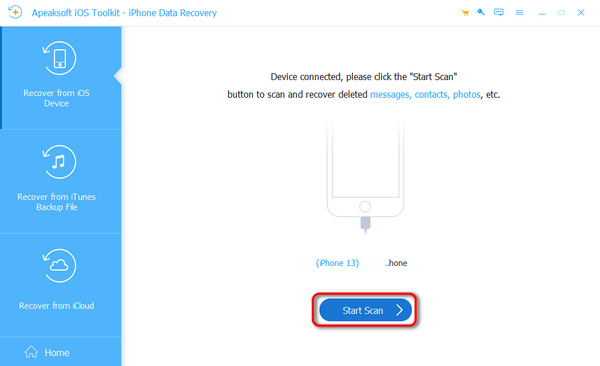
Шаг 2. Предварительный просмотр фотографий FaceTime
Затем выберите Фотопленка под заголовком Медиа на левой боковой панели главного интерфейса. Затем вы можете искать и просматривать потерянные фотографии FaceTime.

Шаг 3. Извлечь фотографии FaceTime
Выберите фотографии FaceTime, которые вы хотите вернуть, и нажмите кнопку Recover Кнопка внизу справа. Установите выходную папку и нажмите Recover снова. Вы также можете восстановить удаленные фотографии Facebook на вашем iPhone.

Заключение
Вы можете исправить Фотографии FaceTime не сохраняются Следуйте инструкциям в нашей статье и приведенным выше решениям. Стандартные решения доступны как для опытных пользователей, так и для обычных людей. Apeaksoft iPhone Data Recovery поможет вам восстановить потерянные фотографии FaceTime.
 Apeaksoft iOS Восстановление системы
 Исправлены серьезные системные ошибки iOS на iPhone, iPad и iPod.
Статьи по теме




