

Лучшие бесплатные программы для восстановления разделов диска для начинающих.

Случалось ли вам когда-нибудь сталкиваться с тем, что на жестком диске внезапно пропадает раздел? Важные документы, фотографии и другие данные, кажется, исчезают в одно мгновение. Первая реакция многих пользователей: «Нет, данные пропали». На самом деле, это не означает, что их невозможно восстановить. Пока новые данные не перезаписали раздел, вы все еще можете найти потерянные данные и раздел с помощью... бесплатное программное обеспечение для восстановления разделов.
СОДЕРЖАНИЕ СТРАНИЦЫ:
Часть 1. Что такое раздел жесткого диска?
Прежде чем говорить о восстановлении, понимание концепции разделов жесткого диска поможет прояснить дальнейшие действия. Раздел жесткого диска — это разделение физического жесткого диска на несколько независимых областей, таких как общий системный раздел (диск C) и раздел хранения (диск D). Преимуществами этого являются упрощение управления данными, более эффективная работа системы, а также более упорядоченное резервное копирование и хранение файлов.
Если раздел случайно удален, преобразован в формат RAW или не распознан из-за системной ошибки, данные могут быть временно недоступны. Однако, если структура раздела не была перезаписана, бесплатное программное обеспечение для восстановления разделов все еще может просканировать соответствующие сектора и восстановить таблицу разделов, чтобы снова сделать файлы видимыми.
Часть 2. Распространенные причины потери разделов в Windows.
Как только вы поймете, как работают разделы, у вас появится лучшее представление о причинах их потери и о том, почему восстановление не является безнадежным. Далее рассмотрим распространенные ситуации, приводящие к исчезновению разделов, чтобы определить, к какой из этих ситуаций относится ваш жесткий диск.
Удаление по ошибке
При использовании инструментов управления дисками для настройки, переформатирования или преобразования разделов, неправильные действия могут привести к прямому удалению исходного раздела.
Коррупция файловой системы
Перебои в электропитании, сбои системы и принудительное выключение могут повредить таблицы разделов и превратить разделы в формат RAW, сделав их недоступными.
Вирусы
Некоторые атаки изменяют таблицу разделов системы или скрывают разделы, создавая впечатление, что жесткий диск «отсутствует».
Аппаратный сбой
Стареющий или поврежденный жесткий диск может быть не в состоянии прочитать структуру разделов, что часто случается после многих лет использования HDD.
Обновление системы
Структура разделов может быть перезаписана или изменена при обновлении системы, преобразовании из MBR в GPT или переустановке Windows.
В любом случае, пока новые данные не перезапишут раздел, у вас все еще есть шанс восстановить потерянный раздел с помощью таких инструментов, как бесплатные программы для восстановления разделов жесткого диска. Перед запуском программы восстановления самое важное: не продолжайте запись или форматирование жесткого диска, иначе вероятность успешного восстановления значительно снизится.
Часть 3. 5 лучших инструментов для восстановления разделов.
Выбор подходящего инструмента для восстановления напрямую повлияет на успех восстановления разделов. Различные программы отличаются возможностями сканирования, удобством использования интерфейса и стабильностью восстановления. Ниже представлены наиболее часто используемые и высоко оцененные пользователями варианты, все из которых поддерживают бесплатное восстановление разделов жесткого диска.
Apeaksoft Data Recovery [Наиболее рекомендуемый]
Apeaksoft Восстановление данных Программа предназначена для случаев потери данных, вызванных случайным удалением, форматированием, RAW-разделами и системными ошибками. Она имеет удобный пользовательский интерфейс и легко выполняется даже для новичков. Поддерживает восстановление данных с разделов HDD, SSD, USB, SD-карт и других устройств, а также предоставляет функцию предварительного просмотра перед сканированием, чтобы избежать некорректного восстановления.
Лучший бесплатный инструмент для восстановления разделов жесткого диска
- Поддерживает NTFS, FAT32, exFAT и другие распространенные форматы.
- Двойной режим: быстрое и глубокое сканирование
- Восстанавливает документы, фотографии, аудио- и видеофайлы, а также сжатые файлы.
- Высокий процент успешного восстановления данных на RAW-разделах.

Шаг 1. Если вы делаете это впервые, лучше всего сохранить текущие данные с помощью приложение для резервного копирования Заранее. Затем скачайте и откройте программу Apeaksoft на своем компьютере.
Шаг 2. Выберите тип данных, которые хотите восстановить (доступно несколько вариантов), и целевой диск. Затем нажмите кнопку. Сканировать .
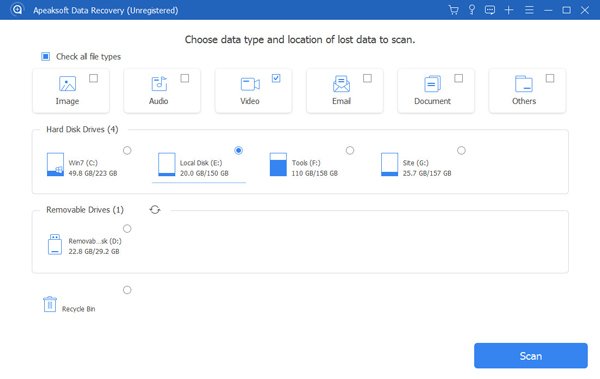
Шаг 3. Если быстрая проверка не находит целевой файл или структура раздела имеет отклонения от нормы, выберите... Глубокий анализ.
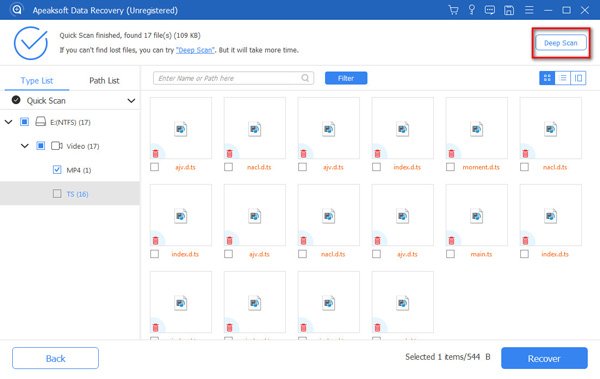
Шаг 4. После завершения сканирования используйте фильтры в левой части окна или вверху страницы, чтобы сузить результаты поиска по типу файла/времени/размеру.
Шаг 5. После выбора файла или папки, которую вы хотите восстановить, нажмите RecoverВ появившемся диалоговом окне «Сохранить» обязательно сохраните восстановленный файл на другой диск или внешний носитель, чтобы избежать перезаписи остаточных данных, которые не были отсканированы.
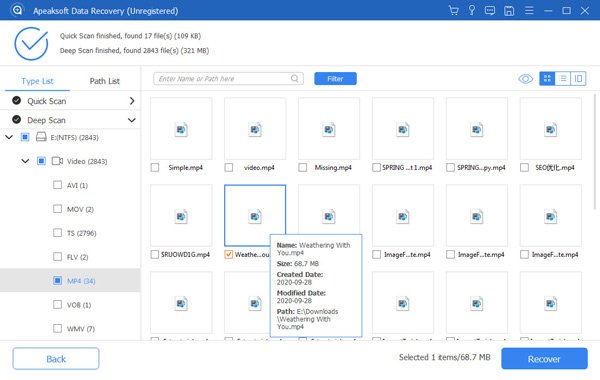
Советы: Здесь мы демонстрируем работу на Mac. Шаги для Windows немного отличаются, поэтому, пожалуйста, обратитесь к инструкции к продукту. инструкция страницы для деталей.
Диск Дрель
Краткий обзор
Disk Drill — это современный инструмент, сочетающий в себе функции восстановления и удобство использования. Помимо функции восстановления, он также имеет встроенные модули защиты данных и резервного копирования, поэтому часто используется в сценариях с бесплатным программным обеспечением для восстановления разделов диска, особенно пользователями, которые хотят визуально упорядочить данные перед восстановлением.
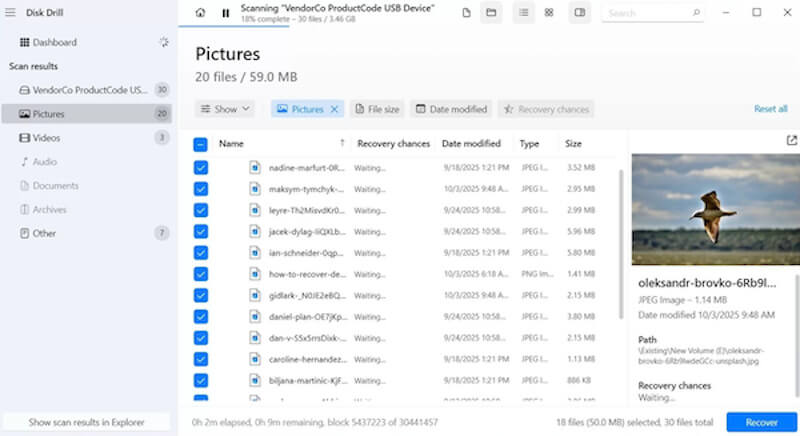
- Поддержка распознавания более 700 форматов файлов.
- Предоставляет предварительный просмотр сканирования, фильтрацию и классификацию меток.
- Простой интерфейс и понятная логика работы.
- Бесплатная версия имеет ограничения по объему восстанавливаемых данных.
- Некоторые функции ориентированы на экосистему macOS.
TestDisk
Краткий обзор
TestDisk — это профессиональная бесплатная программа для восстановления данных с разделов диска, имеющая открытый исходный код. По сравнению с другими программами для восстановления на уровне файлов, TestDisk ближе к работе с базовой структурой, что очень подходит для случаев серьезного повреждения разделов или отсутствия таблицы разделов. Это распространенный инструмент для технически подкованных пользователей.
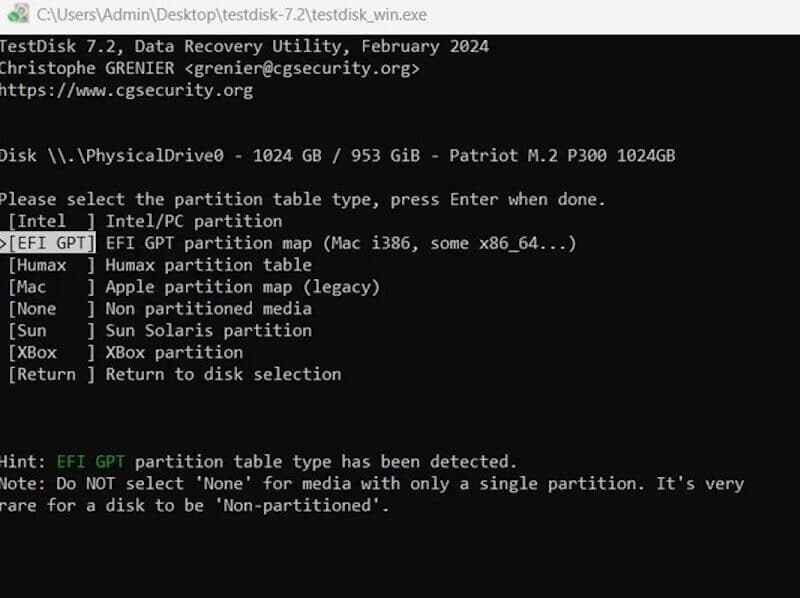
- Восстанавливает не загружаемые системные диски.
- Работает с PhotoRec для восстановления файлов.
- Абсолютно бесплатно, без ограничений по количеству восстановлений.
- Освоение работы с командной строкой обходится новичкам дорого.
- Нет визуального интерфейса
ДискГений
Краткий обзор
DiskGenius не только поддерживает восстановление потерянных разделов, но и обладает возможностями управления дисками, такими как преобразование формата, обнаружение поврежденных дорожек, и вы даже можете... очистить кэш на разделеЭто универсальный инструмент. Он особенно подходит для сценариев, требующих более глубокой обработки, и является популярным выбором для многих инженеров при внедрении бесплатного программного обеспечения для восстановления разделов жесткого диска.
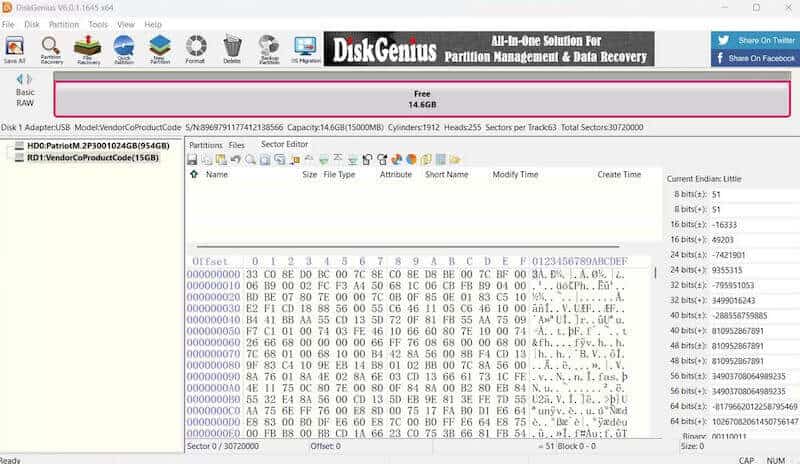
- Восстанавливаемые таблицы разделов, MBR и структуры каталогов.
- Поддержка среды запуска WinPE
- Универсальные инструменты, не требующие установки множества программ.
- Ограниченные бесплатные функции
- Больше вариантов настройки для начинающих
Мастер разделов MiniTool
Краткий обзор
MiniTool Partition Wizard — это программное обеспечение, которое в первую очередь управляет структурой диска и предоставляет функции сканирования и восстановления данных с разделов. Оно особенно подходит для корректировки структуры диска при восстановлении разделов, например, для переразметки, миграции системы, определения состояния диска и т. д.
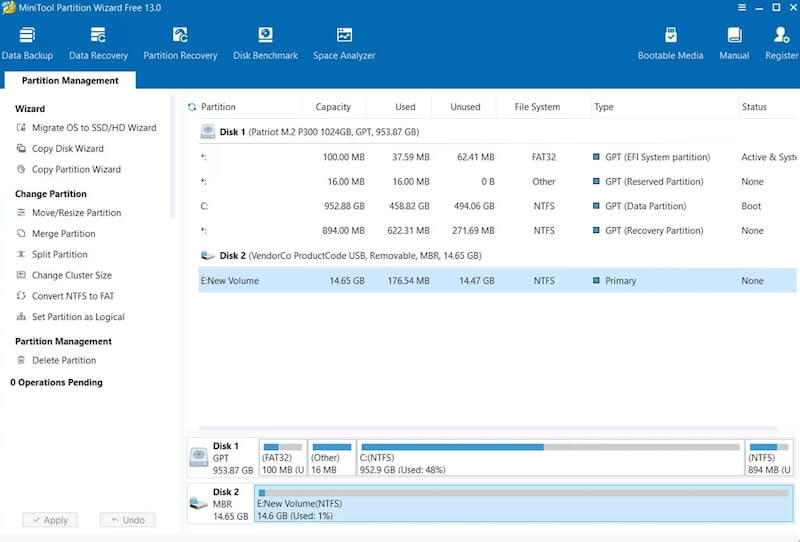
- Обеспечьте обнаружение состояния зоны (SMART).
- Может сканировать и восстанавливать случайно удаленные или потерянные разделы.
- Классификация функций понятна, подходит для ежедневного обслуживания.
- Бесплатная версия ограничивает целостность восстановления.
- Низкая скорость сканирования, особенно для старых жестких дисков.
Заключение
Поэтому вы можете попробовать бесплатное программное обеспечение для восстановления разделов диска Прежде чем окончательно отказаться от своих данных, сделайте это. Зачастую вы вернете потерянные разделы и важные файлы быстрее, чем думаете. Если вы ищете сочетание точности, эффективности и простоты восстановления, Apeaksoft Восстановление данных Как правило, это более безопасный и менее хлопотный вариант.
Статьи по теме
Нужно разделить жесткий диск на вашем Mac? В этом посте рассказывается о стандартной процедуре разбиения жесткого диска на iMac, MacBook и других компьютерах Mac.
Хотите без проблем восстановить данные и файлы из раздела RAW, файловой системы RAW и диска RAW? Попробуйте пошаговое руководство по восстановлению разделов RAW.
Что такое восстановление HP? Как выполнить восстановление на ноутбуке HP с Windows 10? Что такое раздел восстановления HP? На все вопросы о восстановлении HP можно ответить здесь.
Как удалить раздел жесткого диска на вашем Mac? Этот учебник расскажет вам, как это сделать, а также конкретные шаги для начинающих и не разбирающихся в технологиях.



