

Как восстановить фотографии с поврежденного iPhone или iPad

Как и у большинства цифровых устройств, экран iPhone может разбиться по разным причинам. Ремонт аппаратной части — сложная и дорогостоящая процедура. Еще одна важная проблема — потеря данных на поврежденном iPhone. Хотя на данный момент поломка телефона кажется безнадежной, существует несколько способов, которые можно использовать для ее устранения. Как перенести фотографии с неисправного iPhone или iPad. В этом руководстве описаны проверенные методы и продемонстрированы рабочие процессы.
СОДЕРЖАНИЕ СТРАНИЦЫ:
- Часть 1: Как перенести фотографии с неисправного iPhone без резервной копии
- Часть 2: Как восстановить фотографии с неисправного iPhone через iCloud
- Часть 3: Как восстановить фотографии с поврежденного iPhone с помощью резервной копии iCloud
- Часть 4: Как перенести фотографии с неисправного iPhone из резервной копии iTunes
Часть 1: Как перенести фотографии с неисправного iPhone без резервной копии
Можно ли восстановить фотографии с поврежденного iPhone без резервной копии? Да, все, что вам нужно, это мощный инструмент для восстановления данных с устройств iOS, например, Apeaksoft iPhone Восстановление данныхОна способна сканировать память вашего iPhone или iPad и искать фотографии или другие данные.
Лучший способ восстановить фотографии с неисправного iPhone без резервной копии.
- Восстановите фотографии с устройства iOS, если у вас нет резервной копии.
- Откройте резервные копии iCloud и iTunes для восстановления данных.
- Предварительный просмотр утерянных фотографий для выборочного восстановления.
- Поддерживаются как фотографии из фотогалереи, так и фотографии из приложений.
- Доступно для последних версий iOS и iPadOS.

Как восстановить фотографии с неисправного iPhone без резервной копии
Шаг 1. Сканирование вашего iPhone
После установки на ПК запустите лучшую программу для восстановления фотографий с iOS. Существует также версия для пользователей Mac. Подключите поврежденный iPhone к компьютеру с помощью кабеля Lightning. Программа автоматически обнаружит ваше устройство. Выберите... Восстановление с устройства iOS и нажмите Начать сканирование .

Шаг 2. Предварительный просмотр фотографий
После завершения сканирования данных выберите типы данных, которые вы хотите восстановить. Для восстановления фотографий выберите... Фотопленка, Photo Stream и Photo Library.

Шаг 3. Получить фотографии
Выберите фотографии, которые хотите восстановить, и нажмите на них. Recover кнопку. Затем выберите папку для сохранения и нажмите Recover.

Часть 2: Как восстановить фотографии с неисправного iPhone через iCloud
Если у вас включена функция iCloud Photos, все ваши фотографии на iPhone будут синхронизированы с вашей учетной записью iCloud. Это дает вам возможность восстановить фотографии с iPhone, если экран разбит. Необходимое условие — включение функции iCloud Photos.

Шаг 1. Откройте в браузере страницу www.icloud.com/photos.
Шаг 2. Войдите в систему, используя свой Apple ID и пароль. Если включена двухфакторная аутентификация, вам необходимо ввести проверочный код на экране.
Советы: Или войдите на сайт www.icloud.com и нажмите Фото.
Шаг 3. Перейдите на сайт Библиотека В альбоме вы увидите все фотографии, синхронизированные с вашей учетной записью iCloud.
Шаг 4. Нажмите Ctrl or команда Нажмите клавишу на клавиатуре и выберите каждую фотографию, которую хотите отобразить.
Шаг 5. Нажмите Скачать кнопка для извлечения фотографий со сломанного iPhone.
Часть 3: Как восстановить фотографии с поврежденного iPhone с помощью резервной копии iCloud
Резервное копирование в iCloud — ещё один способ восстановить фотографии с неисправного iPhone. Необходимым условием является наличие резервной копии в iCloud. Этот метод также требует наличия доступного iPhone или iPad с достаточным объёмом памяти.
Шаг 1. Включите другое устройство iOS. Если это новое устройство, перейдите к шагу 4.
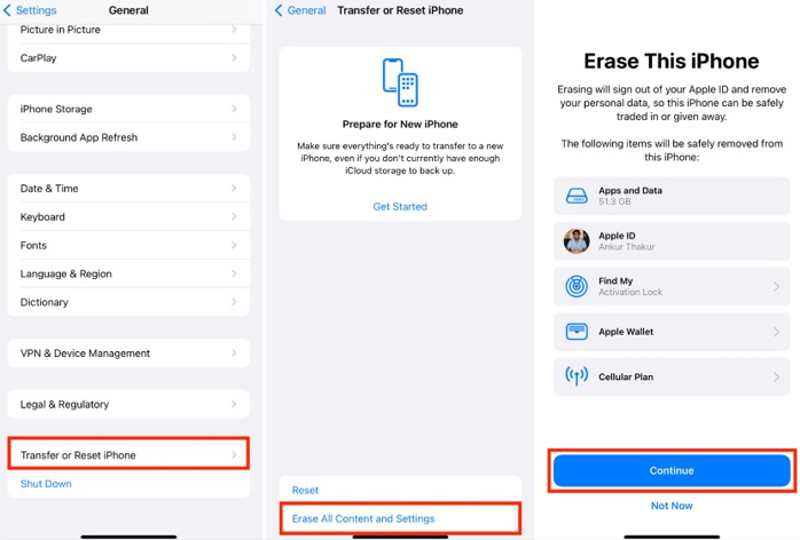
Шаг 2. Запустите Настройки приложение, перейдите к Общие, и выберите Перенос или сброс iPhone.
Шаг 3. Нажмите Стереть контент и настройкиВведите свой Apple ID и пароль и подтвердите. стирание вашего iPhone.
Шаг 4. После перезагрузки устройства выполните его настройку, следуя инструкциям на экране.

Шаг 5. Выберите Из резервной копии iCloud на Приложения и данные экран.
Шаг 6. Введите свой Apple ID и пароль, затем выберите последнюю резервную копию.
Шаг 7. После завершения процесса вы найдете свои фотографии на устройстве.
Часть 4: Как перенести фотографии с неисправного iPhone из резервной копии iTunes
Если у вас есть другое устройство iOS, вы также можете восстановить фотографии с неисправного iPhone с помощью резервной копии iTunes. Конечно, предварительно необходимо сделать резервную копию вашего iPhone на компьютере до того, как он сломается.
Шаг 1. Подключите другое устройство iOS к компьютеру с помощью USB-кабеля.
Шаг 2. Откройте последнюю версию iTunes на своем компьютере. В macOS Catalina и более поздних версиях вместо этого запустите Finder.
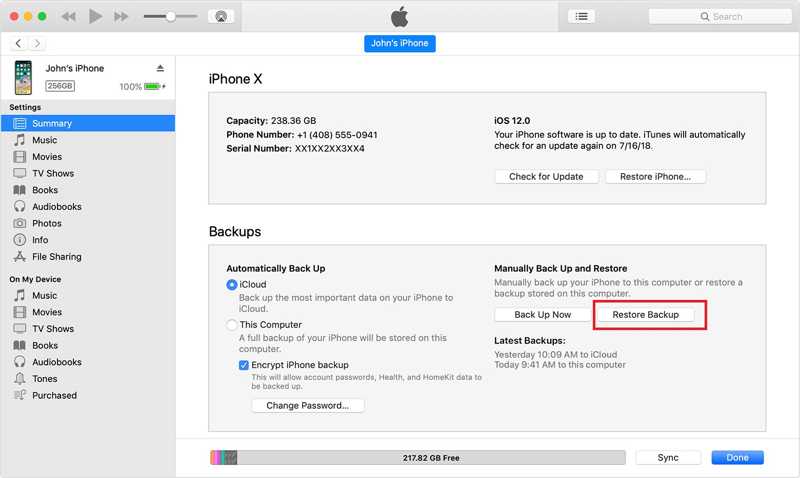
Шаг 3. После обнаружения устройства нажмите кнопку Номер телефона кнопка в левом верхнем углу iTunes.
В Finder щелкните по названию устройства на боковой панели.
Шаг 4. Затем перейдите к Резюме or Общие меню.
Шаг 5. Нажмите Восстановить из копии .
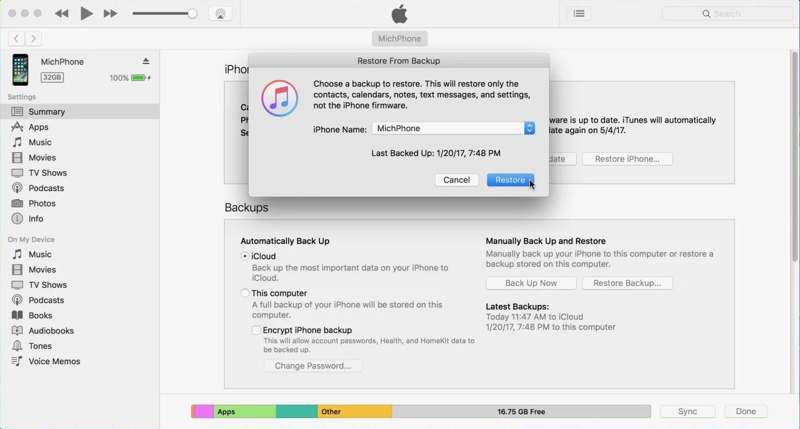
Шаг 6. Выберите резервную копию iTunes для сломанного iPhone и нажмите Восстановить Как восстановить фотографии с поврежденного iPhone без iCloud. Но вам потребуется ввести... iTunes резервный пароль если вы когда-либо это устанавливали.
Заключение
В этом руководстве продемонстрировано четыре способа Восстановить фотографии с поврежденного iPhone или iPad. iCloud Photos предлагает способ загрузки фотографий, если эта функция включена. iCloud Backup позволяет восстанавливать фотографии на другое устройство iOS. iTunes Backup предоставляет еще один вариант для восстановления фотографий. Apeaksoft iPhone Data Recovery — самый простой вариант восстановления фотографий, даже если у вас нет резервной копии сломанного iPhone.
Статьи по теме
Должно быть, очень неприятно столкнуться с проблемой резервного копирования iCloud при его включении. Не волнуйтесь: эта статья предлагает лучший способ исправить ситуацию.
Резервное копирование iCloud зависло или не работает? Не паникуйте: существуют скрытые проблемы и советы по их устранению, о которых вы, возможно, не знаете. Вот как выйти из тупика.
Вы можете синхронизировать фотографии с iCloud с вашего iPhone. Однако иногда фотографии iCloud могут не синхронизироваться по неизвестным причинам.
Хотите восстановить удалённые приложения из iCloud? Эта статья



