


Как восстановить пароль для входа в iCloud без сброса пароля

Чтобы помочь пользователям управлять паролями, Apple представила функцию, которая сохраняет пароли и ключи доступа на iPhone, iPad и компьютерах Mac. Если вы забудете свои пароли, вы сможете найти их во встроенном или стороннем менеджере паролей. Например, если вы забудете данные для входа в iCloud, вы сможете получить доступ к ним. восстановление пароля iCloud без сброса пароля. В этом руководстве описаны несколько проверенных способов восстановления пароля вашей учетной записи на мобильном телефоне и компьютере.
СОДЕРЖАНИЕ СТРАНИЦЫ:
- Часть 1: Что такое восстановление пароля iCloud?
- Часть 2: Как восстановить пароль iCloud на iPhone/iPad
- Часть 3: Как восстановить пароль iCloud на Mac
- Часть 4: Как восстановить пароль iCloud в Windows
- Часть 5: Как восстановить пароль iCloud из браузера
- Часть 6: Как восстановить пароль iCloud без ограничений
Часть 1: Что такое восстановление пароля iCloud?
На самом деле, вам нужно войти в iCloud, используя свой Apple ID и пароль. Другими словами, ваш пароль от iCloud совпадает с паролем от вашего Apple ID. Если вы забыли свой пароль от iCloud, вместо того чтобы сбрасывать его, вы можете сначала попробовать восстановить его с помощью встроенного менеджера паролей.
Часть 2: Как восстановить пароль iCloud на iPhone/iPad
С выходом iOS 18 компания Apple добавила приложение «Пароли» на iPhone, iPad и компьютеры Mac. Оно сохраняет пароли и информацию для входа в систему на вашем iPhone или iPad. Это позволяет восстановить пароль от iCloud на iPhone.
Как восстановить пароль iCloud на iOS 18, iPadOS 18 и выше
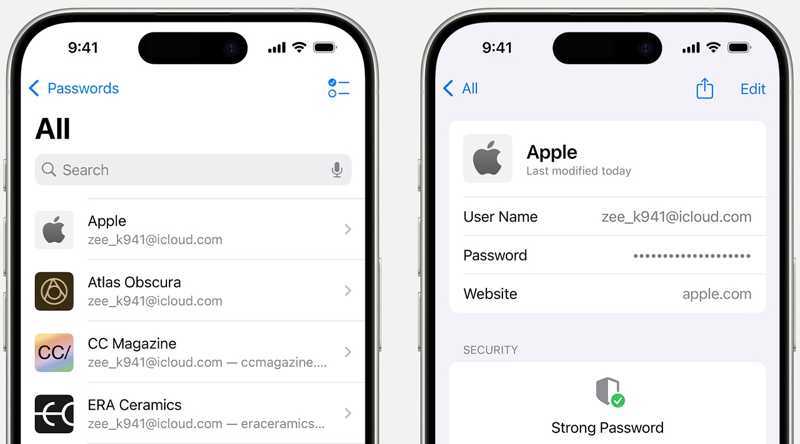
Шаг 1. Откройте встроенный пароли приложение с вашего домашнего экрана.
Шаг 2. Аутентификация с помощью Face ID или пароля.
Шаг 3. Выберите Все группа.
Шаг 4. Найдите веб-сайт, на который вы вошли, используя свой пароль от iCloud.
Шаг 5. Выберите из результатов поиска правильный сайт для установки паролей.
Шаг 6. Нажмите кнопку «Редактировать», чтобы просмотреть свой пароль от iCloud.
Примечание: Эта опция доступна в macOS Sequoia и более поздних версиях.
Часть 3: Как восстановить пароль iCloud на Mac
На самом деле, Apple представила встроенный менеджер паролей на своих устройствах ещё до выпуска приложения «Пароли». Эта функция сохраняет ваши пароли до тех пор, пока вы заходите на соответствующие веб-сайты в macOS Sonoma и более ранних версиях.
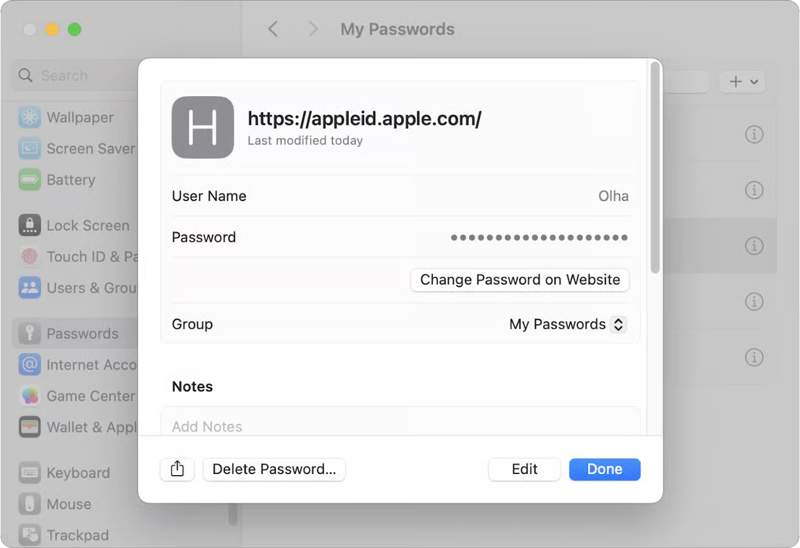
Шаг 1. Нажмите Apple меню и выберите Настройки системы.
Шаг 2. Прокрутите вниз и выберите пароли опцию.
Шаг 3. Найдите icloud.com или apple.com в Поиск .
Шаг 4. Выберите подходящий веб-сайт для просмотра информации.
Шаг 5. Нажмите Редактировать кнопка для отображения пароля iCloud.
Примечание: Этот способ доступен в приложении «Настройки» в iOS 17 и iPadOS 17 или более ранних версиях.
Часть 4: Как восстановить пароль iCloud в Windows
Даже если у вас нет устройства Apple, скорее всего, ваш пароль от iCloud можно восстановить с помощью приложения или расширения iCloud Passwords для Windows. Предварительное условие — включение функции iCloud Keychain или iCloud Password на вашем iPhone, iPad или Mac.
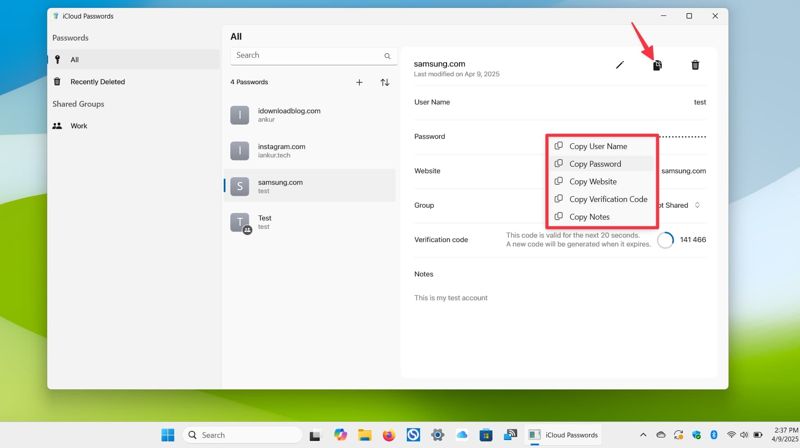
Шаг 1. Откройте приложение пароли iCloud приложение на вашем ПК.
Шаг 2. Аутентификация осуществляется с помощью пароля от компьютера или биометрических данных.
Шаг 3. Перейдите на сайт Все .
Шаг 4. Выберите веб-сайт, связанный с вашим паролем от iCloud.
Шаг 5. Нажмите Копировать кнопка со значком двух бумаг и выберите Копировать пароль.
Шаг 6. Затем откройте пустой текстовый файл или документ и вставьте его содержимое, чтобы восстановить пароль от iCloud.
Часть 5: Как восстановить пароль iCloud из браузера
Помимо встроенного менеджера паролей, вы можете восстановить пароль от iCloud, если заходили на сайт через сторонний веб-браузер, например Google Chrome, Firefox или MS Edge. Мы продемонстрируем соответствующие алгоритмы действий.
Как восстановить пароль iCloud в Chrome
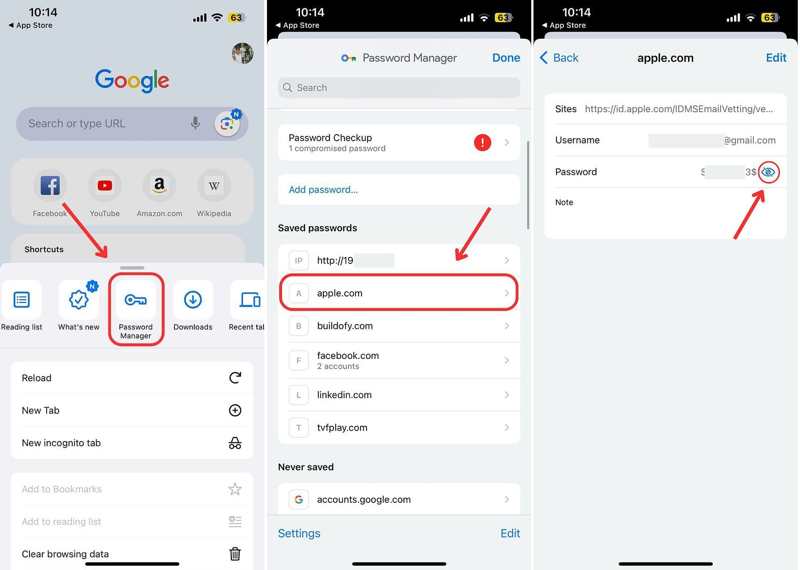
Шаг 1. Откройте приложение Google Chrome приложение
Шаг 2. Нажмите Ещё кнопка с трехточечным значком.
Шаг 3. Выбирайте Менеджер паролей в наборе инструментов.
Шаг 4. Найдите и выберите веб-сайт Apple или iCloud из списка.
Шаг 5. Хит Детали Кнопка со значком глаза для восстановления пароля iCloud.
Как восстановить пароль iCloud в Firefox
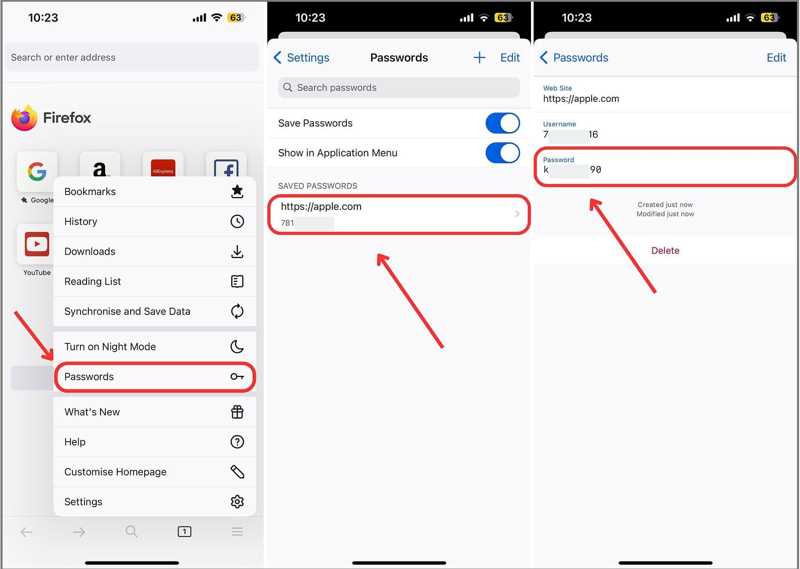
Шаг 1. Открыто Firefox.
Шаг 2. Нажмите Гамбургер - Hamburger .
Шаг 3. Выбирайте пароли из меню.
Шаг 4. Найдите в списке icloud.com или apple.com и выберите их.
Шаг 5. Хит Пароль поле или Редактировать кнопка для восстановления пароля iCloud.
Как восстановить пароль iCloud в Edge
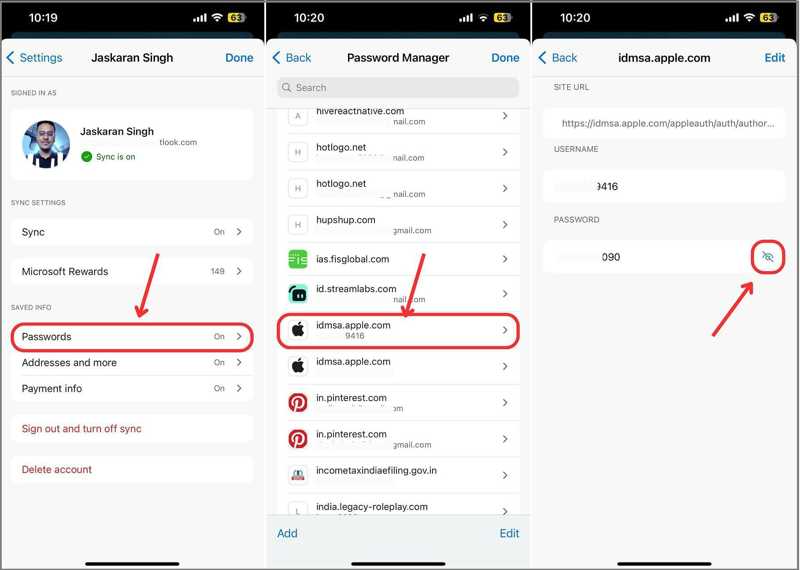
Шаг 1. Хит Гамбургер - Hamburger кнопка в Microsoft Edge.
Шаг 2. Перейдите на Настройки , а затем выбрать пароли.
Шаг 3. Найдите apple.com в Менеджере паролей.
Шаг 4. Выберите подходящий сайт.
Шаг 5. Хит Редактировать или Детали Кнопка со значком глаза для восстановления пароля iCloud.
Дальнейшее чтение
Часть 6: Как восстановить пароль iCloud без ограничений
Если вам не удается восстановить пароль от iCloud, попробуйте альтернативное решение: удалите старую учетную запись и установите новый пароль. В этом случае мы рекомендуем... Apeaksoft iFoneKit iOS UnlockerЭто позволяет удалить забытый пароль iCloud с вашего устройства iOS без необходимости ввода пароля.

Загружено более 1,000,000 пользователей
- Удалите забытый пароль от iCloud с устройства iOS.
- Не запрашивайте у вас пароль или код доступа к iPhone.
- Предложите дополнительные функции, такие как удаление пароля для функции «Экранное время».
- Поддерживаются последние версии iOS и iPadOS.

Как восстановить пароль iCloud с вашего iPhone
Шаг 1. Установите программу для удаления паролей iCloud.
Запустите iFoneKit сразу после установки на компьютер. Он работает на Windows 11/10/8/7/XP/Vista и macOS 10.7 или выше. Выберите Удалить Apple ID режим, чтобы продолжить.

Шаг 2. Подключиться к вашему iPhone
Подключите свой iPhone к компьютеру с помощью кабеля Lightning. Убедитесь, что вы доверяете этому компьютеру. После того, как ваше устройство будет распознано, нажмите кнопку. контакт .

Шаг 3. Удалить пароль iCloud
Если функция «Найти iPhone» отключена, программа начнет удаление забытого пароля iCloud. Если функция «Найти iPhone» включена, сбросьте все настройки устройства, следуя инструкциям на экране. Затем нажмите OK и нажмите Подтвердите еще раз чтобы начать процесс.

Примечание: После завершения вы сможете создать новый пароль для iCloud.
Заключение
В этом руководстве представлены несколько способов восстановить пароль для входа в iCloud На вашем iPhone, iPad, Mac и ПК в различных ситуациях. Приложение Apple Passwords сохраняет ваши учетные данные и пароли, если вы используете их на своем устройстве. Кроме того, сторонние браузеры также могут сохранять ваш пароль от iCloud. Apeaksoft iFoneKit iOS Unlocker Это незаменимый инструмент для сброса учетной записи и пароля iCloud.

Статьи по теме




