


Как восстановить данные iCloud с вашего iPhone или iPad

После приобретения устройства Apple и создания учетной записи Apple вы получите 5 ГБ бесплатного хранилища iCloud. Это позволит расширить внутреннюю память, синхронизировать данные между устройствами Apple и создавать резервные копии файлов без дополнительного оборудования. Вполне логично, что многие люди полагаются на iCloud для обеспечения безопасности и синхронизации своих данных. В этой статье описаны проверенные методы... восстановление данных iCloud в разных ситуациях.
СОДЕРЖАНИЕ СТРАНИЦЫ:
- Часть 1: Какие данные можно восстановить из iCloud
- Часть 2: Как восстановить данные с помощью iCloud Data Recovery
- Часть 3: Как восстановить фотографии из iCloud
- Часть 4: Как восстановить сообщения, заметки, электронные письма и многое другое из iCloud
- Часть 5: Как восстановить резервную копию iCloud
- Часть 6: Как использовать программу для восстановления данных из iCloud на iPhone
Часть 1: Какие данные можно восстановить из iCloud
Во-первых, iCloud предлагает несколько способов хранения данных. iCloud Photos — это независимый сервис для резервного копирования и синхронизации фотографий и видео из вашей фотогалереи. В настоящее время iCloud позволяет синхронизировать сообщения, iCloud Drive и многое другое. Если вы создаете резервную копию своего устройства в iCloud, это означает, что вы создаете копию своего iPhone, iPad или Mac. Имейте в виду, что данные, синхронизированные с iCloud, не будут включать резервную копию iCloud.
Что включает в себя резервное копирование iCloud:
Настройки устройства, расположение элементов на главном экране и организация приложений.
Купленный контент
Сообщения и iMessage
Фото и видео
Данные приложения
Резервные копии Apple Watch
Что касается восстановления данных из iCloud, процесс различается в зависимости от вашей ситуации. Вы можете доступ к резервной копии iCloud Чтобы просматривать фотографии напрямую и восстанавливать удаленные фотографии, вы можете восстановить заметки и другие данные, синхронизированные с iCloud. Для восстановления контактов, календарей, закладок Safari и файлов iCloud Drive вы можете использовать iCloud.com. Контакты, календари, закладки Safari и файлы iCloud Drive можно восстановить без стирания данных с устройства. Если вы хотите восстановить другие типы данных, вам сначала необходимо сбросить настройки устройства.
Часть 2: Как восстановить данные с помощью iCloud Data Recovery
Как уже упоминалось ранее, вы можете восстановить контакты, календари, напоминания, закладки Safari и многое другое из резервных копий iCloud без удаления данных с вашего устройства Apple. Текущие данные на вашем устройстве не будут повреждены. Все, что вам нужно, это стабильное интернет-соединение.
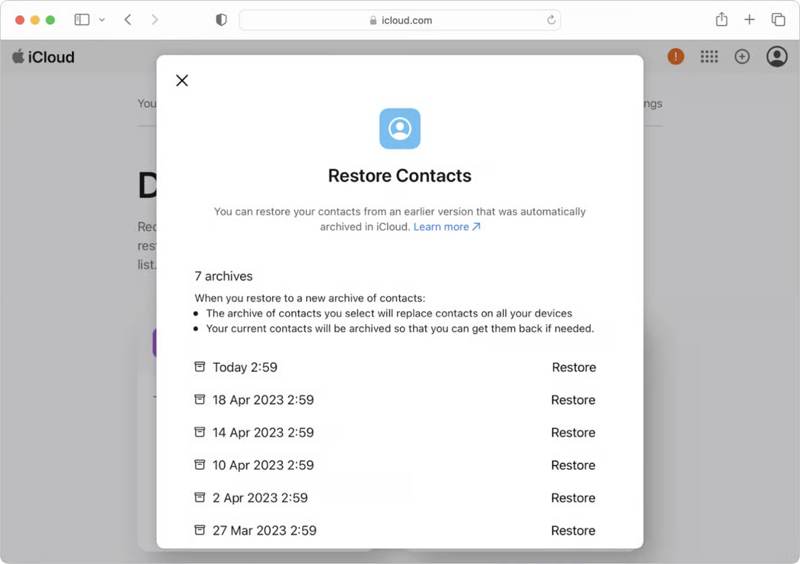
Шаг 1. Откройте в браузере сайт www.icloud.com и войдите в систему, используя свою учетную запись Apple и пароль.
Советы: Если у вас настроена двухфакторная аутентификация, введите проверочный код, который появится на экране.
Шаг 2. Нажмите Запуск приложения кнопку в правом верхнем углу и выберите Восстановление данных.
Советы: Или войдите в свой браузер по адресу www.icloud.com/recovery.
Шаг 3. Выберите вкладку, которую хотите восстановить. Восстановление КонтактыНапример, если вы хотите восстановить контакты из iCloud для iPhone.
Шаг 4. Найдите резервную копию iCloud по дате и нажмите на нее. РесторКнопка e.
Шаг 5. Дождитесь завершения процесса восстановления iCloud и закройте iCloud.
Часть 3: Как восстановить фотографии из iCloud
iCloud Photos хранит все фотографии и видео, снятые на ваш iPhone, чтобы вы могли получить доступ к своей фотогалерее с любого устройства. скачать фотографии iCloudВ любое время. Используя данные своей учетной записи Apple, вы можете восстановить удаленные фотографии из iCloud.
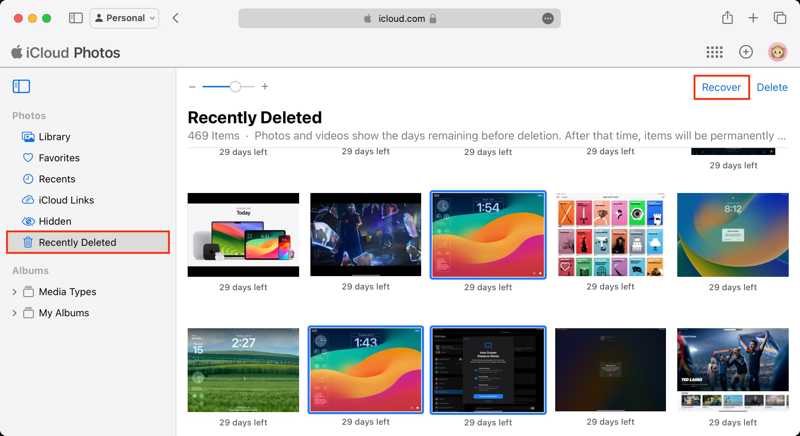
Шаг 1. Войдите на сайт www.icloud.com в браузере, используя свой Apple ID и пароль.
Шаг 2. Выберите Фото возможность зайти в iCloud Photos.
Шаг 3. Направляйтесь к Библиотека Чтобы восстановить фотографии из iCloud, выберите соответствующую вкладку. Если вы хотите восстановить удаленные фотографии из iCloud, выберите... Недавно удалено меню.
Шаг 4. Нажмите Ctrl or Command Нажмите клавишу на клавиатуре и выберите все фотографии и видео, которые хотите восстановить.
Шаг 5. Нажмите Recover .
Шаг 6. Укажите папку назначения и загрузите восстановленные медиафайлы.
Примечание: Этот способ недоступен для медиафайлов в приложениях. Кроме того, предварительным условием является включение iCloud Photos на вашем устройстве Apple.
Часть 4: Как восстановить сообщения, заметки, электронные письма и многое другое из iCloud
Помимо фотографий, вы также можете синхронизировать с iCloud сообщения, заметки, электронную почту и многое другое. Другими словами, вы можете восстановить SMS-сообщения из iCloud на своем устройстве Apple или на сайте iCloud.com через свою учетную запись Apple.
Как восстановить сообщения iCloud на iPhone
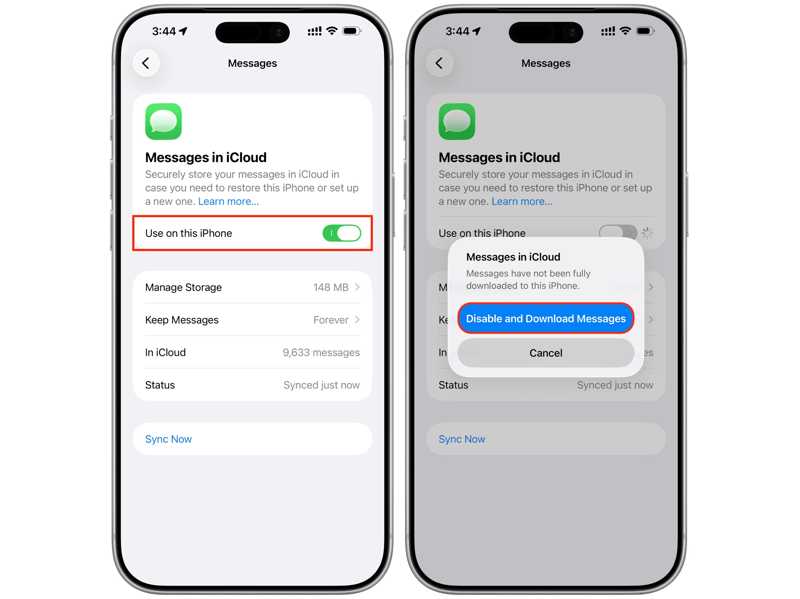
Шаг 1. Включите устройство и запустите Настройки приложение
Шаг 2. Нажмите на свой профиль и выберите ICloud.
Шаг 3. Выбирайте Сообщения под Сохранить в iCloud заголовок.
Шаг 4. Выключить Использовать на этом iPhone.
Шаг 5. При появлении запроса коснитесь Отключить и загрузить сообщения На коробке есть инструкция по восстановлению сообщений iCloud.
Как восстановить заметки из iCloud
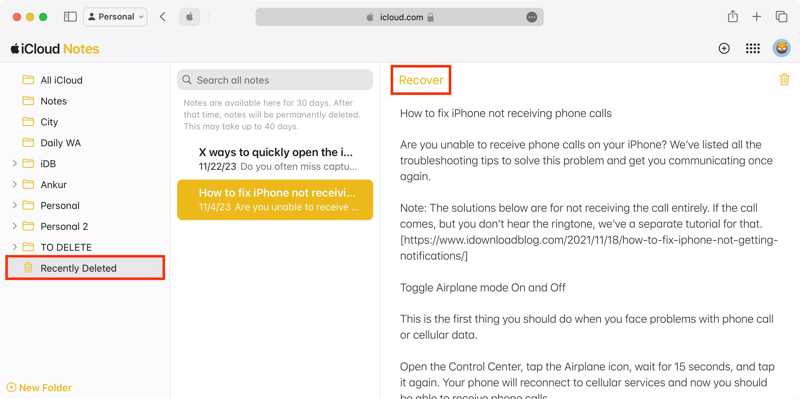
Шаг 1. Откройте в браузере страницу www.icloud.com/notes и войдите в систему, используя данные своей учетной записи Apple.
Шаг 2. Чтобы восстановить удаленные заметки из iCloud, перейдите по ссылке... Недавно удалено папку.
Шаг 3. Выберите заметку, которую хотите восстановить, и нажмите Recover.
Как восстановить электронные письма из iCloud
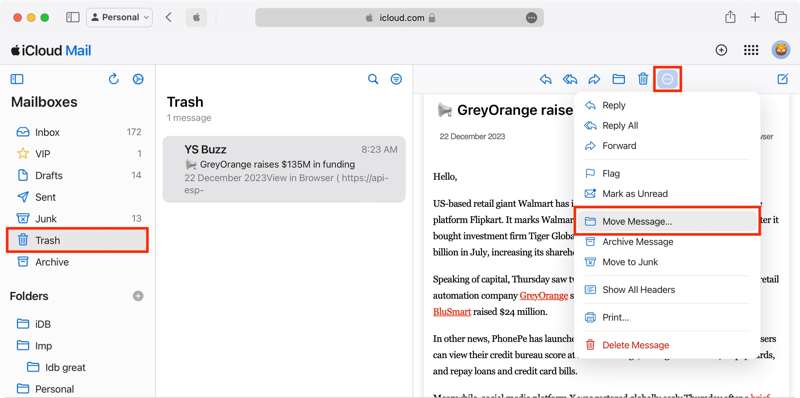
Шаг 1. Войдите в свой браузер на сайт www.icloud.com, используя свой Apple ID и пароль.
Шаг 2. Выберите Почта опция для перехода на страницу почты iCloud.
Шаг 3. Перейдите в нужную папку, например: Корзину.
Шаг 4. Выберите удаленное сообщение.
Шаг 5. Нажмите Ещё кнопку с трехточечным значком и выберите Переместить сообщение.
Шаг 6. Затем выберите папку назначения, например, Входящие.
Часть 5: Как восстановить резервную копию iCloud
Если вы хотите восстановить данные из резервной копии iCloud, вам необходимо стереть все данные с вашего iPhone или iPad. Затем вы сможете восстановить правильную резервную копию iCloud на ваше устройство. Конечно, убедитесь, что у вас есть резервная копия iCloud.
Шаг 1. Включите свой iPhone и нажмите на свой профиль в Настройки приложение
Шаг 2. Перейдите на ICloud, а затем ICloud Резервное копирование.
Шаг 3. Проверьте последнюю резервную копию.
Шаг 4. Вернуться к Настройки приложение
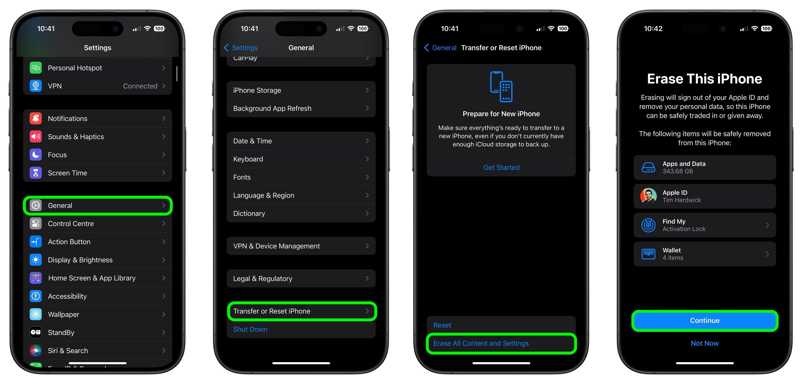
Шаг 5. Очные Общие и Перенос или сброс iPhone.
Шаг 6. Нажмите Стереть контент и настройки.
Шаг 7. Прочитайте предупреждение и нажмите. Продолжить.
Шаг 8. При появлении запроса введите пароль вашего Apple ID.
Шаг 9. Нажмите Стереть чтобы подтвердить это.
Шаг 10. После завершения перезагрузите свой iPhone и настройте его как новое устройство.
Шаг 11. Подключитесь к сети Wi-Fi.
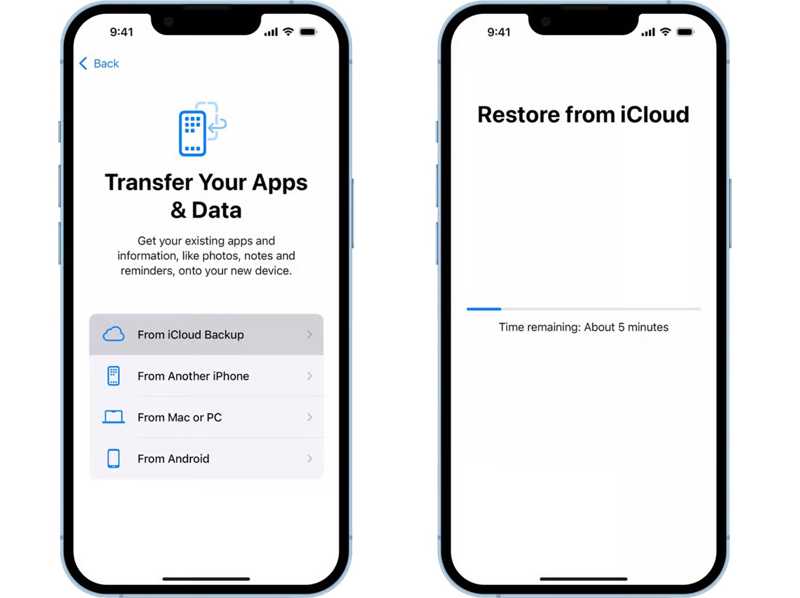
Шаг 12. Когда вы достигнете Перенесите свои приложения и данные экран, выберите Из резервной копии iCloud.
Шаг 13. Введите данные своей учетной записи Apple и пароль.
Шаг 14. Выберите последнюю резервную копию и запустите восстановление данных iCloud на своем iPhone.
Дальнейшее чтение
Часть 6: Как использовать программу для восстановления данных из iCloud на iPhone
Ещё один способ восстановить данные — использовать отличное программное обеспечение для восстановления данных iCloud, например, такое как... Apeaksoft iPhone Восстановление данныхЭта программа позволяет извлечь данные из вашей учетной записи iCloud без сброса настроек устройства.

Загружено более 1,000,000 пользователей
- Восстановите данные из iCloud за 3 шага.
- Не сотрет и не сбросит настройки вашего устройства Apple.
- Совместимо с широким спектром типов данных.
- Просмотрите потерянные данные в вашем iCloud.
- Поддержка последних версий iOS и iPadOS.

Как восстановить данные из iCloud на вашем iPhone
Шаг 1. Войдите в iCloud
Запустите программу восстановления iCloud на iPhone после установки на ваш компьютер. Существует также версия для Mac. Выберите её. Восстановить из iCloud В боковой панели введите свой Apple ID и пароль.

Шаг 2. Предварительный просмотр данных iCloud
Выберите типы данных, которые хотите восстановить, и нажмите кнопку. Начать Нажмите кнопку для извлечения данных из вашего iCloud. После завершения вы сможете просмотреть свои данные по типу, например: Фото.
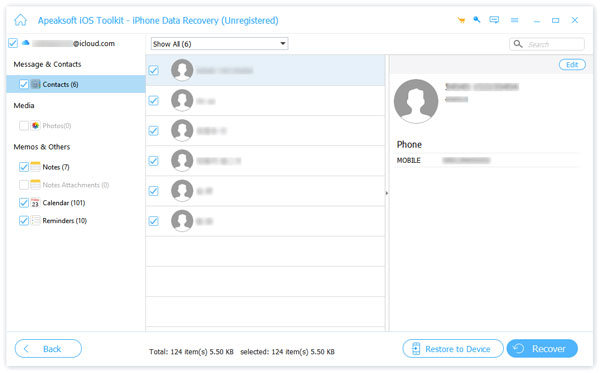
Шаг 3. Восстановление резервной копии iCloud
Выберите потерянные фотографии, которые хотите восстановить, и нажмите кнопку. Recover Кнопка. Укажите выходную папку и нажмите Recover.

Заключение
В этой статье были представлены проверенные методы восстановление iCloud В разных ситуациях. Вы можете восстановить потерянные данные из своей учетной записи iCloud после синхронизации или резервного копирования данных. Выберите подходящий метод и следуйте нашим инструкциям, чтобы вернуть свои данные. Apeaksoft iPhone Восстановление данных Это простой способ восстановить данные без сброса настроек устройства.
 Apeaksoft iPhone Восстановление данных
 Восстановите удаленные или потерянные данные с устройств iOS, iTunes и резервных копий iCloud.
Статьи по теме




