

Что такое iMyFone D-Back и как его использовать для восстановления данных?

Сегодня восстановление данных по-прежнему остается актуальной темой среди пользователей iOS. Нельзя отрицать, что Apple предоставляет несколько способов восстановления потерянных данных, таких как папка «Недавно удаленные», резервные копии iCloud и iTunes. Однако все эти методы имеют определенные предварительные условия. В некоторых случаях вам придется обратиться к стороннему инструменту для восстановления данных, чтобы извлечь удаленные файлы из памяти. iMyFone D-BackНапример, это одна из лучших программ для восстановления данных с iPhone. В этой статье вы найдете объективный обзор.
СОДЕРЖАНИЕ СТРАНИЦЫ:
Часть 1: Обзор iMyFone D-Back
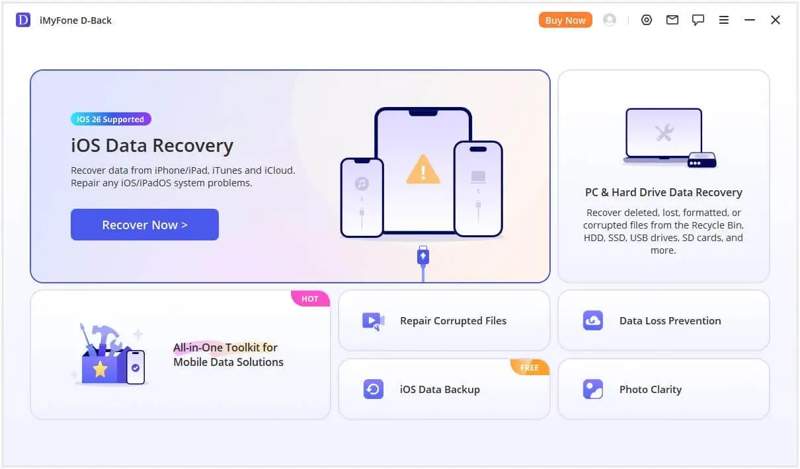
iMyFone D-Back — это премиальный набор инструментов для восстановления данных на устройствах iOS, который также предлагает дополнительные функции, такие как исправление распространенных программных сбоев. Он дарит надежду пользователям iPhone и iPad, чьи данные были удалены или потеряны по разным причинам.
Основные характеристики iMyFone D-Back
- 1.Восстановление данных с устройств iOS без резервной копии.
- 2.Восстановите данные из резервных копий iTunes и iCloud.
- 3.Поддержка различных типов данных, таких как фотографии, видео, сообщения WhatsApp и т. д.
- 4.Выявляйте проблемы в программном обеспечении и автоматически устраняйте ошибки.
- 5.Работает на Windows 11/10/8/7 и macOS 10.9 или более поздних версиях.
- 6.Подходит для различных ситуаций, таких как сброс к заводским настройкам, сбой обновления и многое другое.
- 7.Предусмотрите несколько режимов восстановления для различных ситуаций.
- 8.Предварительный просмотр восстанавливаемых файлов для выборочного восстановления.
Обзор i-MyFone D-Back
- Он обладает чистым, простым и удобным интерфейсом.
- На экране отображаются пошаговые инструкции.
- Она предоставляет функцию интеллектуального восстановления для быстрого поиска потерянных файлов.
- Согласно нашим исследованиям, эта программа способна восстанавливать недавно утерянные файлы с высокой вероятностью успеха.
- Он хорошо работает практически на всех устройствах iOS.
- Процесс восстановления данных довольно медленный.
- Это не сработает, если ваши потерянные файлы будут перезаписаны.
- Бесплатная версия ничего не может восстановить.
- Для этого вам потребуется установить iTunes на свой компьютер.
Цена iMyFone D-Back
iMyFone D-Back предлагает как индивидуальные, так и корпоративные тарифные планы. Хотя приложение доступно для бесплатной загрузки, для использования всех его функций пользователям необходимо оформить подписку.
Индивидуальные планы
План на один месяц (3 устройства/2 ПК): 49.99 долларов США
План на один год (3 устройства/2 ПК): 69.99 долларов США
План на всю жизнь (5 устройств/2 ПК): 79.99 долларов США
Бизнес-план начинается от 139.99 долларов США в год за 10 устройств на 3 ПК.
Можно ли использовать iMyFone D-Back?
Да. Если вы скачаете его с официального сайта, это безопасно и легально. Он не установит на ваше устройство вредоносное ПО, вирусы или шпионские программы.
Дальнейшее чтение
Часть 2: Как пользоваться iMyFone D-Back
Работает ли iMyFone D-Back? Технически, да. Он может сканировать ваше устройство iOS и открывать резервные копии. Однако он может не работать со старыми потерянными файлами и безвозвратно удаленными данными. Вот шаги для его использования:
Шаг 1. Загрузите и установите iMyFone D-Back на свой компьютер.
Шаг 2. Запустите его и выберите Восстановление iPhone Режим.
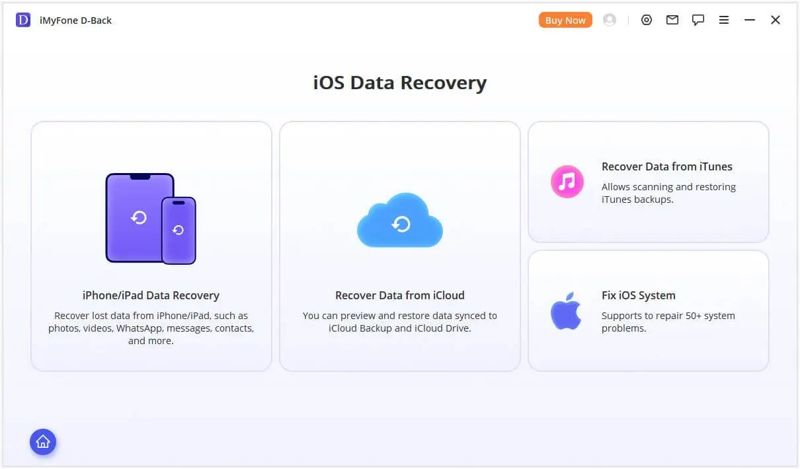
Шаг 3. Выберите, в какой ситуации вы находитесь. Если у вас нет резервной копии, выберите «Восстановление данных с iPhone/iPad». Или выберите Восстановить данные из iCloud or Восстановить данные из iTunes.
Шаг 4. Подключите iPhone или iPad к компьютеру с помощью совместимого кабеля.
Шаг 5. После обнаружения вашего устройства нажмите Следующая чтобы продолжить.
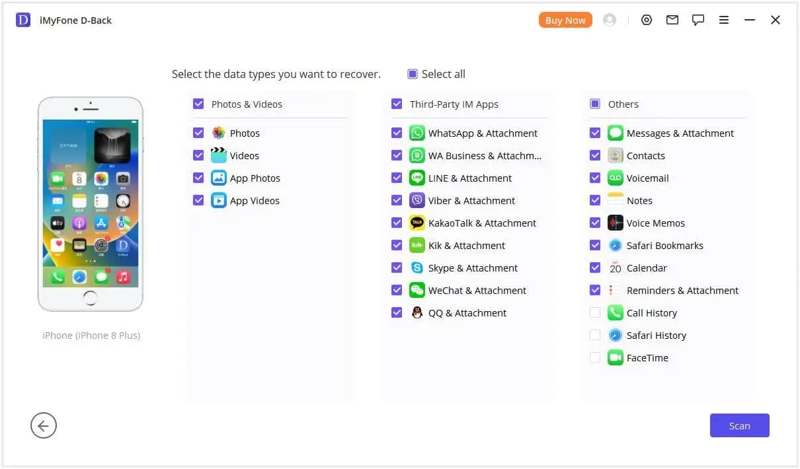
Шаг 6. Далее выберите типы данных, которые вы хотите восстановить, и нажмите кнопку. Сканировать Нажмите кнопку, чтобы начать сканирование вашей памяти.
Шаг 7. После завершения сканирования устройства выберите тип данных, например: Фотои просмотреть все восстанавливаемые фотографии.
Шаг 8. Выберите все файлы и элементы, которые хотите восстановить.
Шаг 9. Теперь у вас есть два варианта:
Если вы хотите восстановить данные на свой компьютер, нажмите на кнопку. Восстановить на компьютер кнопка. Укажите папку для сохранения и подтвердите восстановление данных.
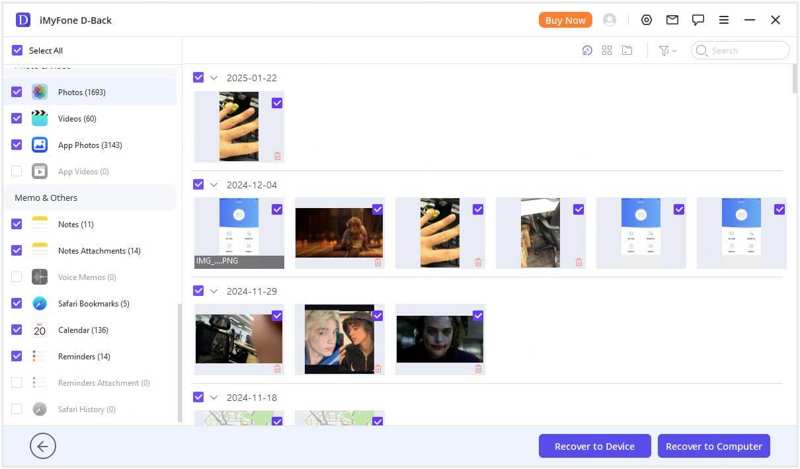
Если вы хотите восстановить данные на своё устройство iOS, нажмите на кнопку. Восстановить на устройство кнопка и ударил Следующая.
Часть 3: Отличная альтернатива iMyFone D-Back
Очевидно, что iMyFone D-Back iOS Data Recovery не является идеальным вариантом для восстановления данных с устройств iOS. Конечно, это не единственный вариант. Если он вам недоступен, вы можете попробовать альтернативное решение, например, Apeaksoft iPhone Восстановление данныхЭто обеспечивает более высокий процент успешных обнаружений и позволяет находить больше файлов и данных.
Отличная альтернатива iMyFone D-Back для восстановления данных с iPhone.
- Восстановите потерянные данные с устройств iOS одним щелчком мыши.
- Извлекайте файлы из резервных копий iTunes или iCloud.
- Работает практически со всеми типами данных на устройствах iOS.
- Не повлияет на существующие данные на вашем устройстве и не перезапишет их.
- Поддерживаются все устройства iOS и iPadOS.

Как использовать альтернативу iMyFone D-Back
Шаг 1. Подключиться к вашему iPhone
Запустите альтернативу iMyFone D-Back после установки на компьютер. Она совместима с Windows 11/10/8/7/XP/Vista и macOS 10.7 или более поздними версиями. Подключите свой iPhone к компьютеру с помощью кабеля Lightning. Если появится запрос, нажмите «Доверять» на экране, чтобы подтвердить доверие к этому компьютеру. Затем выберите... Восстановление с устройства iOS и нажмите Начать сканирование .
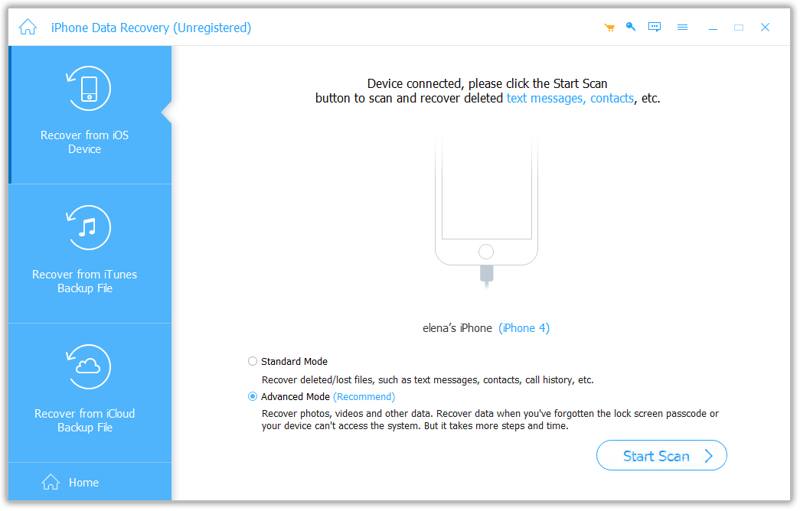
Советы: Если вы хотите извлечь данные из резервной копии iTunes или iCloud, выберите... Восстановление из файла резервной копии iTunes or Восстановление из файла резервной копии iCloud.
Шаг 2. Предварительный просмотр потерянных файлов
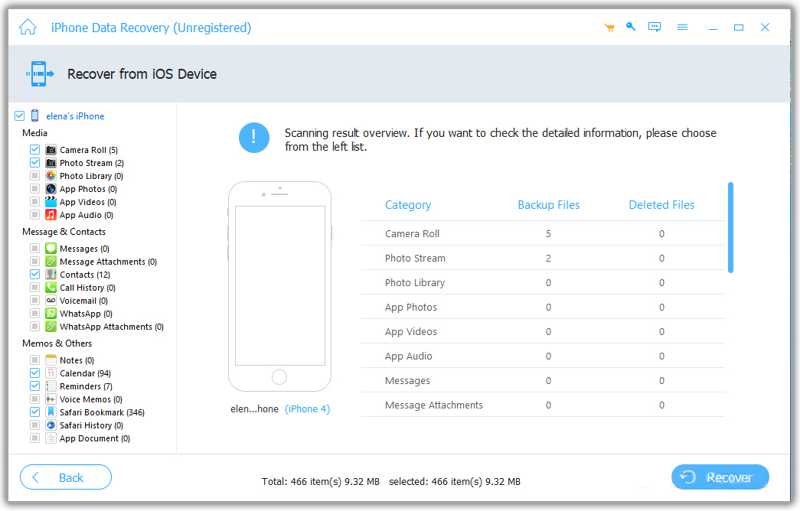
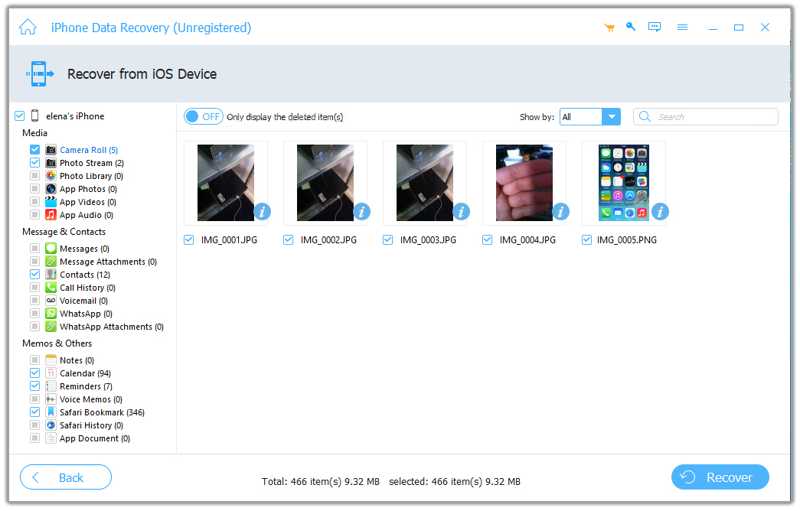
После завершения сканирования данных вы можете просмотреть файлы на своем iPhone по типу, например: Фотопленка, Сообщения, Контактыи многое другое. Если файлов слишком много, включите соответствующую опцию. Отображать только удаленные элементы на верхней ленте.
Шаг 3. Восстановление данных с iPhone
Выберите все файлы, которые хотите восстановить, и нажмите кнопку. Recover Нажмите кнопку в правом нижнем углу. Затем укажите папку назначения и подтвердите восстановление данных. Во время процесса держите ваше устройство iOS подключенным к компьютеру.
Заключение
Теперь вы должны понять, что iMyFone D-Back В нем рассказывается о его возможностях и другой информации. Хотя он недоступен для восстановления всех потерянных данных на устройствах iOS, стоит попробовать, если вы случайно удалили важные файлы на iPhone и iPad. Наш объективный обзор поможет вам принять наилучшее решение. Что еще важнее, мы рекомендуем альтернативный вариант. Apeaksoft iPhone Восстановление данныхОн проще в использовании и способен восстанавливать больше старых файлов независимо от наличия резервной копии.
Статьи по теме
Вы можете узнать, как восстановить свой iPhone или iPad без iTunes, используя iCloud, Finder, устройства Apple и другое программное обеспечение.
Сброс настроек к заводским настройкам удалит все данные. Как восстановить фотографии? В этой статье мы расскажем, как восстановить фотографии на iPhone без резервного копирования.
Чтобы найти удалённые сообщения Viber на iPhone, воспользуйтесь резервной копией Viber/iCloud/iTunes. Если у вас нет резервной копии, воспользуйтесь программой восстановления данных iPhone от Apeaksoft.
В этой статье определены и рассмотрены 10 лучших программ для быстрого восстановления данных на устройствах iPhone с ОС iOS.



