


Что такое iMyFone D-Back и как его использовать для восстановления данных?

Сегодня восстановление данных по-прежнему остается актуальной темой среди пользователей iOS. Нельзя отрицать, что Apple предоставляет несколько способов восстановления потерянных данных, таких как папка «Недавно удаленные», резервные копии iCloud и iTunes. Однако все эти методы имеют определенные предварительные условия. В некоторых случаях вам придется обратиться к стороннему инструменту для восстановления данных, чтобы извлечь удаленные файлы из памяти. iMyFone D-BackНапример, это одна из лучших программ для восстановления данных с iPhone. В этой статье вы найдете объективный обзор.
СОДЕРЖАНИЕ СТРАНИЦЫ:
- Часть 1: Что такое iMyFone D-Back?
- Часть 2: Работает ли iMyFone D-Back — результаты тестирования и ограничения?
- Часть 3: Обзор iMyFone D-Back
- Часть 4: Как использовать iMyFone D-Back для восстановления данных с iPhone
- Часть 5: Цены и бесплатная пробная версия iMyFone D-Back
- Часть 6: Лучшая альтернатива iMyFone D-Back
Часть 1: Что такое iMyFone D-Back?
iMyFone D-Back — это премиальный набор инструментов для восстановления данных на устройствах iOS, который также предлагает дополнительные функции, такие как исправление распространенных программных сбоев. Он дарит надежду пользователям iPhone и iPad, чьи данные были удалены или потеряны по разным причинам.
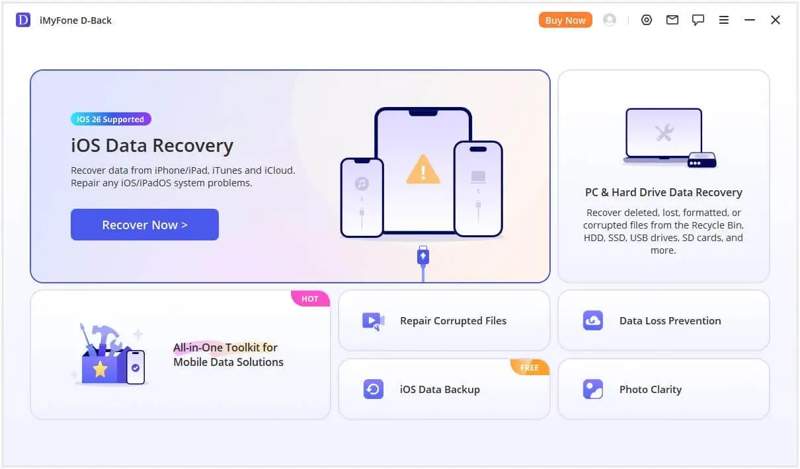
Основные характеристики задней панели iMyFone D-Back
- 1.Восстановление данных с устройств iOS без резервной копии.
- 2.Восстановите данные из резервных копий iTunes и iCloud.
- 3.Поддержка различных типов данных, таких как фотографии, видео, сообщения WhatsApp и т. д.
- 4.Выявляйте проблемы в программном обеспечении и автоматически устраняйте ошибки.
- 5.Работает на Windows 11/10/8/7 и macOS 10.9 или более поздних версиях.
- 6.Подходит для различных ситуаций, таких как сброс к заводским настройкам, сбой обновления и многое другое.
- 7.Предусмотрите несколько режимов восстановления для различных ситуаций.
- 8.Предварительный просмотр восстанавливаемых файлов для выборочного восстановления.
Часть 2: Работает ли iMyFone D-Back — результаты тестирования и ограничения?
Редакция Apeaksoft оценивает iMyFone D-Back, анализируя его возможности по восстановлению данных с iPhone, целостность файлов, простоту использования и общую производительность. В нашем обзоре учитываются функции восстановления программного обеспечения, технические ограничения и отзывы пользователей.
- Тестовая среда: Windows 10/11, macOS, а также совместимые устройства iPhone и iPad, работающие под управлением поддерживаемых версий iOS/iPadOS.
- Смоделированные сценарии потери данных: Случайное удаление, безвозвратно удаленные файлы и восстановление данных из резервных копий iTunes и iCloud.
- Типы файлов: Фотографии в формате JPEG/HEIC (10 КБ–10 МБ), видео в формате MP4/MOV (10–500 МБ), SMS/iMessages, контакты, заметки и резервные копии iTunes/iCloud.
- Протестированные функции: Сканирование удаленных данных, предварительный просмотр файлов, выборочное восстановление, извлечение резервных копий, а также восстановление фотографий, видео, сообщений, контактов и заметок.
- Правила тестирования: В каждом тестовом сценарии мы оцениваем, может ли iMyFone D-Back находить, просматривать и экспортировать целевые файлы. Мы также проверяем восстановленные файлы на полноту, читаемость и удобство использования. Восстановление считается успешным только в том случае, если целевые данные восстановлены и к ним можно получить доступ или открыть их обычным образом.
| Тестовый сценарий | Что записывать | Результаты |
| Удаленные данные | Количество найденных и успешно восстановленных целевых фотографий, сообщений, заметок и т. д. | В ходе наших тестов удалось успешно восстановить большинство целевых файлов, включая некоторые безвозвратно удаленные данные. |
| Производительность сканирования | Общее время сканирования и использованная память устройства. | Сканирование заняло умеренное количество времени, а индикатор выполнения позволил легко отслеживать процесс сканирования. |
| Функция предварительного просмотра | Можно ли предварительно просмотреть восстанавливаемые файлы, и являются ли эти предварительные просмотры полными и понятными? | Предварительный просмотр файлов происходил медленно, а качество было нестабильным. Некоторые файлы нельзя было просмотреть, в то время как другие отображались размытыми или неполными. |
| восстановление резервной копии iTunes | Были ли найдены и экспортированы целевые данные? | Обнаружение резервных копий iTunes заняло много времени, хотя в итоге все доступные резервные копии были найдены. |
| восстановление iCloud | Была ли доступность и возможность восстановления целевых данных. | При входе в iCloud мы неоднократно сталкивались с «неизвестной ошибкой», даже при активном сетевом соединении. Другие программы восстановления успешно входили в систему при тех же условиях, что указывает на потенциальную проблему, специфичную для D-Back или ее взаимодействия с процессом входа в систему. |
*Опыт использования iMyFone D-Back у пользователей может быть разным. Некоторые сообщают об успешном восстановлении удаленных фотографий или сообщений, в то время как другие утверждают, что программа не смогла восстановить целевые файлы или выдала неполные, непригодные для использования результаты. Результат зависит от сценария потери данных, наличия резервных копий и возможности восстановления исходных данных.
Часть 3: Обзор iMyFone D-Back
Мы протестировали функции восстановления, функцию предварительного просмотра и параметры восстановления резервных копий iMyFone D-Back, чтобы оценить его производительность в реальных условиях. Он предлагает простой интерфейс и несколько режимов восстановления, но медленный предварительный просмотр, неполное обнаружение резервных копий iTunes и проблемы со входом в iCloud повлияли на наш опыт.
- Он обладает чистым, простым и удобным интерфейсом.
- На экране отображаются пошаговые инструкции.
- Она предоставляет несколько режимов восстановления данных устройства и резервных копий.
- Программа успешно восстановила большую часть наших тестовых файлов, включая некоторые безвозвратно удаленные данные.
- Она поддерживает предварительный просмотр и выборочное восстановление файлов.
- Предварительный просмотр файлов загружается медленно, а некоторые изображения размыты или недоступны.
- Обнаружение резервных копий в iTunes происходило медленно.
- В ходе наших тестов восстановление из iCloud неоднократно завершалось сбоем из-за неизвестной ошибки входа в систему.
- Бесплатная версия позволяет сканировать и просматривать файлы, но не обеспечивает полного восстановления данных.
- В ходе тестирования программа неожиданно зависла и закрылась до завершения сканирования устройства.
- Для этого вам потребуется установить iTunes на свой компьютер.
Часть 4: Как использовать iMyFone D-Back для восстановления данных с iPhone
Работает ли iMyFone D-Back? Технически, да. Он может сканировать ваше устройство iOS и открывать резервные копии. iMyFone D-Back предлагает три режима восстановления, и шаги в них схожи. Здесь мы будем использовать программу для восстановления данных с iPhone/iPad в качестве примера, чтобы показать вам, как сканировать ваше устройство, просматривать найденные файлы и восстанавливать необходимые данные. Однако во время нашего тестирования программа неожиданно зависала и закрывалась до завершения сканирования устройства, поэтому процесс восстановления может проходить не всегда гладко. Вот шаги по использованию:
Шаг 1. Загрузите и установите iMyFone D-Back на свой компьютер.
Шаг 2. Запустите его и выберите IOS Восстановление данных режим. Выберите ситуацию, в которой вы находитесь. Если у вас нет резервной копии, выберите Восстановление данных iPhone / iPad, Или выбрать Восстановить данные из iCloud or Восстановить данные из iTunes.
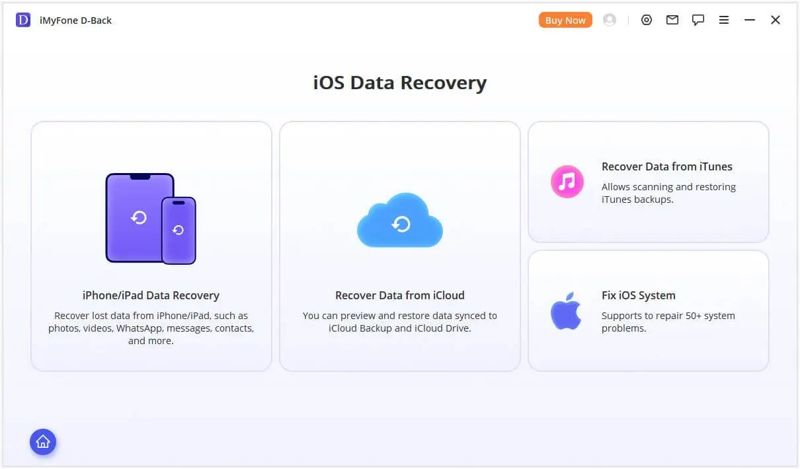
Шаг 3. Подключите iPhone или iPad к компьютеру с помощью совместимого кабеля.
Шаг 4. После обнаружения вашего устройства нажмите Следующая чтобы продолжить.
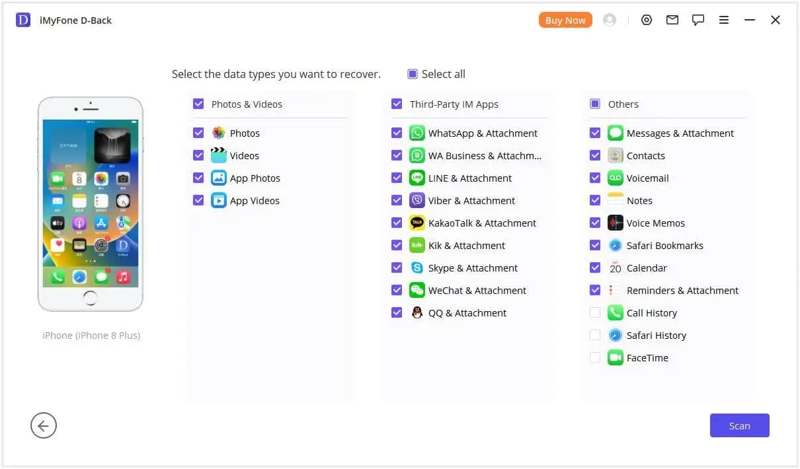
Шаг 5. Далее выберите типы данных, которые вы хотите восстановить, и нажмите кнопку. Сканировать Нажмите кнопку, чтобы начать сканирование вашей памяти.
Шаг 6. После завершения сканирования устройства выберите тип данных, например: Фотои просмотреть все восстанавливаемые фотографии.
Шаг 7. Выберите все файлы и элементы, которые хотите восстановить.
Шаг 8. Теперь у вас есть два варианта:
Если вы хотите восстановить данные на свой компьютер, нажмите на кнопку. Восстановить на компьютер кнопка. Укажите папку для сохранения и подтвердите восстановление данных.
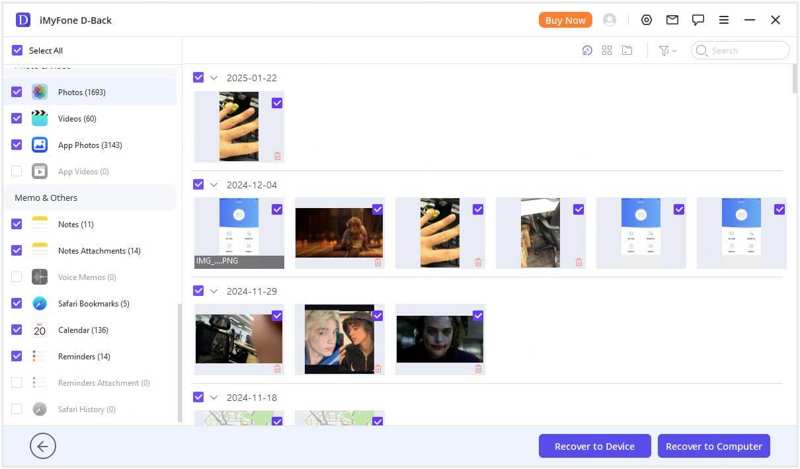
Если вы хотите восстановить данные на своё устройство iOS, нажмите на кнопку. Восстановить на устройство кнопка и ударил Следующая.
Дальнейшее чтение
Часть 5: Цены и бесплатная пробная версия iMyFone D-Back
iMyFone D-Back предлагает как индивидуальные, так и корпоративные тарифные планы. Программное обеспечение можно скачать бесплатно, но для доступа ко всем функциям восстановления данных требуется платная подписка.
Индивидуальные планы
- Ежемесячный тариф (3 устройства, 2 ПК): 49.99 долларов США
- Годовой план (3 устройства, 2 ПК): 69.99 долларов США
- План на всю жизнь (5 устройств, 3 ПК): 79.99 долларов США
Бизнес-план начинается от 139.99 долларов США в год за 10 устройств на 3 ПК.
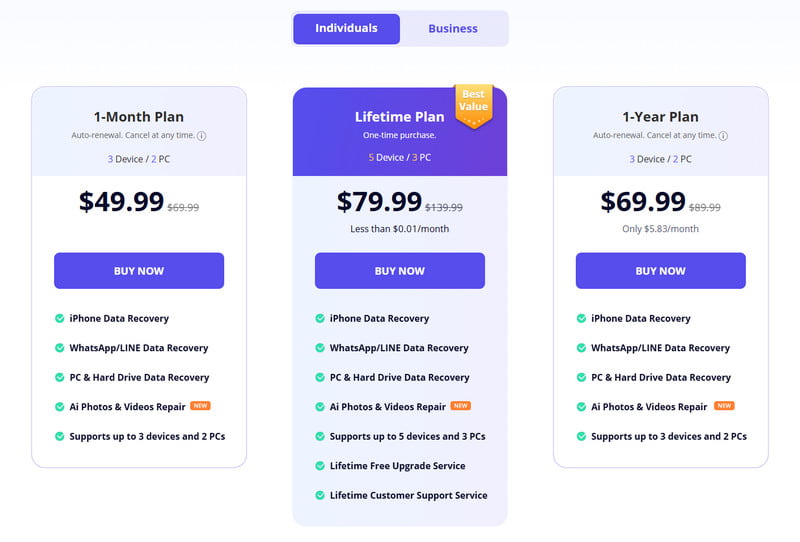
Советы: Указанные цены основаны на текущих тарифах и могут измениться в любое время. Для получения актуальной информации о ценах и тарифных планах, пожалуйста, посетите официальный сайт iMyFone D-Back.
Часть 6: Лучшая альтернатива iMyFone D-Back
Хотя iMyFone D-Back восстановил большинство наших тестовых файлов, во время тестирования мы также столкнулись с некоторыми проблемами. Например, программа зависла до завершения сканирования устройства, и мы не смогли войти в свою учетную запись iCloud для доступа к резервным данным. Кроме того, платные тарифные планы также могут быть рассмотрены, если вы ищете более доступный инструмент для восстановления данных. Если вы столкнетесь с подобными проблемами, вы можете попробовать альтернативное решение, например, Apeaksoft iPhone Восстановление данных.
| Сравнение | iMyFone D-Back | Apeaksoft iPhone Восстановление данных |
| стабильность сканирования устройства | Программа выдала ошибку и закрылась до завершения сканирования во время нашего теста. | Стабильная производительность сканирования |
| восстановление резервной копии iCloud | Неоднократные сбои при входе в систему, отображается неизвестная ошибка. | Обычный вход в iCloud |
| обнаружение резервного копирования iTunes | Это заняло много времени, но в итоге были обнаружены все доступные резервные копии. | Удобное обнаружение резервных копий iTunes |
| Предварительный просмотр файла | Некоторые предварительные просмотры загружались медленно, отображались размытыми или были недоступны. | Обычный предварительный просмотр данных |
| Цена | $ 49.99 / месяц $ 69.99 / год Время жизни $ 79.99 | $ 27.45 / месяц / Время жизни $ 65.96 |

Загружено более 1,000,000 пользователей
- Лучшая альтернатива iMyFone D-Back iPhone Data Recovery.
- Восстановите потерянные или удаленные данные с устройств iOS.
- Выборочное извлечение файлов из резервных копий iTunes или iCloud.
- Поддерживаются различные типы данных, включая фотографии, видео, сообщения, контакты и заметки.
- Восстановите данные, не перезаписывая существующие данные на вашем устройстве iOS.
- Поддерживаются новейшие модели iPhone 18 и iOS 27.

Как использовать альтернативу iMyFone D-Back
Шаг 1. Подключиться к вашему iPhone
Запустите альтернативу iMyFone D-Back после установки на компьютер. Она совместима с Windows 11/10/8/7/XP/Vista и macOS 10.7 или более поздними версиями. Подключите свой iPhone к компьютеру с помощью кабеля Lightning. Если появится запрос, нажмите «Доверять» на экране, чтобы подтвердить доверие к этому компьютеру. Затем выберите... Восстановление с устройства iOS и нажмите Начать сканирование .
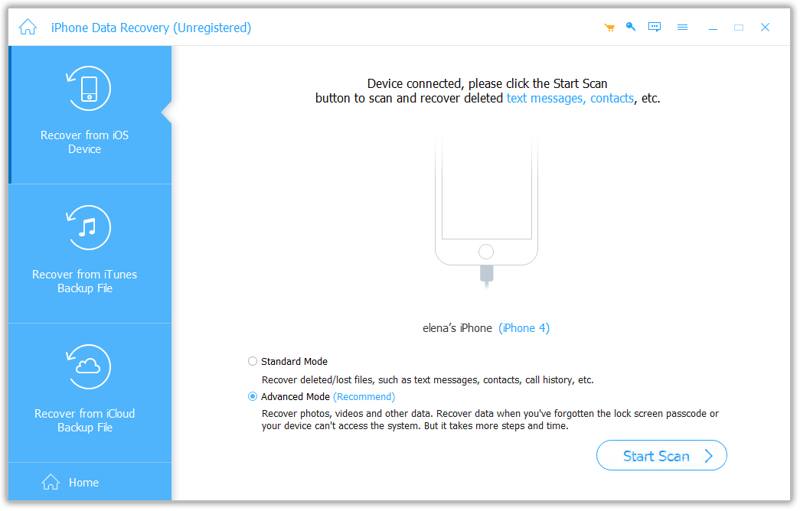
Советы: Если вы хотите извлечь данные из резервной копии iTunes или iCloud, выберите... Восстановление из файла резервной копии iTunes or Восстановление из файла резервной копии iCloud.
Шаг 2. Предварительный просмотр потерянных файлов
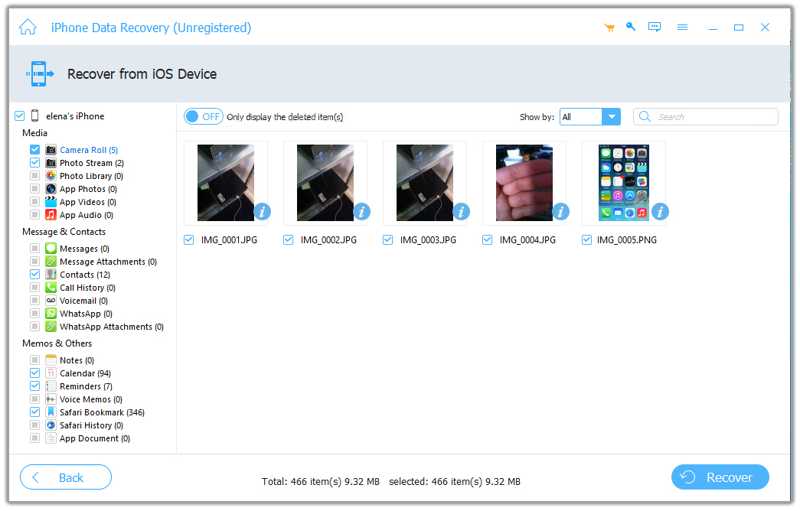
После завершения сканирования данных вы можете просмотреть файлы на своем iPhone по типу, например: Фотопленка, Сообщения, Контактыи многое другое. Если файлов слишком много, включите соответствующую опцию. Отображать только удаленные элементы на верхней ленте.
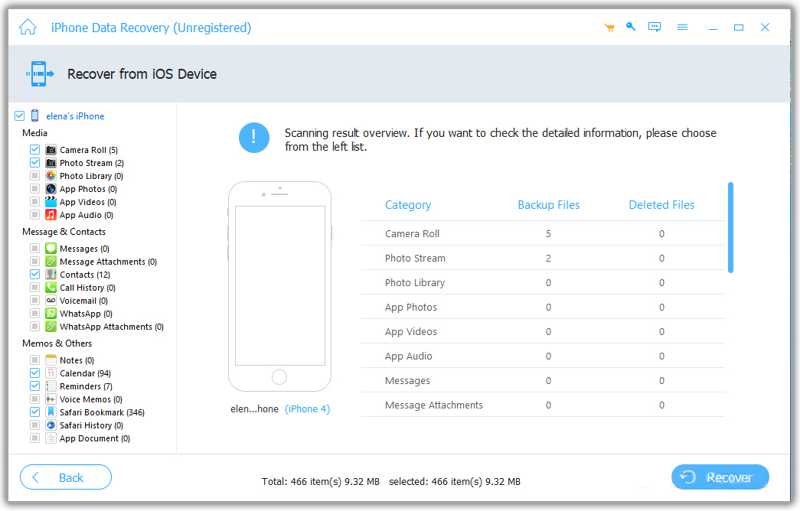
Шаг 3. Восстановление данных с iPhone
Выберите все файлы, которые хотите восстановить, и нажмите кнопку. Recover Нажмите кнопку в правом нижнем углу. Затем укажите папку назначения и подтвердите восстановление данных. Во время процесса держите ваше устройство iOS подключенным к компьютеру.
Заключение
Теперь вы должны понять, что iMyFone D-Back В нем рассказывается о его возможностях и другой информации. Хотя он недоступен для восстановления всех потерянных данных на устройствах iOS, стоит попробовать, если вы случайно удалили важные файлы на iPhone и iPad. Наш объективный обзор поможет вам принять наилучшее решение. Что еще важнее, мы рекомендуем альтернативный вариант. Apeaksoft iPhone Восстановление данныхОн проще в использовании и способен восстанавливать больше старых файлов независимо от наличия резервной копии.
 Apeaksoft iPhone Восстановление данных
 Восстановите удаленные или потерянные данные с устройств iOS, iTunes и резервных копий iCloud.
Статьи по теме




