

6 лучших бесплатных и платных приложений для восстановления данных с iPad

Потеря важных файлов и информации на iPad может быть стрессовой ситуацией. Например, вы случайно удалили фотографии и видео. Или ваши данные были стерты из-за сброса к заводским настройкам при устранении неполадок программного обеспечения. К счастью, существуют решения. восстановление данных iPad На рынке представлен широкий выбор инструментов. Они помогут вам восстановить потерянные данные, даже если вы не создавали резервные копии своего iPad. Мы составили список лучших и рассмотрели каждый из них.
СОДЕРЖАНИЕ СТРАНИЦЫ:
Часть 1: Сравнение лучших программ для восстановления данных с iPad
| Цена | Лучше всего | |
| Apeaksoft iPad Data Recovery | 27.45 долларов в месяц, 65.96 долларов за весь срок действия договора. | Восстановление iPad без резервной копии |
| Восстановление данных с iPad с помощью Disk Drill | $89 | Восстановить недавно удаленные файлы |
| Восстановление данных Синсиос | 39.95 долларов в год, 49.95 долларов за пожизненную подписку, 299 долларов в год за неограниченное количество устройств. | восстановление сообщений iPad |
| Звездное Восстановление Данных | Начать с $ 59.99 | Восстановление данных на старых версиях iPad |
| TestDisk | Бесплатный доступ | Восстановление данных с неисправного iPad |
| PhotoRec | Бесплатный доступ | восстановление фотографий с iPad |
Как мы тестируем лучшие программы для восстановления данных с iPad
При определении лучшего программного обеспечения для восстановления данных с iPad мы опираемся на результаты наших лабораторных тестов и сотни отзывов пользователей. Наш обзор сосредоточен на нескольких аспектах, в том числе:
- 1.Количество файлов, которые может восстановить программа.
- 2.Поддерживаемые типы данных.
- 3.Процент успеха.
- 4.Совместимые модели iPad.
- 5.Цены.
Часть 2: 6 лучших программ для восстановления данных с iPad
Лучший вариант: Apeaksoft iPad Data Recovery
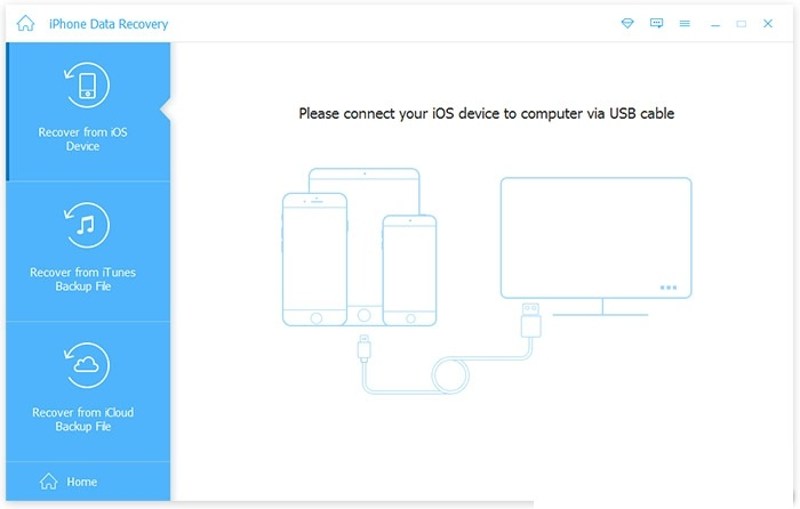
Если вам нужна простая в использовании программа для восстановления файлов с iPad, Apeaksoft iPad Data Recovery Это хороший вариант. Он способен сканировать память вашего iPad и напрямую искать потерянные файлы. Более того, он может открывать резервные копии iTunes или iCloud для извлечения данных.
- Простой в использовании;
- Обеспечьте высокий уровень успеха.
- Поддерживаются практически все типы данных.
- Работает с новейшими моделями iPad.
- Предварительный просмотр данных для выборочного восстановления.
- Восстановление большого объема данных может занять некоторое время.
Топ-2: Восстановление данных с iPad с помощью Disk Drill
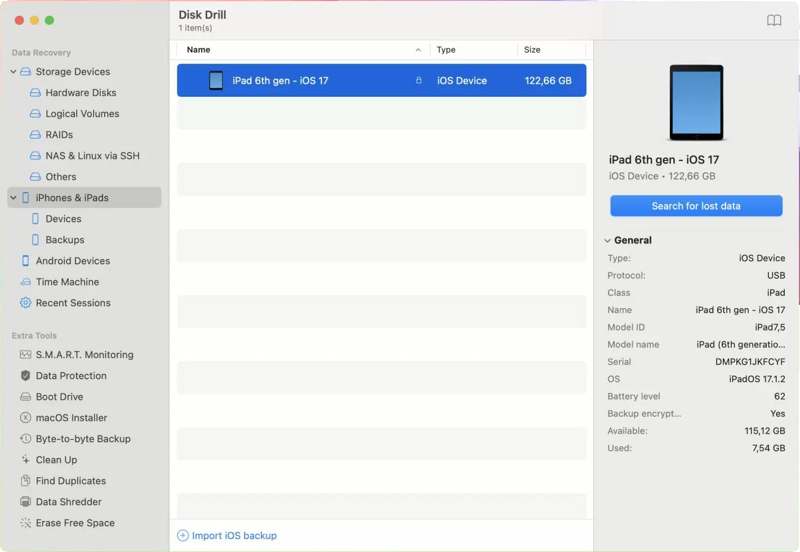
Disk Drill iPad Data Recovery — популярная программа для восстановления данных с iPad от Apple. Она может восстанавливать недавно удаленные файлы с iPad и в других ситуациях потери данных. Вы можете попробовать бесплатную версию перед покупкой.
- Интегрируйте простой пользовательский интерфейс.
- Поддерживается большинство версий iPad.
- Восстанавливает файлы различных форматов.
- Поиск файлов по имени.
- Цена высока.
- Эта функция недоступна для старых удаленных файлов.
Топ 3: Восстановление данных Syncios
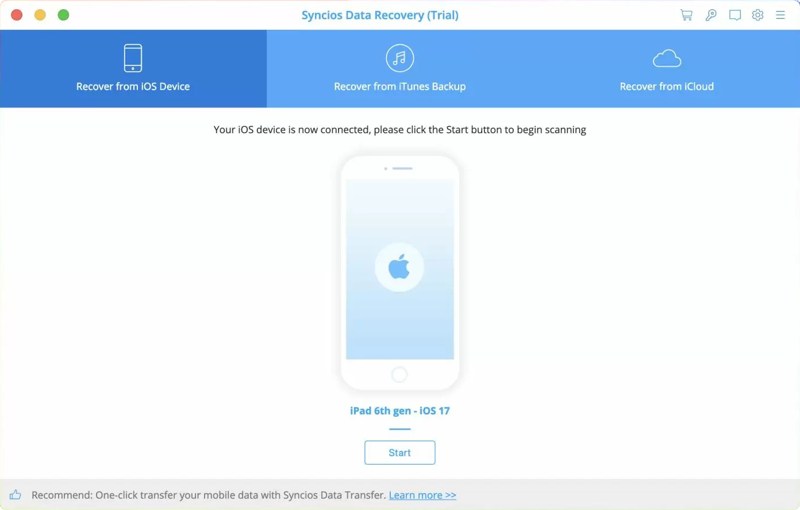
Восстановление данных Синсиос Это программа для восстановления данных с iPad через iTunes. Она может восстанавливать потерянные данные из памяти iPad, резервных копий iTunes или iCloud. Если вы потеряли сообщения, в том числе из Kik, Viber и WhatsApp, это хороший вариант.
- Восстановите данные, не перезаписывая iPad.
- Сохраните восстановленные файлы на компьютер.
- Выберите конкретные файлы для восстановления.
- Внедрите простой дизайн.
- Поддерживается ограниченное количество устройств.
- Он не поддерживает некоторые видеоформаты.
Топ 4: Stellar Data Recovery
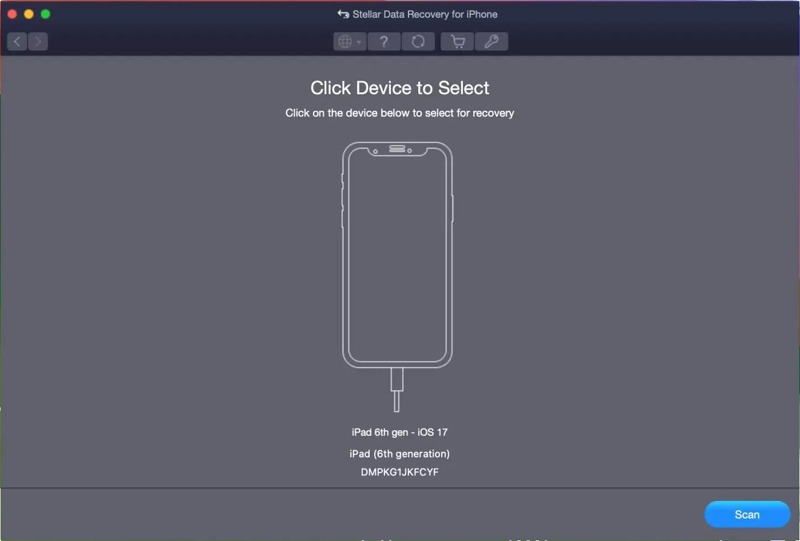
Stellar Data Recovery — ещё один превосходный инструмент для восстановления данных на iPad. восстановление программного обеспеченияЭто позволяет пользователям iPad восстанавливать сообщения, фотографии, записи WhatsApp, заметки и многое другое после подключения iPad к компьютеру.
- Оснастите программу удобным графическим интерфейсом пользователя.
- Поддерживаются различные типы файлов.
- Восстановите данные с iPad на компьютер.
- Доступно на ПК и Mac.
- Глубокое сканирование происходит медленно.
- Это дорого.
Top 5: TestDisk
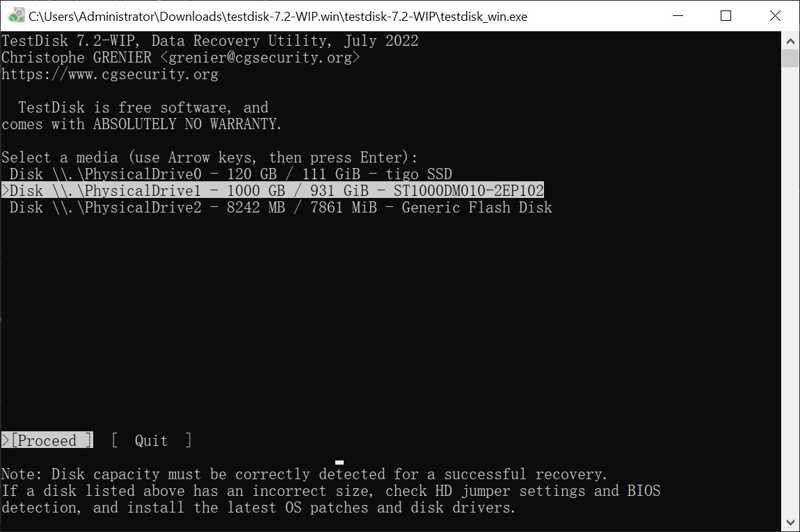
TestDisk — это бесплатная программа для восстановления данных с iPad, поскольку она имеет открытый исходный код. Последняя версия — 7.2, и разработчики постоянно выпускают обновления. Она позволяет восстанавливать данные с iPad с помощью компьютера.
- Совершенно бесплатно.
- Портативно и не требует установки.
- Работа с различными файловыми системами.
- Быстрое восстановление данных.
- Для этого требуются технические знания.
- В нем отсутствует графический интерфейс.
Топ 6: PhotoRec

PhotoRec — это инструмент для восстановления потерянных фотографий на iPad. Поскольку он имеет открытый исходный код, вы можете использовать его совершенно бесплатно. Он сканирует память вашего iPad и ищет потерянные фотографии в различных форматах.
- Бесплатный и открытый исходный код.
- Легкий и портативный.
- Совместимость с более чем 400 форматами.
- Безопасен в использовании.
- Интерфейс командной строки внушает опасение.
- Нет предварительного просмотра.
Часть 3: Как восстановить данные с iPad
Шаг 1. Шаг 1: Подключитесь к своему iPad
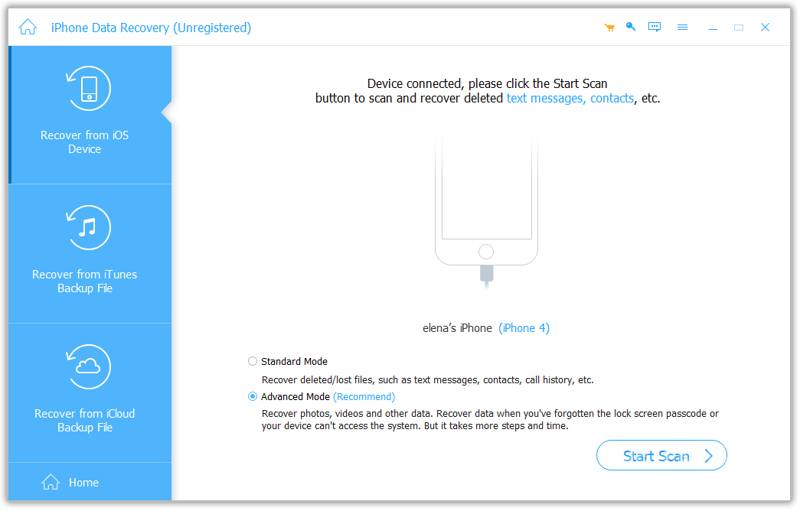
Установите программу для восстановления данных с iPad, например Apeaksoft iPhone Data Recovery, и запустите её. Подключите iPad к компьютеру с помощью кабеля Lightning.
Шаг 2. Шаг 2: Предварительный просмотр потерянных данных
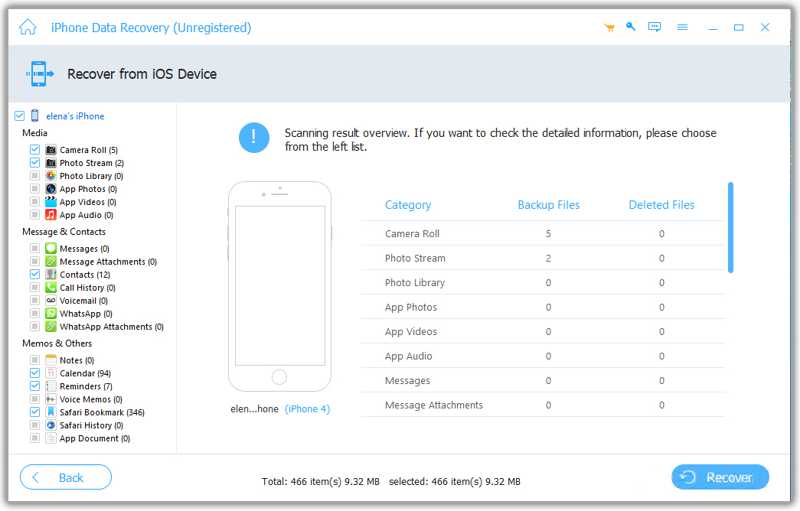
Выберите Восстановление с устройства iOS И нажмите Начать сканирование кнопка. После сканирования данных вы можете просмотреть потерянные данные по типу, например: Фотопленка.
Шаг 3. Шаг 3: Восстановление данных с iPad
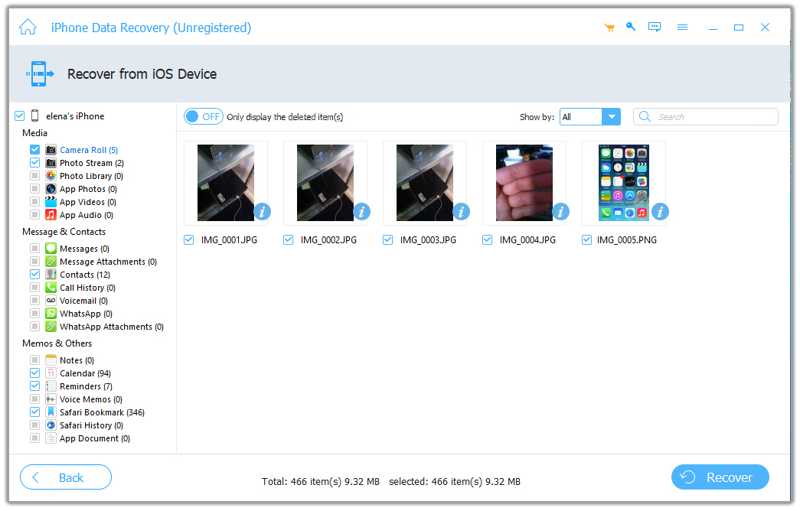
Далее выберите файлы и элементы, которые хотите восстановить, и нажмите кнопку. Recover Кнопка. Укажите выходную папку и нажмите Recover.
Заключение
Теперь вам следует изучить как минимум 6 лучших бесплатных и платных приложений. Программа для восстановления данных iPadНекоторые из них совершенно бесплатны, например, TestDisk и PhotoRec. Для других требуется лицензия или подписка. Apeaksoft iPad Data Recovery Это простой вариант для начинающих.
Статьи по теме
Если вы получили подержанный iPad, заблокированный на владельца, вы не сможете его сбросить. Однако наше руководство поможет вам решить эту проблему самостоятельно.
В этом руководстве объясняется, как эффективно отменить и отключить пароль на вашем iPad с использованием текущего пароля или без него.
Если ваш iPad не включается и экран зависает, не паникуйте! Вы можете воспользоваться нашими проверенными решениями, чтобы быстро решить эту проблему.
Если ваш экран завис и не отвечает, вы можете узнать, как разблокировать зависший iPhone или iPad, следуя нашему конкретному руководству.



