

Как найти и восстановить удаленные текстовые сообщения на iPad

Предположим, вы получили важное сообщение на свой iPad и случайно удалили его. Первое, что приходит вам в голову, — это как восстановить удаленные сообщения на iPadНа самом деле, у вас есть несколько способов восстановить данные, включая SMS и iMessage. В нашем руководстве описаны проверенные методы и описаны необходимые условия. Таким образом, вы сможете найти правильный способ и следовать нашим инструкциям, чтобы восстановить свои данные.
СОДЕРЖАНИЕ СТРАНИЦЫ:
Часть 1: Как восстановить недавно удаленные сообщения на iPad
Если вы случайно или намеренно удалите сообщения на iPad, они попадут в папку «Недавно удалённые» и будут храниться там до 30 дней. После этого они будут удалены без возможности восстановления. До этого вы можете быстро найти удалённые сообщения на iPad.
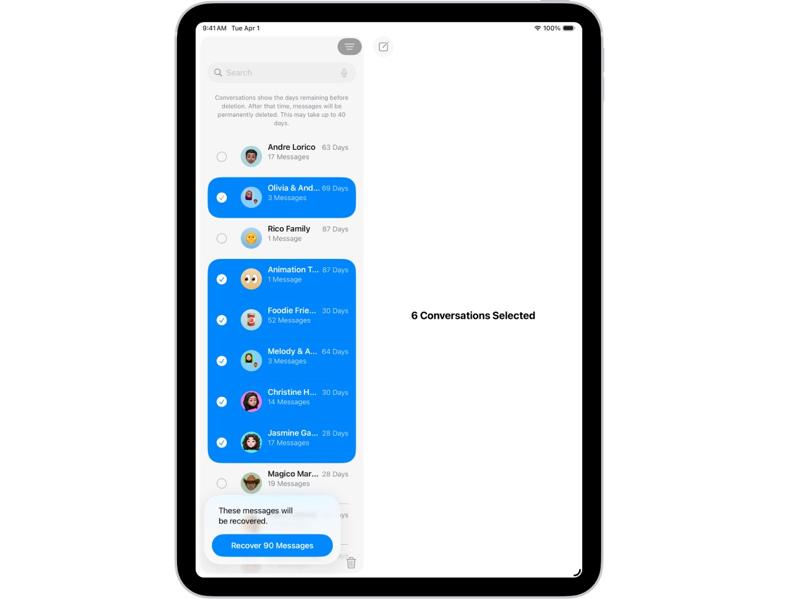
Шаг 1. Запустите приложение «Сообщения» на вашем iPad.
Шаг 2. Нажмите
Шаг 3. Выберите
Шаг 4. Выберите удаленные сообщения, которые вы хотите восстановить, и нажмите
Шаг 5. При появлении запроса коснитесь
Шаг 6. Затем вы сможете вернуть удаленные сообщения на свой iPad в исходную папку.
Часть 2: Как восстановить навсегда удаленные сообщения на iPad
Как восстановить удаленные сообщения iPad из резервной копии iCloud
Регулярно создавая резервные копии данных iPad в iCloud, вы сможете восстановить удалённые сообщения на iPad из резервной копии iCloud. Однако придётся стереть данные с устройства и удалить все текущие данные.
Шаг 1. Запустите Настройки приложение на вашем iPad.
Шаг 2. Перейдите на Общие и Перенос или сброс iPad.
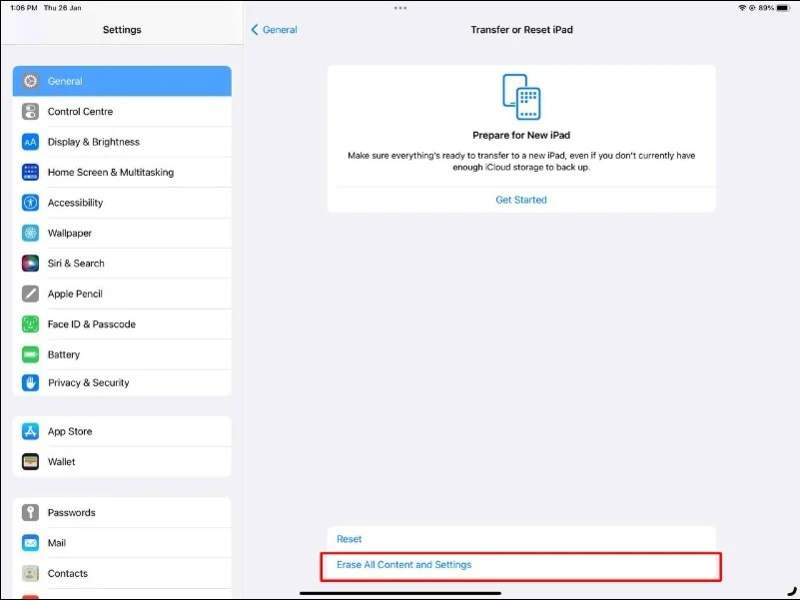
Шаг 3. Нажмите Стереть контент и настройки опцию.
Шаг 4. При появлении запроса введите код доступа к iPad или пароль Apple ID.
Шаг 5. Следуйте инструкциям на экране для подтверждения действия.
Шаг 6. После перезагрузки iPad настройте его, следуя инструкциям на экране.
Шаг 7. Обязательно подключитесь к сети Wi-Fi.
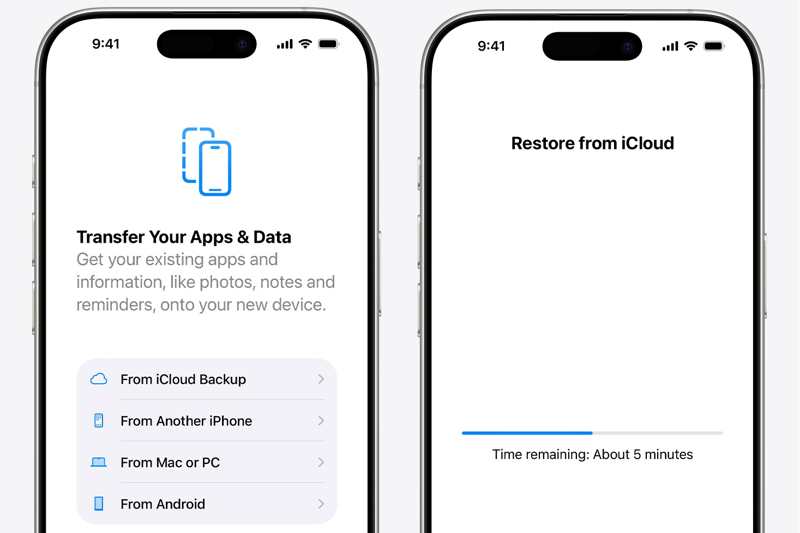
Шаг 8. Выберите Из резервной копии iCloud на Приложения и данные экран.
Шаг 9. Введите свой Apple ID и пароль и выберите нужную резервную копию.
Шаг 10. Наконец, завершите настройку.
Как восстановить удаленные сообщения iPad из резервной копии iTunes
Некоторые предпочитают создавать резервные копии своих iPad на компьютерах. Это даёт возможность восстановить удалённые сообщения на iPad из резервной копии iTunes или Finder. Для этого потребуется компьютер и USB-кабель.
Шаг 1. Подключите iPad к компьютеру.
Шаг 2. Откройте последнюю версию iTunes. Если на вашем компьютере установлена macOS Catalina или более поздняя версия, запустите Finder.
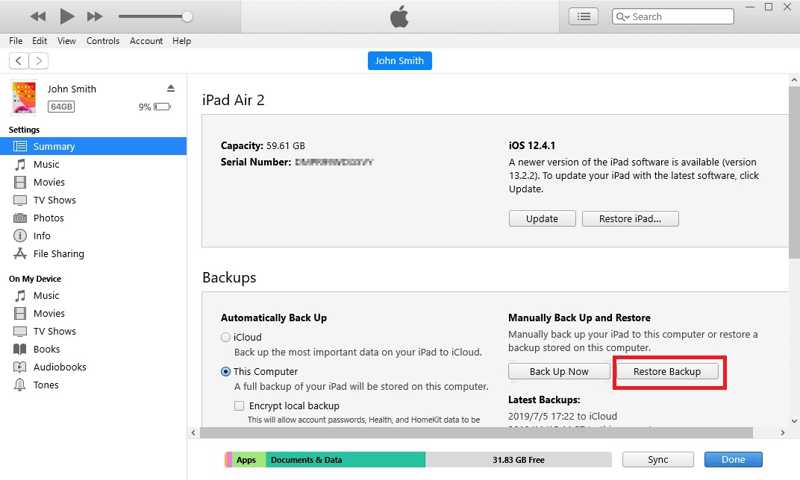
Шаг 3. После того, как ваше устройство обнаружено, перейдите в раздел Резюме вкладка в iTunes и Общие вкладка в Finder.
Шаг 4. Найдите Резервные копии раздел и выберите Этот компьютер or Сделайте резервную копию всех данных с вашего iPad на этом Mac..
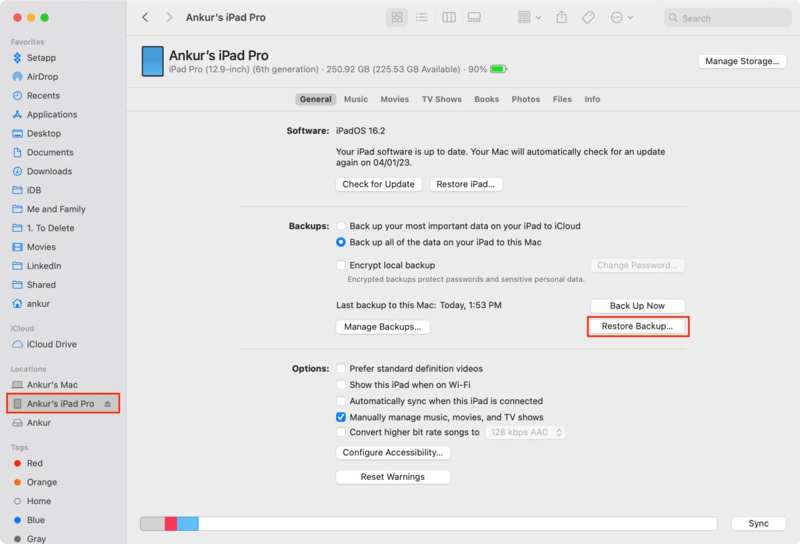
Шаг 5. Нажмите Восстановить из копии кнопку и выберите нужный файл резервной копии.
Шаг 6. Удар Восстановить чтобы начать восстановление удаленных сообщений на вашем iPad.
Часть 3: Как восстановить навсегда удаленные сообщения на iPad без резервного копирования
Если у вас нет резервной копии, восстановить удалённые сообщения на iPad будет сложно. К счастью, Apeaksoft iPhone Восстановление данных Это всё, что вам нужно. Он способен сканировать память вашего iPad и искать потерянные текстовые сообщения.
Самый простой способ вернуть удаленные сообщения на iPad
- Восстановление удаленных сообщений на iPad без резервного копирования.
- Извлечь удаленные сообщения из iTunes или доступ к резервной копии iCloud.
- Предварительный просмотр утерянных сообщений для восстановления.
- Совместимо с последними версиями iOS и iPadOS.

Как восстановить удаленные сообщения на iPad
Шаг 1. Сканируй свой iPad
Запустите лучшую программу для восстановления данных на iPad, установив её на ПК. Есть также версия для Mac. Подключите iPad к ПК с помощью кабеля Lightning. Когда программа распознает ваше устройство, перейдите к Восстановление с устройства iOS таб. В Восстановление из файла резервной копии iTunes и Восстановление из файла резервной копии iCloud вкладки позволяют извлекать сообщения из резервных копий.

Шаг 2. Предварительный просмотр сообщений на iPad
Выберите Сообщения под Сообщение и контакты Раздел на левой боковой панели. Опустите верхнюю опцию и выберите Показать только удаленные. Просматривайте удаленные сообщения на iPad.
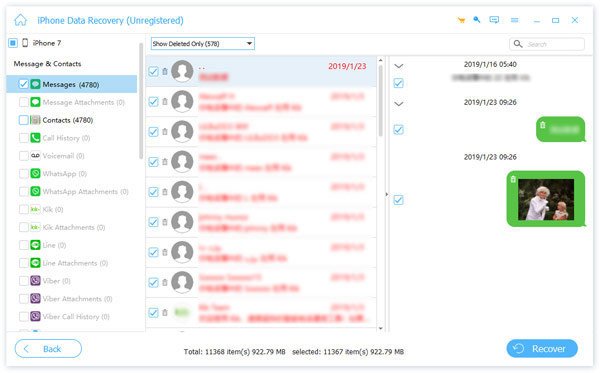
Шаг 3. Получить удаленные сообщения
Выберите разговоры и сообщения, которые вы хотите получить обратно, и нажмите кнопку Recover кнопку. Затем выберите выходную папку и нажмите Recover. В этой программе вы также можете восстановить историю звонков iPhone.

Заключение
В этом руководстве представлены четыре способа найти удаленные сообщения на вашем iPadПапка «Недавно удалённые» позволяет восстановить сообщения, удалённые в течение 30 дней. Резервные копии iTunes и iCloud также могут быть полезны, если вы регулярно делаете резервные копии своего устройства. Однако все эти стандартные методы требуют определённых условий. Apeaksoft iPhone Data Recovery — мощный инструмент для восстановления потерянных данных с вашего iPad без резервного копирования, включая текстовые сообщения и iMessages.
Статьи по теме
Если вы только что восстановили iPhone и потеряли несколько важных фотографий, вы можете узнать более подробную информацию о том, как восстановить фотографии iPhone после восстановления без резервного копирования.
Как восстановить iPhone без iTunes, чтобы исправить неисправный iPhone? На этой странице перечислены 3 простых способа восстановить заводские настройки iPhone, даже без пароля.
Если ваши заметки на iPhone исчезли, не зная, почему, то вы можете прочитать эту статью, чтобы узнать, как с помощью 5 легко вернуть заметки.
Если на вашем iPhone возникли программные ошибки или сбои, вы можете перевести iPhone в режим восстановления, следуя нашему пошаговому руководству.



