

Как восстановить окончательно удаленные письма из Outlook

Сегодня всё больше людей используют Outlook для управления как деловой, так и личной электронной почтой. Чтобы поддерживать порядок в почтовом ящике, важно регулярно удалять ненужные письма. Функция пакетного удаления позволяет быстро очистить почтовый ящик.
Однако существует риск непреднамеренного удаления важных писем. Поэтому эта статья поможет вам как восстановить удаленные письма в Outlook при различных обстоятельствах.
СОДЕРЖАНИЕ СТРАНИЦЫ:
- Часть 1: Как восстановить удаленные электронные письма в папке «Удаленные» Outlook
- Часть 2: Как восстановить удаленные электронные письма с сервера Outlook
- Часть 3: Как восстановить удаленные письма Outlook из резервной копии
- Часть 4: Лучший способ восстановить безвозвратно удаленные письма в Outlook
- Часть 5: Часто задаваемые вопросы о восстановлении удаленных писем в Outlook
Часть 1: Как восстановить удаленные электронные письма в папке «Удаленные» Outlook
Как и другие поставщики электронной почты, Outlook автоматически удаляет удаленные письма из папки «Удаленные». В течение 30 дней вы можете найти удаленные письма непосредственно в Outlook. Этот способ доступен как для бесплатных, так и для платных аккаунтов.
Шаг 1. Войдите в свою учетную запись в Outlook и перейдите в раздел Удаленные предметы папка с левой боковой панели.
Советы: Если вы не можете найти потерянные письма в Outlook Удаленные предметы папка, Восстанавливаемые предметы папка — это еще одно место, где можно вернуть свои электронные письма.

Шаг 2. Здесь вы можете просмотреть все недавно удаленные письма. Вы можете прокручивать вверх и вниз, чтобы найти нужные письма, и нажимать на каждое из них, чтобы просмотреть сообщения и вложения.
Шаг 3. Выберите нужные письма, нажмите кнопку Двигаемся меню на верхней ленте и выберите Выберите папку. Или щелкните правой кнопкой мыши по одному из выбранных писем, выберите ДвигаемсяИ выберите Другие папки. Выберите Входящие или нужную папку и нажмите кнопку Двигаемся .
Советы: Удаленные письма будут храниться в папке «Удаленные» всего 30 дней.
Часть 2: Как восстановить удаленные электронные письма с сервера Outlook
Можно ли восстановить навсегда удаленные письма в Outlook 365? Ответ — да. Ваши письма будут удалены навсегда, если вы удалите их из Удаленные предметы папку, очистите Удаленные предметы папку, или нажмите кнопку Shift ключ при удалении их в Inbox. Однако Outlook 365 синхронизирует ваши письма с серверами. Это дает вам возможность восстановить потерянные письма в Outlook.
Шаг 1. Обязательно подключите компьютер к хорошему интернет-соединению, войдите в свою учетную запись Outlook 365 и подключитесь к почтовому серверу.
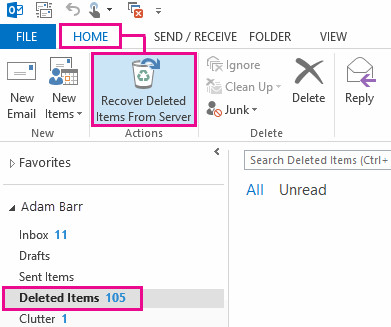
Шаг 2. Войдите в список папок электронной почты и выберите Удаленные предметы в Outlook.
Шаг 3. Перейдите на сайт Главная вкладку на верхней ленте и щелкните Восстановить удаленные элементы с сервера в Действия панель.
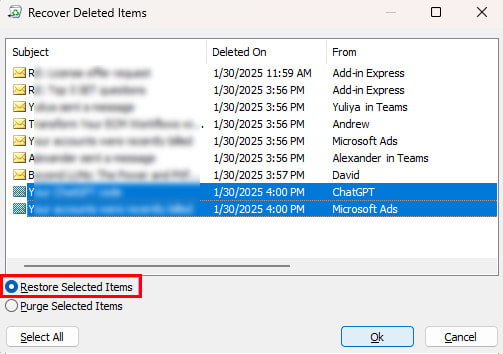
Шаг 4. Выберите потерянные письма Outlook в списке, выберите Восстановить выбранные элементы в левом нижнем углу и нажмите кнопку OK .
Если этот способ недоступен, обратитесь к своему администратору. Возможно, он сможет использовать eDiscovery Center, чтобы найти ваши удаленные письма.
Советы: Чтобы восстановить окончательно удаленные письма в Outlook 2013, вам нужно нажать кнопку Папка вкладку, а затем нажмите Восстановление удалено Предметы. 
Часть 3: Как восстановить удаленные письма Outlook из резервной копии
Если вы уже создали резервную копию своего почтового ящика Outlook с помощью PST-файла, вы можете восстановить удалённые письма непосредственно из этой резервной копии. Этот метод особенно полезен, когда сообщение больше не доступно в Удаленные предметы папка или Восстанавливаемые предметы Чтобы восстановить потерянные письма из резервной копии PST, выполните следующие действия:
Шаг 1. Откройте Outlook и нажмите Файл в верхнем левом углу.
Шаг 2. Нажмите Открытие и экспорт - Импорт/Экспорт.
Шаг 3. Press Импорт из другой программы или файла и PST.
Часть 4: Лучший способ восстановить безвозвратно удаленные письма в Outlook
Если вы попробовали описанные выше методы, но не можете найти удаленные письма в Outlook, вам понадобится мощное приложение для восстановления электронной почты, например Apeaksoft Восстановление данных. Когда вы удаляете письмо из Outlook на своем компьютере, оно не будет удалено с вашего жесткого диска. Место помечается пустым. Перед тем, как быть перезаписанным новыми данными, программное обеспечение может помочь вам найти потерянные письма.
Лучшее программное обеспечение для восстановления электронной почты
- Восстановление удаленных писем из Outlook, Gmail, Firefox, AOL и т. д.
- Поддержка восстановления как сообщений, так и вложений электронной почты.
- Быстрое восстановление недавно и навсегда удаленных писем.
- Предварительный просмотр удаленных писем перед восстановлением.

Как восстановить навсегда удаленные электронные письма в Outlook
Шаг 1. Сканировать электронные письма
Установите на компьютер лучшую программу для восстановления электронной почты и запустите её. На вкладке «Восстановление жёсткого диска» выберите место хранения удалённых писем. Затем нажмите кнопку Начать сканирование .

Шаг 2. Найдите и просмотрите удаленные письма
Перейдите на вкладку «Список типов» и выберите Эл. адрес Вы увидите окно предварительного просмотра. Здесь вы можете искать потерянные письма в списке по дате, ключевым словам и другим параметрам.

Шаг 3. Получить удаленные письма
Наконец, выберите удаленные письма Outlook, которые вы хотите восстановить, и нажмите кнопку Восстановить все кнопку в правом нижнем углу. При появлении запроса выберите нужный каталог для сохранения писем и нажмите OK чтобы начать извлечение писем Outlook. Когда это закончится, папка автоматически появится.
Советы: Аналогичные шаги можно также применять, когда вы хотите восстановить удаленные сообщения электронной почты AOL.
Часть 5: Часто задаваемые вопросы о восстановлении удаленных писем в Outlook
Можно ли восстановить удаленный черновик письма в Outlook?
Зависит от обстоятельств. Если вы хотите восстановить черновик письма из папки «Черновики», воспользуйтесь описанными выше способами. Если черновик не был сохранён (из-за сбоя Outlook или отключения питания компьютера), восстановить его невозможно. Поэтому важно включить функцию автосохранения. Настройки > Параметры Outlook > Почта.
Почему письма Outlook удаляются автоматически?
Если Outlook удаляет ваши письма, причин может быть несколько. Возможно, вы установили автоматическое удаление для определенных писем в Outlook. Кроме того, если вы перемещаете свои письма в другую папку, они просто удаляются из вашего почтового ящика, но не удаляются из вашей учетной записи. Более того, если письмо нарушает правила Microsoft, оно будет удалено автоматически.
Удаленные письма Outlook исчезли навсегда?
Ответ зависит от вашей ситуации. Если вы навсегда удалите письмо в Outlook, оно исчезнет навсегда. Если вы просто удалите письмо Outlook, оно останется в папке «Удаленные» в течение 30 дней.
Заключение
В этом руководстве показаны три способа восстановить электронные письма OutlookПапка «Удаленные» — это встроенная функция для восстановления ваших писем. Более того, Outlook 365 позволяет быстро восстанавливать потерянные письма с сервера. Apeaksoft Восстановление данных является оптимальным решением для извлечения ваших писем на компьютере. Если у вас есть другие вопросы по этой теме, пожалуйста, не стесняйтесь оставлять сообщение ниже.
Статьи по теме
Не можете получать/отправлять электронные письма через Comcast Email? Узнайте, как быстро исправить проблему с неработающей электронной почтой Comcast с помощью шести эффективных решений, приведенных ниже.
В этом руководстве вы узнаете, как восстановить стертые или окончательно удаленные электронные письма, а также как с легкостью восстановить учетную запись с доменом Hotmail!
Хотите восстановить случайно удаленные сообщения Gmail в течение 30 дней или позже? Прочтите это руководство и узнайте 4 совета по восстановлению.
В зависимости от вашего устройства существуют разные способы восстановления контактов из Gmail. Вы можете легко найти контакты Gmail.



