

Как восстановить удаленные и заархивированные электронные письма из Outlook

Цель данной статьи — обсудить, как Восстановить удаленные электронные письма в OutlookMS Outlook — это почтовый клиент от Microsoft. Он в основном используется для управления электронной почтой. Кроме того, он включает в себя инструменты для организации почтового ящика. Согласно нашим исследованиям, Outlook широко используется не только частными лицами, но и малыми предприятиями. Если вы случайно удалили важные письма, не паникуйте! Вы можете узнать, как их восстановить, следуя нашему руководству.
СОДЕРЖАНИЕ СТРАНИЦЫ:
- Часть 1: Как восстановить безвозвратно удаленные электронные письма в Outlook
- Часть 2: Как восстановить удаленные электронные письма в Outlook на компьютере
- Часть 3: Как восстановить удаленные электронные письма в Outlook на мобильном устройстве
- Часть 4: Как восстановить удаленные электронные письма в Outlook Online
Часть 1: Как восстановить безвозвратно удаленные электронные письма в Outlook
Можно ли восстановить безвозвратно удаленные электронные письма в Outlook на компьютере? Ответ — да, и все, что вам нужно, это... Apeaksoft Восстановление данныхПрограмма способна сканировать ваш жесткий диск и искать удаленные электронные письма до того, как они будут перезаписаны. Удобный интерфейс позволяет новичкам легко ориентироваться в программе.
Быстрый способ восстановить безвозвратно удаленные электронные письма в Outlook.
- Быстро восстанавливайте удаленные электронные письма в Outlook.
- Совместимо с электронной почтой и всеми типами вложений.
- Предварительный просмотр потерянных писем для выборочного восстановления.
- Поддерживаются Windows 11 и более ранние версии, macOS 10.7 и выше.

Как восстановить навсегда удаленные электронные письма в Outlook
Шаг 1. Установите инструмент для восстановления электронной почты.
После установки программы восстановления Outlook на ваш компьютер запустите её. Существует также версия для Mac. Перейдите по ссылке... Восстановление жесткого диска На вкладке выберите диск, где хранятся ваши электронные письма, и нажмите кнопку. Начать сканирование Нажмите кнопку, чтобы начать сканирование жесткого диска.

Шаг 2. Предварительный просмотр писем
После завершения сканирования дисков перейдите на вкладку «Список типов» и выберите Эл. адрес Чтобы просмотреть все электронные письма на вашем диске. Проверьте. Показать только удаленные Для предварительного просмотра удаленных писем. ФИЛЬТР Эта опция позволяет находить конкретные электронные письма по имени или пути.

Шаг 3. Восстановление удаленных писем
Наконец, выберите электронные письма и вложения, которые хотите восстановить, и нажмите кнопку. Recover Кнопка. Укажите папку для сохранения и подтвердите восстановление электронной почты Outlook. После этого вы сможете прочитать удаленные письма Outlook на своем жестком диске.

Часть 2: Как восстановить удаленные электронные письма в Outlook на компьютере
После удаления электронного письма в Outlook оно перемещается в папку «Удаленные элементы» или «Корзина». Затем оно хранится в этой папке до 30 дней. Это дает возможность восстановить удаленные письма из Outlook на вашем компьютере. Если вы не можете найти свои письма в папке «Удаленные элементы», обратитесь к серверу Outlook, чтобы восстановить их.
Как восстановить удаленные письма в Outlook
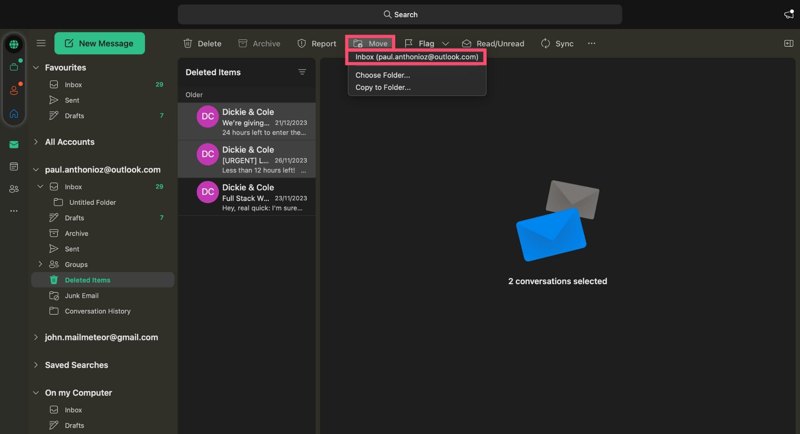
Шаг 1. Откройте клиент Outlook.
Шаг 2. Перейдите на сайт Удаленные предметы папка на боковой панели.
Шаг 3. Выделите электронные письма, которые вы хотите восстановить.
Шаг 4. Нажмите Двигаемся и выберите Входящие.
Как восстановить окончательно удаленные письма из Outlook
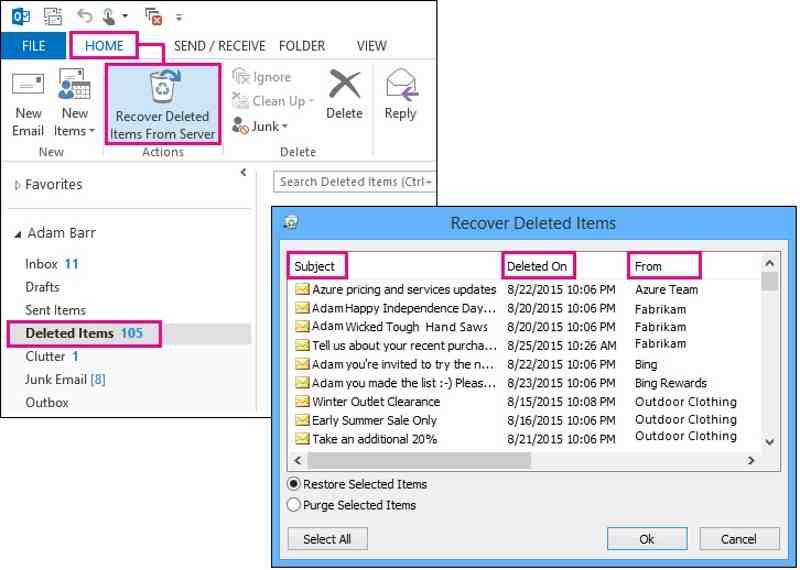
Шаг 1. Перейдите на сайт Удаленные предметы папка в Outlook.
Шаг 2. Перейти на Главная вкладка на верхней ленте.
Шаг 3. Нажмите Восстановить удаленные элементы с сервера.
Шаг 4. Далее выберите из списка электронные письма, которые хотите получить.
Шаг 5. Выбрать Восстановить выбранные элементы и нажмите OK.
Шаг 6. Затем введите Удаленные предметы и восстановите нужные письма в папку «Входящие».
Примечание: Если бы вы только могли это увидеть Корзину папка вместо Удаленные предметыЭто означает, что ваша учетная запись не может восстановить безвозвратно удаленные электронные письма из Outlook.
Часть 3: Как восстановить удаленные электронные письма в Outlook на мобильном устройстве
Сегодня все больше людей предпочитают мобильные устройства. Они читают и управляют своей электронной почтой на своих iPhone и устройствах Android. Microsoft выпустила приложение Outlook для iOS и Android. Это означает, что даже если у вас нет компьютера, вы можете восстановить удаленные письма из Outlook на своем мобильном устройстве. Имейте в виду, что приложение Outlook не может восстановить безвозвратно удаленные письма.
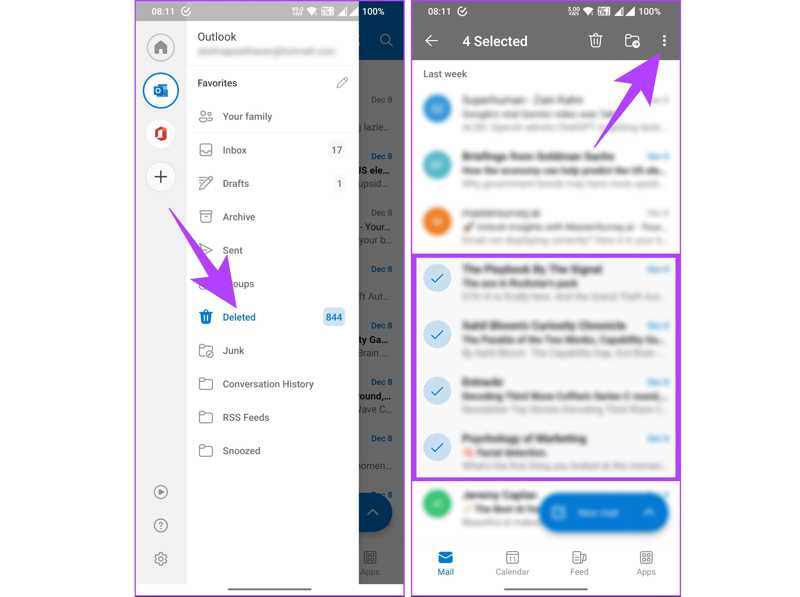
Шаг 1. Если вы удалили свои электронные письма в течение 30 дней, запустите приложение Microsoft Outlook на своем мобильном устройстве.
Шаг 2. Нажмите Outlook кнопку в верхнем левом углу.
Шаг 3. Затем выберите Удаленный папка из боковой панели.
Шаг 4. Теперь вы можете просмотреть все электронные письма, удаленные за последние 30 дней.
Шаг 5. Нажмите и удерживайте электронное письмо, затем выберите все сообщения, которые хотите восстановить.
Шаг 6. Затем нажмите Ещё кнопку со значком из трех точек в правом верхнем углу.
Шаг 7. Наконец, выберите Восстановить с помощью контекстного меню можно восстановить выбранные электронные письма в исходное местоположение.
Дальнейшее чтение
Часть 4: Как восстановить удаленные электронные письма в Outlook Online
Если вы предпочитаете получать доступ к Outlook и управлять им онлайн, вы можете восстановить удаленные электронные письма через веб-интерфейс Outlook. Кроме того, веб-клиент позволяет восстанавливать как недавно удаленные, так и старые электронные письма в Outlook.
Как восстановить удаленные электронные письма в Outlook Online
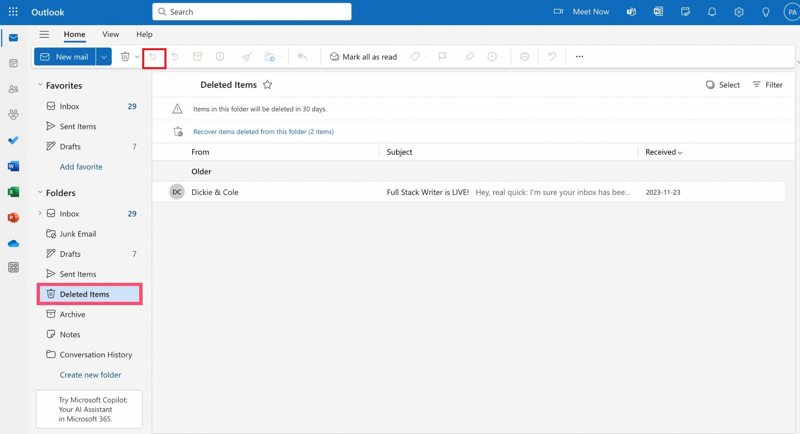
Шаг 1. Откройте в браузере страницу https://outlook.com/.
Шаг 2. Войдите в свой аккаунт.
Шаг 3. Направляйтесь к Удаленные предметы папка на боковой панели.
Шаг 4. Просмотрите все недавно удаленные электронные письма и выберите нужные сообщения.
Шаг 5. Наконец, нажмите Восстановить кнопка на панели инструментов для восстановления удаленных электронных писем.
Шаг 6. Затем перейдите в исходную папку, например, «Входящие», и проверьте, удалось ли успешно восстановить электронные письма.
Как восстановить безвозвратно удаленные электронные письма в Outlook Online
Шаг 1. Если вы не можете найти удаленные электронные письма, нажмите на кнопку. Восстановить элементы, удаленные из этой папки в Удаленные предметы папку.
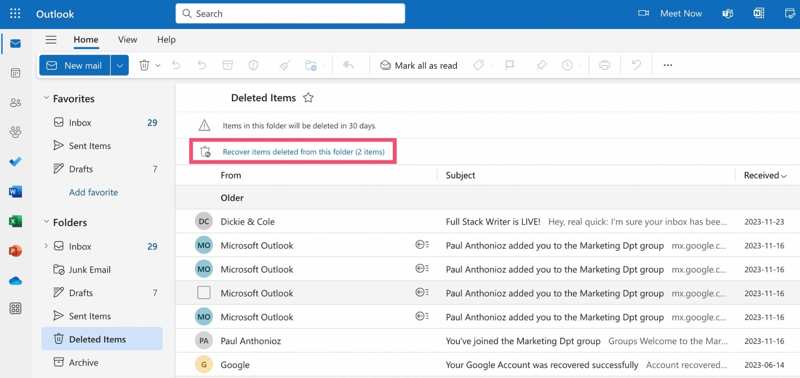
Шаг 2. Затем вас приведут в Восстанавливаемые предметы папку.
Шаг 3. Отметьте удаленные электронные письма, которые вы хотите восстановить.
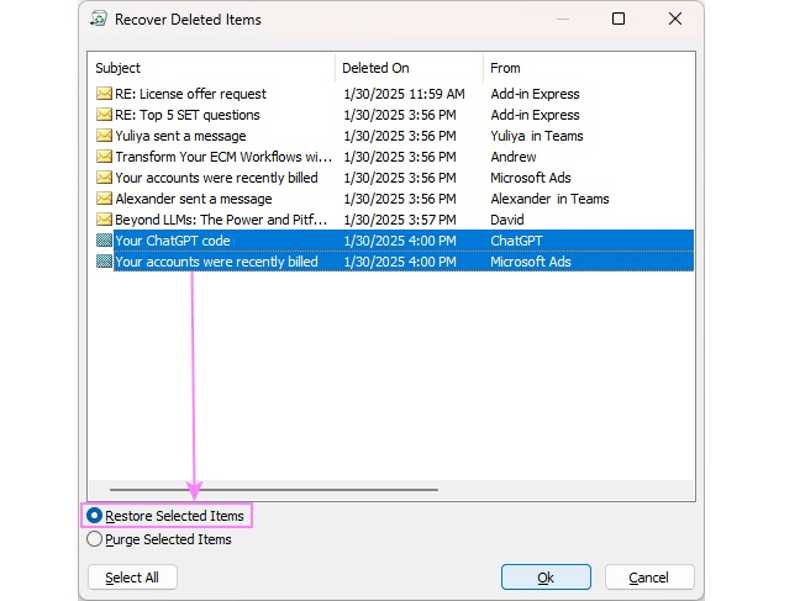
Шаг 4. Затем нажмите Восстановить .
Примечание: Восстанавливаемые предметы Эта папка не будет хранить ваши удаленные электронные письма вечно. Если вы не сможете найти нужные письма в этой папке, восстановить их станет намного сложнее.
Заключение
В этой статье рассказывается, как это можно сделать. Восстановить удаленные электронные письма из OutlookНастольный клиент и веб-приложение позволяют восстанавливать электронные письма, удаленные менее 30 дней назад, из папок «Удаленные элементы» или «Корзина». Кроме того, вы можете получить доступ к серверу или папке «Восстанавливаемые элементы», чтобы найти больше удаленных писем. Мобильное приложение интегрирует только папку «Удаленные» для восстановления недавно удаленных писем. Apeaksoft Восстановление данных Это идеальный вариант для быстрого восстановления потерянных электронных писем без специальных технических навыков, включая письма, безвозвратно удаленные в Outlook.
Статьи по теме




