


Как восстановить удаленные файлы на Mac с резервной копией или без нее

Потеря важных файлов на Mac — распространённая проблема, будь то случайное удаление, повреждение диска или сбой системы. Для пользователей Mac хорошая новость заключается в том, что восстановление удаленных файлов Mac Это несложно. На самом деле, существует множество способов восстановить потерянные файлы на компьютерах и ноутбуках Mac. В этом руководстве представлены шесть проверенных методов восстановления удаленных файлов, даже если у вас нет резервной копии.
СОДЕРЖАНИЕ СТРАНИЦЫ:
- Часть 1: Как восстановить удаленные файлы из корзины на Mac
- Часть 2: Как восстановить удаленные файлы на Mac с помощью Терминала
- Часть 3: Как восстановить удаленные файлы на Mac через раздел «Недавно удаленные»
- Часть 4: Как восстановить удаленные файлы на Mac из резервной копии Time Machine
- Часть 5: Как восстановить удаленные файлы на Mac из iCloud
- Часть 6: Как восстановить удаленные файлы Mac с помощью программного обеспечения
Часть 1: Как восстановить удаленные файлы из корзины на Mac
Если вы случайно удалили файл на Mac, нажмите клавиши Command + Z на клавиатуре, чтобы отменить удаление. Однако этот способ работает только ограниченное время. В качестве альтернативы вы можете получить доступ к папке «Корзина», чтобы восстановить удаленные файлы из корзины на Mac.
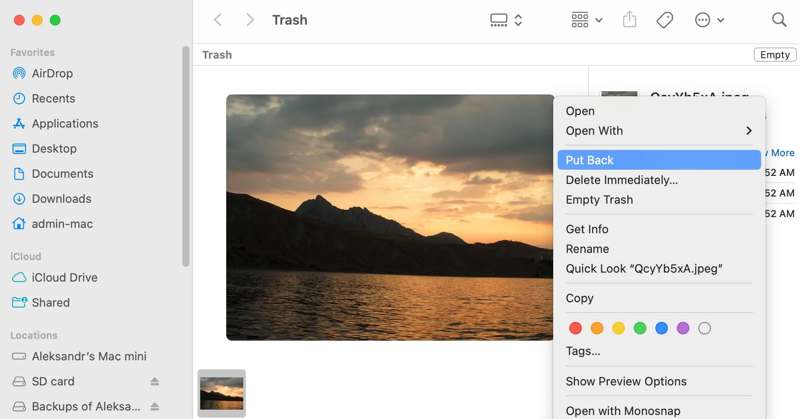
Шаг 1. Откройте приложение Корзину папка на панели Dock.
Шаг 2. Найдите удаленный файл по имени или дате.
Шаг 3. Щелкните правой кнопкой мыши по нужному файлу и выберите Отложить.
Примечание: Если вы хотите восстановить потерянный файл в другом месте, откройте папку назначения в Finder. Перетащите файл из Корзины в папку назначения.
Часть 2: Как восстановить удаленные файлы на Mac с помощью Терминала
На Mac удаленные файлы можно восстановить, не заходя в папку «Корзина», используя командную строку. Этот способ предоставляет гибкие возможности для настройки операции восстановления, например, для указания имен файлов.
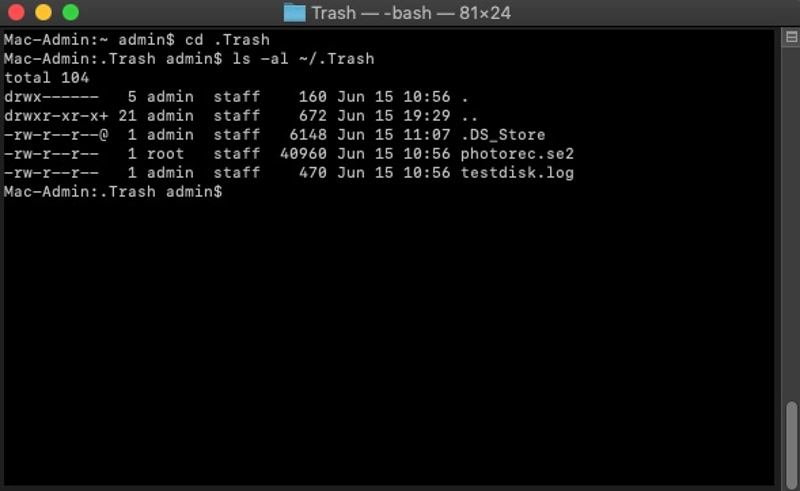
Шаг 1. Открыто Finder, перейдите в Области применения и Утилиты.
Шаг 2. Запустите Терминал приложение
Шаг 3. Введите компакт-диск. и нажмите ВОЗВРАТ ключ для перехода к Корзину папку.
Шаг 4. вход ls -al ~ / .Trash и нажмите ВОЗВРАТ Нажмите клавишу для просмотра файлов в Корзине.
Шаг 5. Enter mv имя файла ../ и нажмите ВОЗВРАТ Ключ для восстановления удаленного файла в вашу домашнюю папку.
Примечание: Замените filename на имя нужного файла.
Часть 3: Как восстановить удаленные файлы на Mac через раздел «Недавно удаленные»
Компания Apple добавила папку «Недавно удаленные» в некоторые сервисы, например, в приложение «Фотографии» на Mac, для временного сохранения удаленных файлов. Таким образом, вы можете восстановить удаленные файлы на Mac в течение 30 дней.

Шаг 1. Откройте приложение Фото приложение на вашем Mac.
Шаг 2. Перейдите на сайт Недавно удалено папку под Утилиты заголовок.
Шаг 3. Теперь вы можете просмотреть все фотографии, удаленные в течение 30 дней.
Шаг 4. Нажмите команда Нажмите клавишу и щелкните по файлам изображений, которые хотите получить.
Шаг 5. Нажмите Recover кнопка, чтобы восстановить их.
Часть 4: Как восстановить удаленные файлы на Mac из резервной копии Time Machine
Резервная копия позволяет восстанавливать безвозвратно удаленные файлы на Mac. Если вы создали резервную копию файлов с помощью Time Machine, вы сможете легко и быстро восстановить потерянные данные, особенно те файлы, которые вы не можете найти в Корзине.

Шаг 1. Вставьте резервное устройство в свой Mac.
Шаг 2. Нажмите Time Machine кнопку в верхней строке меню.
Шаг 3. Выберите Просмотр резервных копий Time Machine опцию.
Шаг 4. Найдите папку, где хранятся удаленные файлы.
Шаг 5. Нажмите Вверх и Вниз кнопки для регулировки времени, необходимого для поиска удаленных файлов.
Шаг 6. Выберите файлы, которые вы хотите вернуть, и нажмите кнопку Восстановить кнопка для восстановления их в исходное местоположение.
Часть 5: Как восстановить удаленные файлы на Mac из iCloud
Каждому аккаунту Apple предоставляется 5 ГБ бесплатного хранилища в iCloud. Некоторые пользователи создают резервные копии или синхронизируют свои файлы с iCloud. После случайного удаления файла его можно восстановить с Mac на сайте iCloud.com.
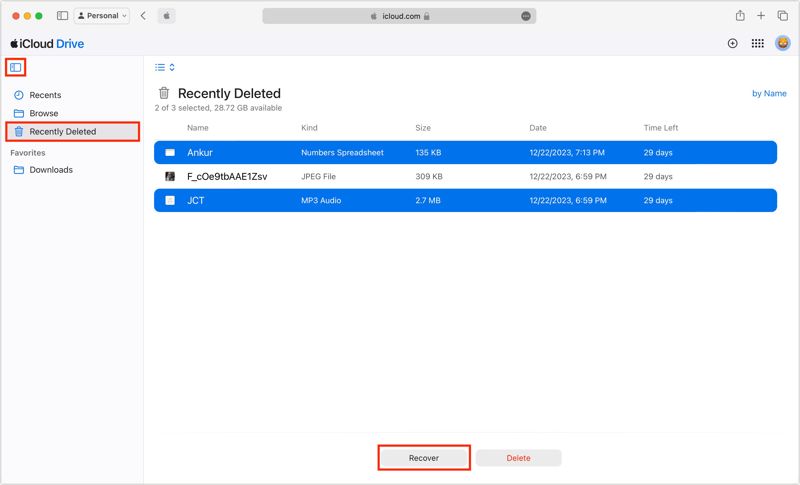
Шаг 1. Откройте сайт www.icloud.com в своем веб-браузере.
Шаг 2. Войдите в систему, используя учетную запись Apple, привязанную к вашему Mac.
Шаг 3. Выберите Google Drive опция. Если вы случайно удалили файлы в Notes, выберите Заметки .
Шаг 4. Перейдите в нужную папку, например: Недавно удалено.
Шаг 5. Просмотрите удаленные файлы и выберите нужный.
Шаг 6. Нажмите Recover .
Часть 6: Как восстановить удаленные файлы Mac с помощью программного обеспечения
Если у вас нет резервной копии, вам потребуется программное обеспечение для восстановления удаленных файлов Mac, например, Apeaksoft Восстановление данныхПрограмма способна сканировать жесткий диск и восстанавливать безвозвратно удаленные файлы на Mac без резервной копии. Более того, встроенная передовая технология позволяет искать максимально большой объем данных.

Загружено более 1,000,000 пользователей
- Восстановите безвозвратно удаленные файлы на Mac без резервной копии.
- Восстановите потерянные файлы с поврежденных жестких дисков.
- Предварительный просмотр удаленных файлов на Mac перед их восстановлением.
- Интегрируйте быстрое и глубокое сканирование.
- Работает на Mac OS X 10.7 и выше.

Как восстановить удаленные файлы на Mac без резервной копии
Шаг 1. Сканируйте свой Mac
Загрузите и установите программу для восстановления данных на свой Mac. Когда вы потеряете файл, запустите программу. Выберите типы данных, которые вы хотите восстановить, например: ДокументДалее выберите нужный жесткий диск. Нажмите на кнопку. Сканировать Нажмите кнопку, чтобы начать сканирование жесткого диска. Процесс может занять некоторое время.

Шаг 2. Предварительный просмотр удаленных файлов
Когда процесс завершится, перейдите к Тип Список Перейдите на вкладку, выберите типы данных и просмотрите файлы. Если файлов слишком много, проверьте. Показать только удаленные В верхней части окна для отображения удаленных файлов.

Шаг 3. Восстановить удаленные файлы Mac
Наконец, выберите файлы, которые хотите восстановить, и нажмите кнопку. Recover Кнопка находится в правом нижнем углу. Укажите папку для сохранения и запустите процесс восстановления данных. После завершения нажмите кнопку... Открыть папку Нажмите кнопку, чтобы открыть папку с удаленными файлами и посмотреть их на вашем Mac.

Дальнейшее чтение
Заключение
В этом руководстве были представлены несколько способов... восстановить удаленные файлы на MacВ первую очередь, удаленные файлы можно посмотреть в папке «Корзина». Кроме того, можно попробовать использовать командную строку. Если у вас есть резервная копия, вы можете восстановить файлы из Time Machine или iCloud на вашем компьютере Mac. Apeaksoft Восстановление данных Это лучший способ восстановить потерянные файлы на вашем компьютере Mac, даже если у вас нет резервной копии.
 Apeaksoft Восстановление данных
 Восстановление удаленных или утерянных данных на компьютерах Windows и Mac.
Статьи по теме




