

Как восстановить удаленные документы Google Docs в любой ситуации — полное руководство

Основные выводы
- Для начала проверьте корзину Google Диска, чтобы убедиться, нет ли там удаленных документов Google.
- Если ваши документы Google Docs были удалены более 30 дней назад или очищены из папки «Корзина», вам следует обратиться за помощью в службу поддержки Google.
- Если вам нужно восстановить только перезаписанное содержимое, Google Docs также предоставляет функцию «История версий».
- Если у вас есть привычка создавать или редактировать документы Google Docs локально, прежде чем загружать их в Google Drive, вы можете попробовать Apeaksoft Data Recovery для восстановления удаленных или потерянных документов Google Docs с вашего компьютера или внешних накопителей.
Сотрудники крайне часто случайно удаляют важные файлы во время работы, особенно когда устали или отвлекаются. Не паникуйте — потеря документа Google Docs не конец света. Это руководство предоставит пользователям полную информацию по восстановлению данных. как восстановить удаленные документы GoogleЭто может произойти, если вы очистили корзину, потеряли файл через 30 дней или случайно перезаписали содержимое.
СОДЕРЖАНИЕ СТРАНИЦЫ:
- Можно ли восстановить удаленные документы Google Docs?
- Восстановить удаленные документы Google Docs из корзины Google Диска
- Восстановление безвозвратно удаленных документов Google Docs через 30 дней (поддержка Google Drive)
- Восстановить предыдущие версии Google Документов
- Восстановите безвозвратно удаленные документы Google Docs из локальной или внешней резервной копии.
Можно ли восстановить удаленные документы Google Docs?
Можно ли восстановить удаленные документы Google Docs? Прежде чем продолжить, давайте проясним: удаленные документы Google Docs можно восстановить независимо от ситуации.
При удалении документа Google Docs он сначала перемещается в папку «Корзина». Вы легко сможете восстановить удаленный документ Google Docs.
Если вы ранее очищали папку «Корзина» или удаляли документы из Google Docs более 30 дней назад, вам необходимо связаться со службой поддержки Google и отправить запрос на восстановление.
Если документ всё ещё существует, но был случайно перезаписан, функция «История версий» в Google Docs может восстановить более раннюю версию.
Если у вас есть локальная или внешняя резервная копия, Apeaksoft Data Recovery быстро просканирует и восстановит ваши файлы, обеспечив надежную защиту.
Вот таблица, которая поможет вам быстро определить, какой метод наиболее подходит.
| Ситуация | Рекомендуемый метод восстановления | Заметки |
| Недавно удалено | Восстановить из корзины Google Диска | Быстрый и простой способ. Но он работает только для файлов, удаленных в течение 30 дней. |
| Удалить > 30 дней. Корзина очищена. | Поддержка Google Drive | Отправьте запрос на восстановление в Google. Успех зависит от времени, прошедшего с момента удаления. |
| Перезаписать содержимое или случайно отредактировано | Восстановить предыдущие версии | Используйте историю версий Google Docs, чтобы восстановить контент из более старой версии. |
| Создайте локальную или внешнюю резервную копию. | Apeaksoft Восстановление данных | Просканируйте локальный компьютер или внешние диски, чтобы восстановить удаленные файлы. |
Восстановить удаленные документы Google Docs из корзины Google Диска
Если вы только что удалили документы в Google Диск или удалили их менее 30 дней назад, всё будет намного проще. В этом случае вы можете восстановить документы Google Docs непосредственно из папки «Корзина». Вот пошаговая инструкция.
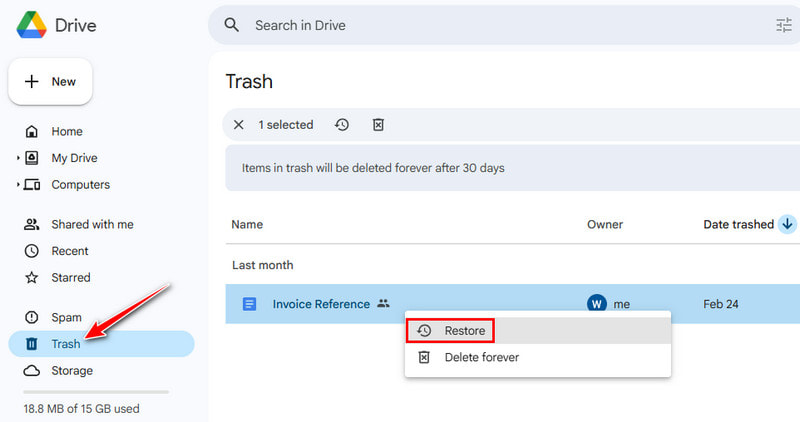
Шаг 1. Откройте Google Диск на своем компьютере.
Шаг 2. Выбрать Корзину с левой панели.
Шаг 3. Найдите нужный документ и щелкните по нему правой кнопкой мыши.
Шаг 4. Выбирайте Восстановить.
Восстановление безвозвратно удаленных документов Google Docs через 30 дней (поддержка Google Drive)
Если вы уже использовали описанный выше метод, но обнаружили, что папка «Корзина» пуста, это может быть связано с тем, что вы очистили папку «Корзина» или файлы были удалены более 30 дней назад. В этом случае вам может потребоваться помощь робота Google и заполнение формы восстановления. Следуйте приведенной ниже пошаговой инструкции, чтобы восстановить безвозвратно удаленные документы в Google Docs.
Шаг 1. Перейдите на страницу восстановления файлов Google.
(https://support.google.com/drive/answer/1716222).
Шаг 2. Нажмите Запрос на восстановление файла .
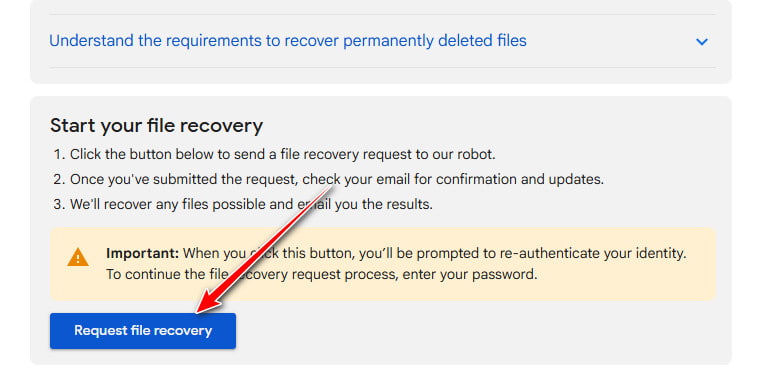
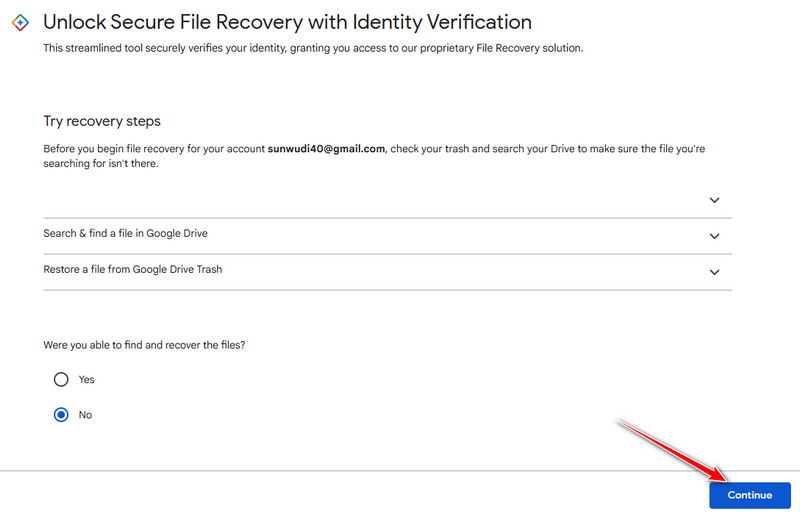
Шаг 3. Войдите в свою учетную запись Google. И нажмите Продолжить в следующем окне.
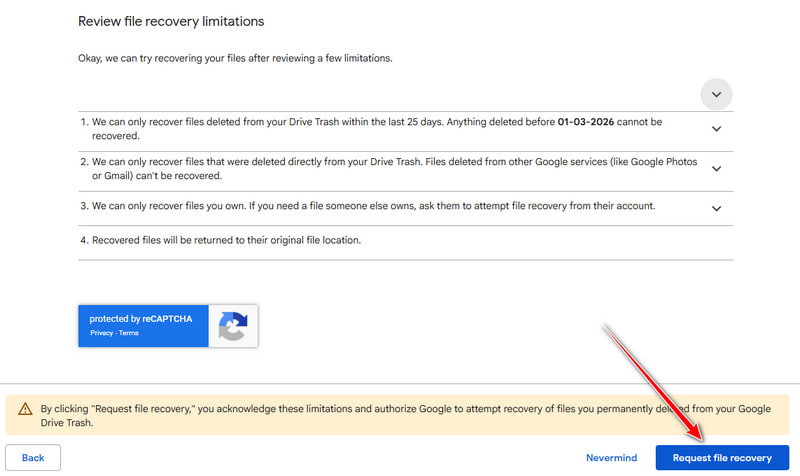
Шаг 4. Ознакомьтесь с уведомлениями и требованиями на экране. Нажмите на кнопку. Запрос на восстановление файла .
Шаг 5. Результаты восстановления будут вскоре отправлены на вашу почту Gmail.
Советы: Этот метод работает только для файлов, удаленных из корзины вашего Google Диска в течение последних 25 дней. Также обратите внимание, что он восстанавливает только файлы, принадлежащие вам.
Восстановить предыдущие версии Google Документов
Иногда ваш документ Google Docs остается на месте, но вы случайно удалили или изменили важное содержимое. В таких случаях вам не нужно восстанавливать весь файл — история версий Google Docs позволяет быстро и легко восстановить документ до более раннего состояния. Вот как это сделать шаг за шагом.
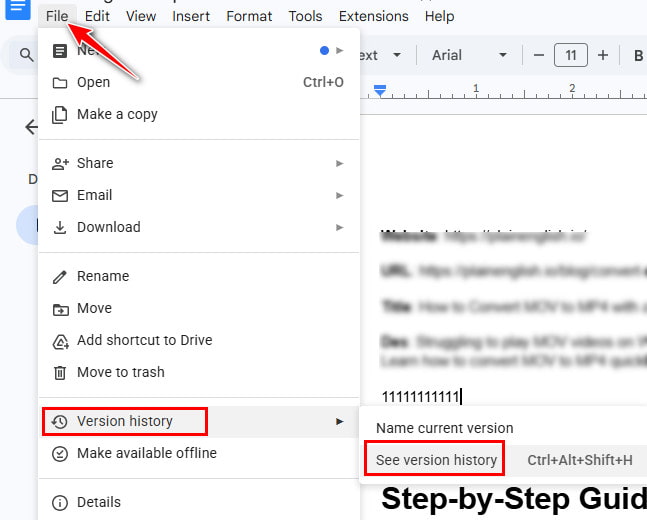
Шаг 1. Откройте целевой файл и щелкните Файл (вверху слева).
Шаг 2. Нажмите История версий — см. историю версий.
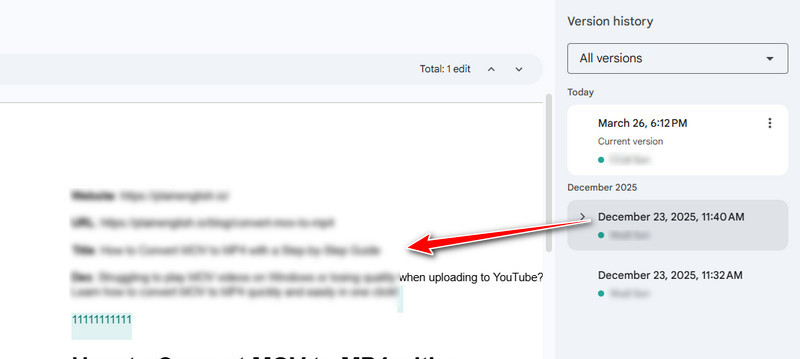
Шаг 3. Нажмите на каждую версию, чтобы просмотреть её.
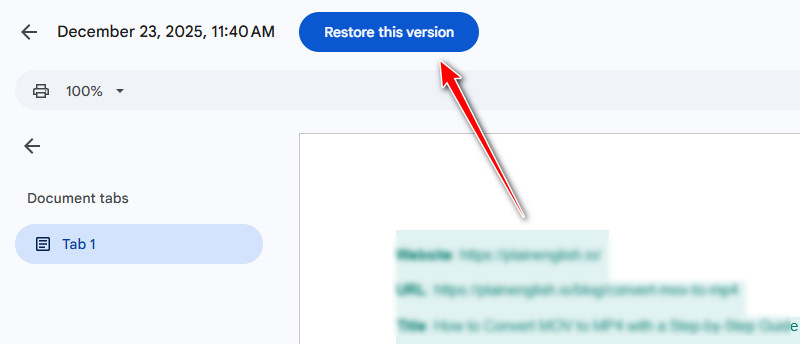
Шаг 4. Нажмите Восстановить эту версию (вершина).
Восстановите безвозвратно удаленные документы Google Docs из локальной или внешней резервной копии.
Apeaksoft Восстановление данных Предлагает еще одно решение для восстановления документов Google Docs. После сохранения документов Google Docs на жестком диске Apeaksoft Data Recovery может быстро и тщательно просканировать их и полностью восстановить, независимо от того, где они находятся — в Windows, Mac, на USB-накопителе или SD-карте.
Шаг 1. Запустите программу и выберите Восстановление жесткого диска с левой панели.
Шаг 2. Нажмите Начать сканирование.

Шаг 3. Отсортируйте целевые файлы по категориям в левой части экрана. Или вы можете использовать... ФИЛЬТР функция вверху.

Шаг 4. Предварительный просмотр документов Google Docs.
Шаг 5. Найдите документ Google Docs и нажмите «Восстановить» (в правом нижнем углу).
Советы: Вы также можете использовать это программное обеспечение для восстановление PowerPoint.
Заключение
Потеряли документы Google Docs? Теперь можете быть спокойны! Хотите вы это сделать? восстановить удаленные документы Google Для восстановления случайно удаленного контента описанные выше решения помогут вам вернуть все обратно.
Теплый наконечник: Чтобы избежать ненужной потери данных в будущем, помните: Создайте резервную копию файлов Google. регулярно.
Статьи по теме




