


Как восстановить удалённую историю на вашем устройстве Android

История браузера — это запись посещенных вами веб-сайтов. Она включает в себя различные данные, такие как файлы cookie, кэш, поисковая активность и многое другое. История позволяет быстро находить сохраненные веб-сайты. Кроме того, история браузера может сохранять посещенные веб-сайты и помогать находить нужные URL-адреса для повторного посещения. В этом руководстве представлены проверенные методы... Восстановить удаленную историю Chrome на вашем Android-устройстве устройства.
СОДЕРЖАНИЕ СТРАНИЦЫ:
Часть 1: Как восстановить удаленную историю в Chrome на Android
После входа в свою учетную запись Google в приложении Chrome история браузера синхронизируется между устройствами. Если вам нужно восстановить удаленную историю браузера в Google Chrome на вашем телефоне Android, попробуйте проверить ее на другом устройстве.
На вашем рабочем столе
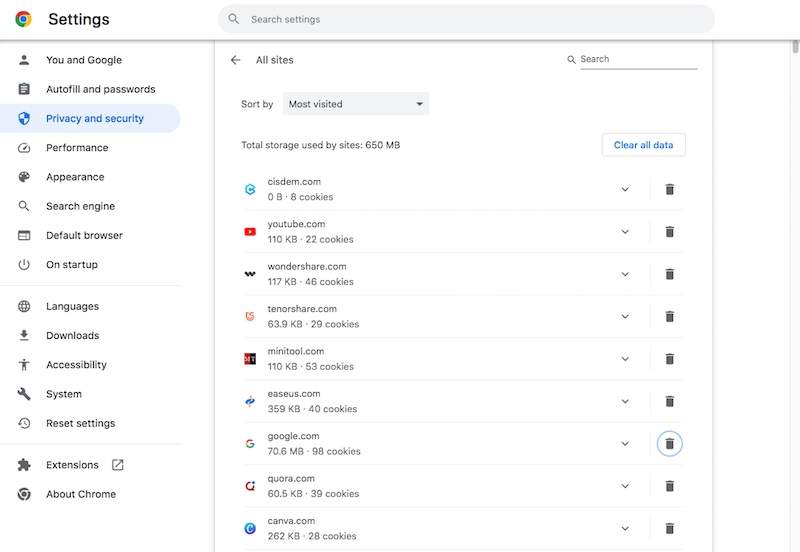
Шаг 1. Нажмите Ещё Кнопка со значком из трех точек в Chrome.
Шаг 2. Перейдите на Настройки, то Конфиденциальность и безопасность.
Шаг 3. Нажмите Файлы cookie и другие данные сайтов опцию.
Шаг 4. Удар Посмотреть все данные сайта и разрешения.
Шаг 5. Теперь вы можете проверить историю просмотров.
На другом мобильном устройстве
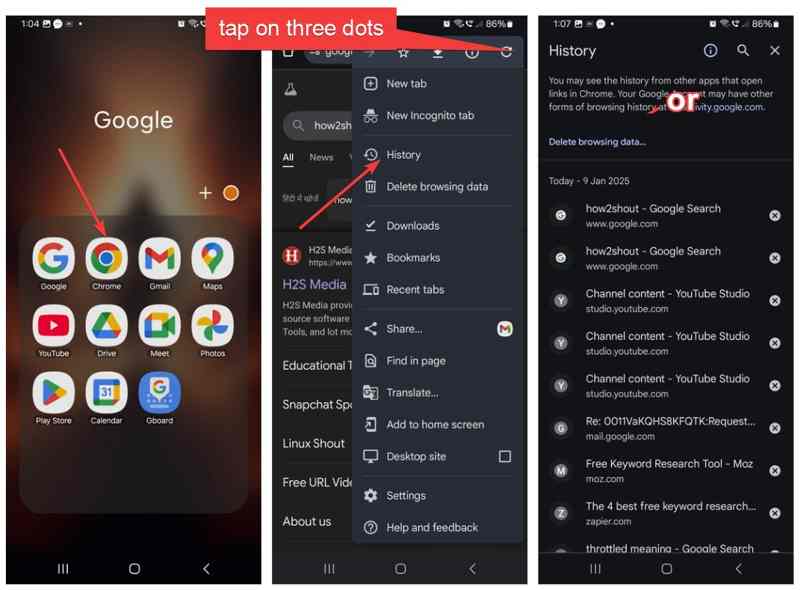
Шаг 1. Запустите приложение Chrome на другом мобильном устройстве.
Шаг 2. Нажмите Ещё Кнопка в правом верхнем углу.
Шаг 3. Выбирайте История Отобразить все данные о просмотре.
Часть 2: Как восстановить удаленную историю на Android через историю поиска
Google Chrome сохраняет не только историю просмотров, но и историю поиска. Другими словами, вы можете восстановить удаленную историю браузера Google Chrome на своем устройстве Android, используя историю поиска.
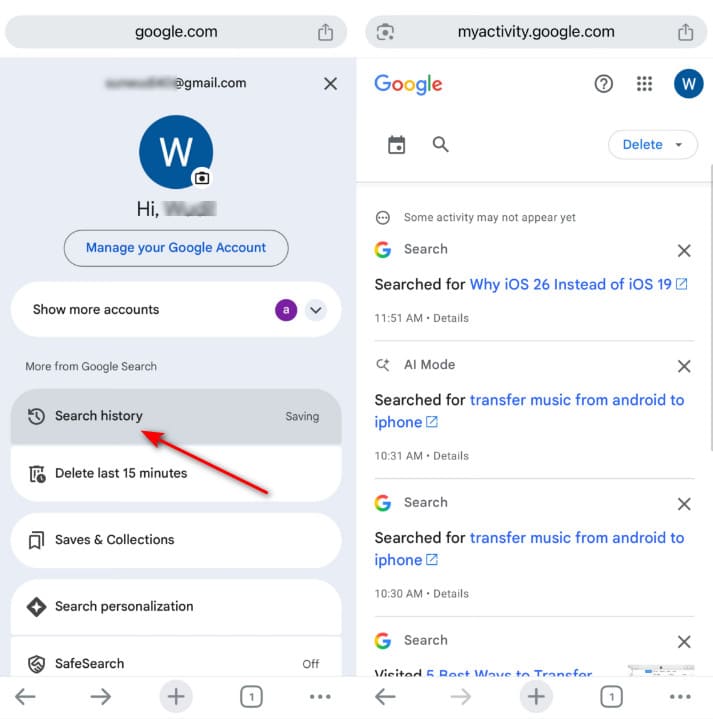
Шаг 1. Нажмите на свой профиль в приложении Chrome.
Шаг 2. Нажмите История поиска опцию.
Шаг 3. Просмотрите адреса веб-сайтов, которые вы хотите посетить повторно.
Примечание: Этот способ доступен только для сайтов, которые вы посещали недавно, поскольку история поиска сохраняет лишь ограниченное количество элементов.
Часть 3: Как восстановить удаленную историю на Android из вашей учетной записи
Возможность восстановления удаленной истории в Google Chrome на Android зависит от ваших настроек. Фактически, Google сохраняет вашу онлайн-активность, если вы вошли в свою учетную запись Google и включили синхронизацию.
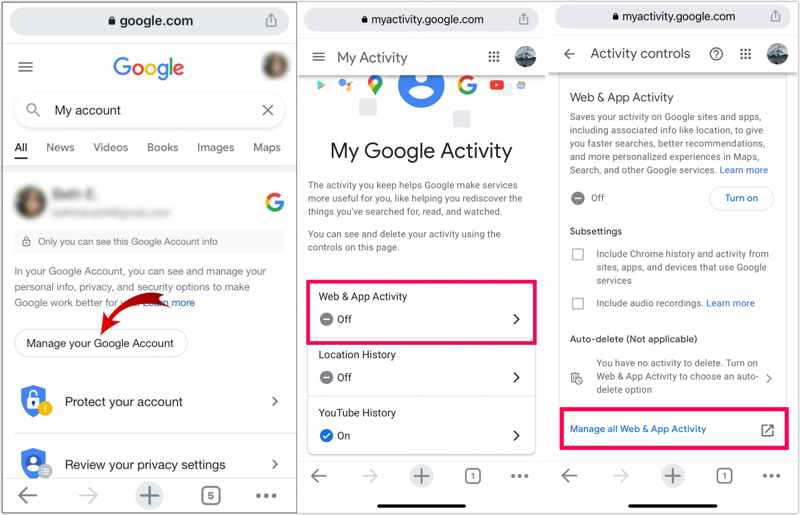
Шаг 1. Откройте браузер Chrome.
Шаг 2. Если вы вошли в свой аккаунт, нажмите «Управление аккаунтом Google» в своем профиле.
В противном случае перейдите по ссылке https://myactivity.google.com/, войдите в свою учетную запись и выберите История приложений и веб-поиска, наведите на Chrome, и нажмите Применить.
Шаг 3. Переключение на Конфиденциальность данных меню.
Шаг 4. Нажмите Моя активность опцию.
Шаг 5. Теперь вы можете проверить историю просмотров.
Дальнейшее чтение
Часть 4: Как восстановить удаленную историю с помощью Android Data Recovery
Если вы случайно удалили посещенный веб-сайт, он все еще хранится в памяти вашего телефона, но хранилище помечено как пустое и ожидающее новых данных. Прежде чем новые файлы перезапишут его, вы можете восстановить удаленную историю браузера на своем Android-устройстве с помощью Apeaksoft Android Data Recovery. Программа способна сканировать ваш Android-телефон и искать потерянные данные, даже если у вас нет резервной копии. Кроме того, интуитивно понятный дизайн упрощает процесс.

Загружено более 1,000,000 пользователей
- Восстановить удаленную историю браузера на Android.
- Работает при случайном удалении, сбое системы и многом другом.
- Доступен широкий спектр типов данных.
- Предварительный просмотр удаленной истории просмотров.
- Поддерживается практически все марки и модели устройств Android.

Как восстановить удалённую историю на телефоне Android
Шаг 1. Сканируй свой телефон
Запустите программу для восстановления данных Android после установки на компьютер. Она совместима с Windows 11/10/8/7/XP/Vista и Mac OS X 10.6 или выше.
Включите телефон, запустите Настройки приложение, перейдите к Возможности разработчикаи включите USB Debugging режим. Подключите свой Android-телефон к компьютеру с помощью совместимого USB-кабеля. Если появится запрос, выберите Передача файлов вариант на Используйте USB для Диалог.

Шаг 2. Предварительный просмотр потерянных данных
Как только программа обнаружит ваш телефон, появится окно выбора типов данных. Выберите типы данных, которые вы хотите получить. Если вы не уверены, проверьте. Выбрать все, Нажать на Следующая Нажмите кнопку, чтобы начать сканирование памяти телефона. После завершения вы сможете просмотреть восстанавливаемые данные по типу. Включите переключатель. Отображать только удаленные элементы проверить удаленные данные.

Шаг 3. Восстановление удаленной истории
Выберите удаленные файлы и элементы и нажмите кнопку. Recover Кнопка в правом нижнем углу. Укажите место сохранения и подтвердите восстановление данных на вашем телефоне.

Заключение
В этом руководстве представлены четыре способа восстановить удаленную историю Chrome на Android устройства. Прежде всего, вы можете проверить синхронизированную историю просмотров на других устройствах, которые вы авторизовали с той же учетной записью Google. Затем вы можете попробовать использовать историю поиска, чтобы найти удаленные веб-сайты. Если у вас включена синхронизация в Chrome, вы можете восстановить удаленную историю из раздела «Активность в Интернете» Google. Apeaksoft Android Восстановление данных Это идеальное решение для восстановления удаленной истории на вашем телефоне.
 Apeaksoft Android Восстановление данных
 Восстановите различные удаленные или потерянные данные со всех популярных устройств Android.
Статьи по теме




