


Как восстановить удалённые фотографии на Mac с резервной копией или без неё

Если вы случайно удалили важные фотографии со своего Mac или отформатировали жесткий диск с изображениями, не волнуйтесь. В большинстве случаев у вас есть несколько способов это исправить. восстановить удаленные фотографии на Macвключая безвозвратно удаленные фотографии. Однако использование правильного метода и соответствующих шагов может значительно повысить шансы на успешное восстановление фотографий. В противном случае ваши фотографии могут быть потеряны навсегда. В этом руководстве представлены проверенные методы и подробные шаги.
СОДЕРЖАНИЕ СТРАНИЦЫ:
- Часть 1: Как восстановить недавно удаленные фотографии на Mac
- Часть 2: Как восстановить удаленные фотографии из корзины на Mac
- Часть 3: Как восстановить удаленные фотографии на Mac из iCloud
- Часть 4: Как восстановить удаленные фотографии на Mac из резервной копии
- Часть 5: Лучший способ восстановить удаленные фотографии с Mac без резервной копии
Часть 1: Как восстановить недавно удаленные фотографии на Mac
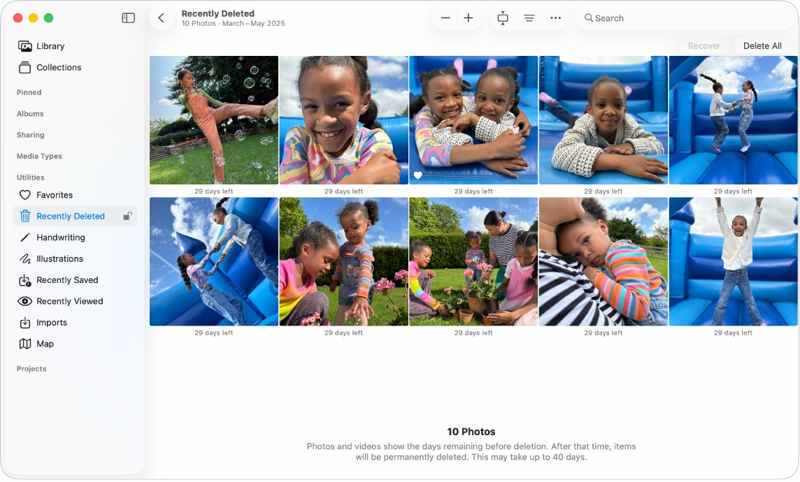
Компания Apple добавила альбом «Недавно удаленные» во встроенное приложение «Фотографии». В нем хранятся удаленные фотографии и видео в течение 30 дней. Прежде чем они будут удалены навсегда, вы можете восстановить удаленные фотографии непосредственно на Mac.
Шаг 1. Откройте приложение Фото приложение на вашем Mac.
Шаг 2. Перейдите на сайт Недавно удалено альбом ниже Утилиты на боковой панели.
Советы: Если альбом «Недавно удаленные» заблокирован, нажмите на него. Посмотреть альбом и разблокируйте его с помощью своего логина и пароля.
Шаг 3. Нажмите Command Нажмите кнопку и выберите фотографии, которые хотите восстановить.
Шаг 4. Затем, щелкните Recover .
Часть 2: Как восстановить удаленные фотографии из корзины на Mac
Если альбом «Недавно удаленные» недоступен, вы можете восстановить удаленные фотографии из корзины на Mac. В отличие от альбома «Недавно удаленные», корзина не удалит удаленные фотографии, если вы не очистите ее вручную.
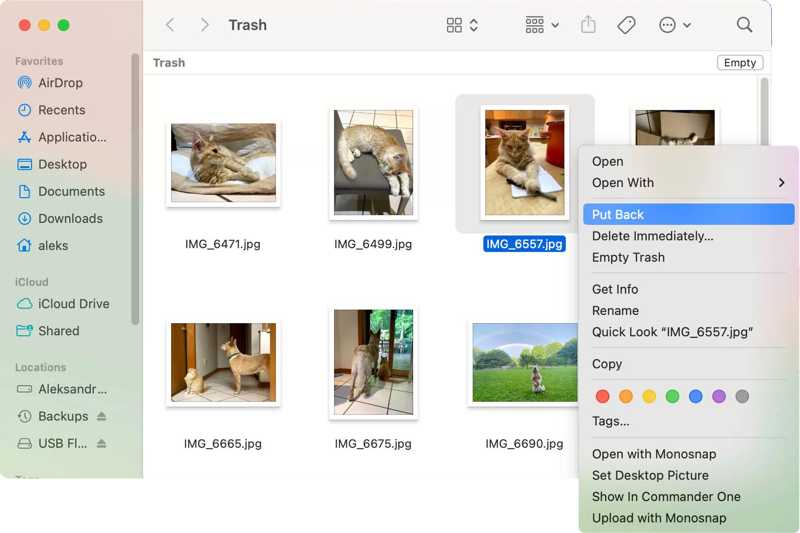
Шаг 1. Запустите Корзину приложение на панели Dock.
Шаг 2. Найдите удалённую фотографию. Вы можете быстро найти её с помощью функции поиска.
Шаг 3. Щелкните правой кнопкой мыши по нужному файлу и выберите Отложить.
Примечание: Если вы хотите восстановить удаленную фотографию в другое место, откройте папку назначения в Finder и перетащите фотографию туда.
Часть 3: Как восстановить удаленные фотографии на Mac из iCloud
Можно ли восстановить удаленные фотографии на Mac, если вы не можете найти их в папке «Недавно удаленные» или «Корзина»? Да. Вы можете попробовать использовать iCloud Photos, если он настроен на вашем MacBook. Для этого потребуется ваша учетная запись Apple и пароль.
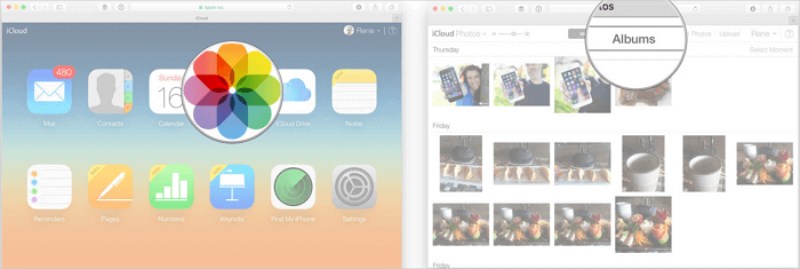
Шаг 1. Откройте веб-браузер и перейдите по адресу www.icloud.com.
Шаг 2. Войдите в систему, используя свою учетную запись Apple и пароль.
Шаг 3. Выберите Фото возможность доступа к фотографиям iCloud.
Шаг 4. Направляйтесь к Недавно удалено альбом.
Шаг 5. Выберите все фотографии, которые хотите восстановить, и нажмите на кнопку. Recover .
Часть 4: Как восстановить удаленные фотографии на Mac из резервной копии
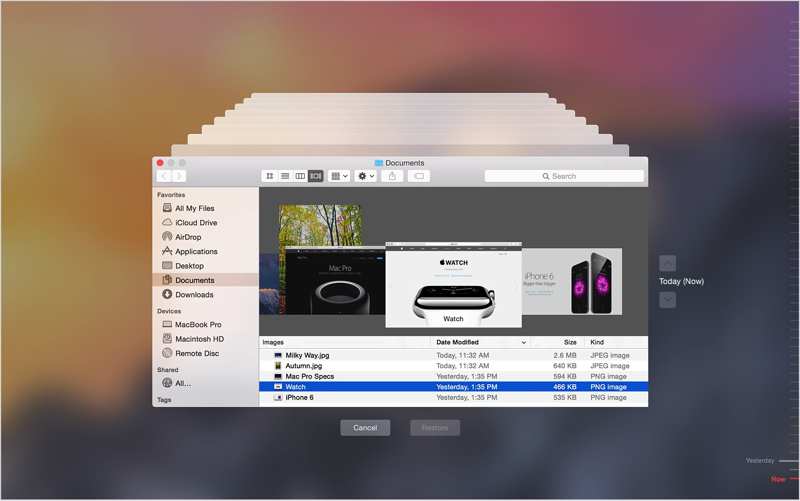
Если вам нужно восстановить удаленные фотографии на Mac спустя 30 дней, резервная копия Time Machine — это простой вариант. Необходимое условие — вы должны были создать резервную копию до удаления фотографий.
Шаг 1. Подключите устройство резервного копирования к вашему Mac.
Шаг 2. Откройте Finder и найдите папку, где в последний раз были сохранены потерянные фотографии.
Шаг 3. Нажмите Time Machine кнопку на панели меню и выберите Просмотр резервных копий Time Machine.
Шаг 4. Отрегулируйте временную шкалу, чтобы найти удаленные фотографии.
Шаг 5. Выберите нужные параметры и нажмите кнопку. Восстановить .
Дальнейшее чтение
Часть 5: Лучший способ восстановить удаленные фотографии с Mac без резервной копии
На самом деле, вы можете восстановить безвозвратно удаленные фотографии на Mac до того, как они будут перезаписаны новыми данными, даже если у вас нет резервной копии. Все, что вам нужно, это... Apeaksoft Восстановление данныхОна способна просканировать ваш жесткий диск и найти потерянные изображения на вашем MacBook.

Загружено более 1,000,000 пользователей
- Восстановите удаленные фотографии на Mac без резервных копий.
- Совместимо со всеми форматами изображений.
- Просматривайте восстанавливаемые фотографии на своем Mac.
- Работа с внутренними и внешними жесткими дисками.
- Поддерживается Mac OS X 10.7 и выше.

Как восстановить удалённые фотографии на Mac без резервной копии
Шаг 1. Сканирование фотографий
Запустите приложение для восстановления фотографий после его установки на ваш MacBook. Если вам нужно восстановить фотографии на ПК, установите версию для Windows. Выберите нужный тип файла, например... Фото товараДалее выберите место, где были сохранены удаленные фотографии. Нажмите на кнопку. Сканировать Нажмите кнопку, чтобы начать сканирование фотографий на вашем Mac.

Шаг 2. Предварительный просмотр потерянных фотографий
После сканирования данных перейдите к Тип Список И выберите Фото товара на боковой панели. Теперь вы можете просматривать восстанавливаемые фотографии на своем Mac. ФИЛЬТР Эта опция позволяет быстро найти нужные фотографии. Чтобы просмотреть удаленные фотографии, установите флажок. Показать только удаленные в верхней части окна.

Шаг 3. Восстановление удаленных фотографий
Выберите удалённые фотографии, которые хотите восстановить, и нажмите кнопку. Recover Кнопка в правом нижнем углу. Укажите папку для сохранения и подтвердите восстановление удаленных фотографий на Mac.

Заключение
В этом руководстве представлены пять способов восстановить удаленные фотографии на MacАльбом «Недавно удаленные» и папка «Корзина» — это быстрые способы восстановить потерянные фотографии до того, как они будут безвозвратно удалены. iCloud Photos позволяет восстанавливать потерянные изображения, если эта функция включена. Резервная копия Time Machine — еще один вариант восстановления потерянных файлов. Apeaksoft Восстановление данных Это лучший способ восстановить потерянные фотографии на Mac.
 Apeaksoft Восстановление данных
 Восстановление удаленных или утерянных данных на компьютерах Windows и Mac.
Статьи по теме




