


Как восстановить удаленные напоминания на iPhone без iCloud

Приложение «Напоминания» на iPhone помогает отслеживать важные задачи, расписания и планы на день. Поэтому, когда напоминания внезапно исчезают после обновления iOS или случайного удаления, это может вызывать стресс. Как восстановить удаленные напоминания на iPhoneВ этом руководстве вы узнаете 5 простых и эффективных способов легко восстановить свои напоминания.
СОДЕРЖАНИЕ СТРАНИЦЫ:
Часть 1: Почему исчезают напоминания на iPhone после обновления системы?
Многие пользователи iPhone обнаруживают, что их напоминания исчезают после обновления до iOS 26. Иногда напоминания удаляются случайно при очистке старых задач. В других случаях сбои в программном обеспечении после нового обновления могут привести к тому, что напоминания перестанут отображаться должным образом.
Ещё одна распространённая причина — проблемы с синхронизацией iCloud. Если вы войдете в другую учётную запись iCloud или случайно отключите синхронизацию напоминаний, ваши списки напоминаний могут исчезнуть с устройства. В некоторых случаях восстановление старой резервной копии iCloud может перезаписать существующие данные напоминаний. Сброс к заводским настройкам может вызвать ту же проблему.
К счастью, пропущенные напоминания часто можно восстановить. В следующих разделах мы покажем вам несколько эффективных способов восстановления удаленных напоминаний на iPhone.
Часть 2: Как восстановить удаленные напоминания на iPhone (официальная версия)
Если ваши напоминания недавно исчезли, Apple предлагает несколько официальных способов их восстановления. Ниже приведены 3 эффективных официальных метода, позволяющих вернуть удаленные напоминания.
Восстановите удаленные напоминания из папки «Недавно удаленные».
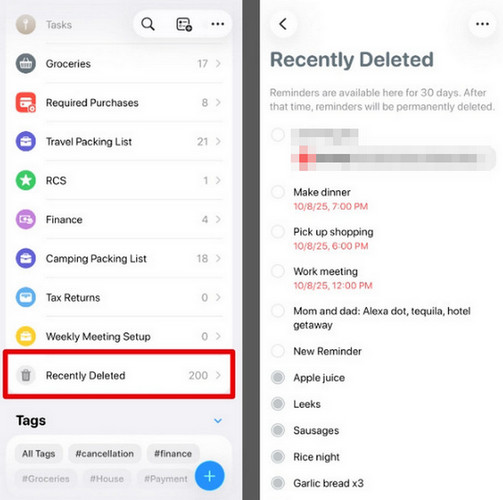
Если на вашем iPhone установлена iOS 18 или более поздняя версия, все становится очень просто. Вы можете восстановить удаленные напоминания через папку «Недавно удаленные», если случайно удалили их в течение 30 дней.
Шаг 1. Откройте приложение Напоминания на вашем iPhone, прокрутите вниз и коснитесь Недавно удалено папку.
Шаг 2. Нажмите на удаленные напоминания, которые хотите восстановить, затем выберите «Восстановить», чтобы вернуть напоминание.
Восстановите удаленные напоминания на iPhone из iCloud.
Если вы использовали iCloud для синхронизации напоминаний, вы можете восстановить удаленные напоминания, восстановив более раннюю архивную версию с сайта iCloud.com. Но прежде чем восстанавливать напоминания из iCloud, учтите, что это заменит ваши текущие напоминания архивными.
Примечание: Восстановление удалённых напоминаний приведёт к удалению всей информации из общих списков напоминаний. Если вы используете общие списки напоминаний, запишите названия списков, участников и права доступа. После восстановления вы сможете снова поделиться ими и попросить других пользователей пригласить вас в свои списки.
Как восстановить удаленные напоминания через iCloud.com:
Шаг 1. Перейдите на сайт icloud.com/reminders, затем войдите в свою учетную запись Apple.
Шаг 2. Нажмите Мини аппы кнопку в правом верхнем углу и выберите Восстановление данных.
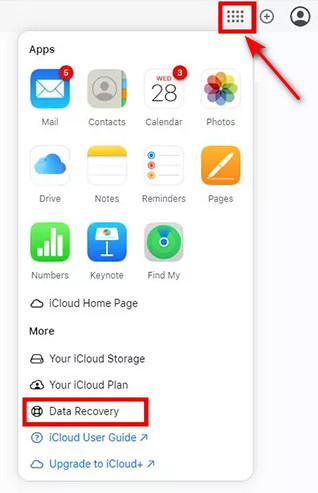
Шаг 3. Выбрать Восстановить календари и напоминания для просмотра доступных архивных версий.
Шаг 4. Просмотрите резервные копии, отсортированные по дате и времени, затем найдите версию, созданную до того, как ваши напоминания исчезли, и нажмите на нее. Восстановить.
Примечание: Не редактируйте и не создавайте напоминания, если процесс не завершен. Все новые изменения не могут быть сохранены во время восстановления.
Восстановите удаленные напоминания на iPhone через iTunes.
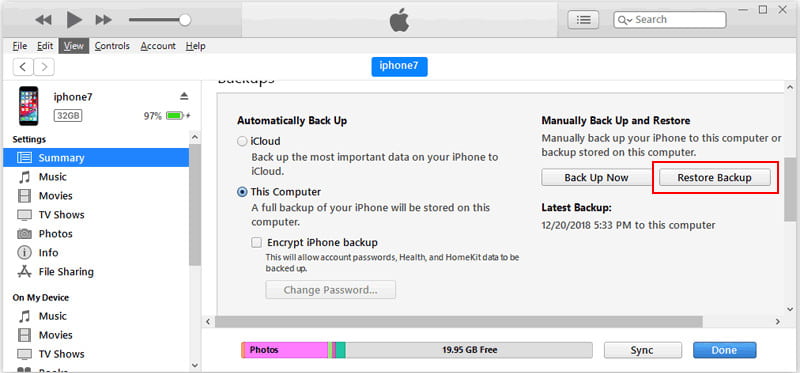
Пользователи могут восстановить удаленные напоминания на iPhone, восстановив их из архива. резервное копирование ITunesДля этого метода требуется компьютер с установленными iTunes/Finder.
Шаг 1. Откройте iTunes на своем компьютере. Подключите свой iPhone к компьютеру с помощью USB-кабеля.
Шаг 2. Выберите ваше устройство в верхней части панели. Нажмите Резюме и Восстановить из копии.
Шаг 3. Выберите резервную копию удалённых напоминаний и нажмите «Восстановить».
Часть 3: Как восстановить удаленные напоминания на iPhone без iCloud
Если вы заранее не включили резервное копирование iCloud, можно ли восстановить удаленные напоминания на iPhone? Конечно! В этой части мы рассмотрим два практических метода восстановления потерянных напоминаний без использования iCloud.
Восстановление напоминаний на iPhone с помощью инструмента восстановления.
Специализированная программа для восстановления данных может значительно сэкономить ваше время при попытке восстановить удаленные напоминания. Apeaksoft iPhone Восстановление данных Это мощное решение, способное восстанавливать более 30 типов данных iOS с iPhone, iPad или iPod. Оно может восстановить потерянные данные в различных ситуациях, будь то сброс настроек устройства до заводских, физическое повреждение или системные сбои.

Загружено более 1,000,000 пользователей
- Восстановите удаленные напоминания с вашего iPhone без резервных копий.
- Восстановите данные с устройств iOS или из резервных копий iTunes/iCloud.
- Восстановите более 30 типов данных, включая напоминания, фотографии и сообщения.
- Поддержка всех моделей iPhone и последних версий iOS с высокой вероятностью успешного выполнения.

Шаг 1. Запустите программу на компьютере и нажмите Восстановление с устройства iOS в левой боковой панели. Подключите ваше устройство iOS к компьютеру через USB. Нажмите Доверие чтобы доверять своему компьютеру.

Шаг 2. Нажмите Начать сканирование Нажмите эту кнопку, и она просканирует все ваши данные на iPhone.

Шаг 3. Вы можете выбрать показать все or Показать только удаленные Чтобы быстро просмотреть результаты сканирования, выберите напоминание, которое хотите восстановить, и нажмите. Recover.

Восстановление напоминаний на iPhone через электронную почту
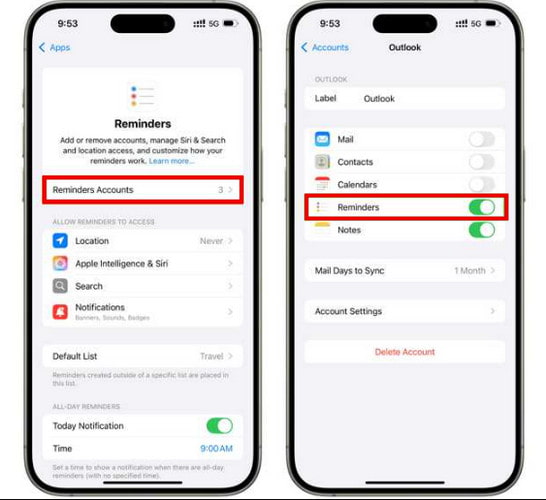
Если вы синхронизировали свои напоминания с учетной записью электронной почты, такой как Gmail, Yahoo или Outlook, ваши напоминания также могут отображаться в календаре, задачах или разделе напоминаний этой учетной записи. Таким образом, если вы случайно удалите напоминание, вы сможете найти и восстановить его через синхронизированную учетную запись электронной почты.
Шаг 1. Откройте почтовый ящик, синхронизированный с вашими напоминаниями.
Шаг 2. Перейдите на сайт Календарь, Задач или Напоминание раздел в вашем почтовом ящике.
Шаг 3. Найдите удалённые напоминания, затем восстановите их на свой iPhone или скопируйте данные напоминаний на свой iPhone вручную.
Часть 4: Советы по предотвращению потери напоминаний в будущем
Потеря напоминаний — это неприятно, но эти советы помогут вам этого избежать:
- Всегда держи синхронизация iCloud включен.
- Регулярно создавайте резервные копии своего iPhone с помощью iCloud или iTunes.
- Перед обновлением iOS обязательно сделайте резервную копию важных файлов, чтобы избежать потери данных.
- Дважды проверьте общие списки напоминаний и убедитесь в правильности настроек синхронизации.
Заключение
В заключение, вы можете Восстановить удаленные напоминания на iPhone Восстановить данные можно из папки «Недавно удаленные», резервных копий iCloud или iTunes, или же с помощью профессионального инструмента, такого как Apeaksoft iPhone Data Recovery, если резервная копия недоступна. Следуя этим методам, вы сможете быстро восстановить важные напоминания и не сбиться с пути!
 Apeaksoft iPhone Восстановление данных
 Восстановите удаленные или потерянные данные с устройств iOS, iTunes и резервных копий iCloud.
Статьи по теме




