


Как восстановить удаленные текстовые сообщения с телефона Android

Случайное удаление важных текстовых сообщений с вашего Android-смартфона может стать серьезной проблемой. Вы уже пробовали различные способы их восстановления. Однако вероятность успеха можно повысить, если использовать правильный метод и следовать указанным шагам. Это подробное руководство расскажет вам о практических способах восстановления. Восстановить удаленные текстовые сообщения с вашего Android-устройства правильно подключить телефон или планшет.
СОДЕРЖАНИЕ СТРАНИЦЫ:
- Часть 1: Как восстановить безвозвратно удаленные SMS с Android без резервной копии
- Часть 2: Как восстановить удаленные текстовые сообщения на Android по отправителю
- Часть 3: Как восстановить удаленные SMS на Android из Google Сообщений
- Часть 4: Как восстановить удаленные SMS на Samsung
- Часть 5: Как восстановить удаленный текст на Android из резервной копии
Часть 1: Как восстановить безвозвратно удаленные SMS с Android без резервной копии
Apeaksoft Android Восстановление данных Это быстрый способ восстановить безвозвратно удаленные текстовые сообщения на устройстве Android. Он способен искать потерянные данные в памяти телефона и восстанавливать их до того, как они будут перезаписаны. Кроме того, удобный интерфейс делает его простым в использовании даже для новичков.

Загружено более 1,000,000 пользователей
- Восстановите потерянные данные с Android без резервной копии.
- Поддерживаются SMS, фотографии, видео, контакты и многое другое.
- Восстановите данные, потерянные в результате получения прав root, сбоя системы или случайного удаления.
- Предварительный просмотр удаленных файлов на устройствах Android.
- Совместимо с широким спектром марок и моделей Android.

Как восстановить безвозвратно удаленные SMS на Android без резервной копии
Шаг 1. Подключитесь к вашему телефону
Запустите лучшее приложение для восстановления удаленных текстовых сообщений Android после установки на ваш ПК. Существует также версия для Mac. Включите телефон и активируйте USB Debugging режим в Настройки Приложение. Подключите телефон к компьютеру с помощью кабеля Lightning. Когда появится запрос, выберите... Передача файлов в диалоговом окне «Использовать USB для...».

Шаг 2. Предварительный просмотр удаленных SMS
После того, как ваш телефон будет обнаружен, выберите Сообщения и Вложения сообщений, Нажмите Следующая Нажмите кнопку, чтобы начать сканирование удаленных SMS на вашем телефоне. Затем включите переключатель. Отображать только удаленные элементы для просмотра удаленных SMS.

Шаг 3. Восстановление SMS на Android без резервной копии
Далее выберите текстовые сообщения, на которые хотите получить ответ, и нажмите кнопку. Recover кнопка. Перейдите в папку назначения и подтвердите. СМС восстановлениеПосле завершения процесса вы сможете проверить удаленные текстовые сообщения на своем компьютере.

Часть 2: Как восстановить удаленные текстовые сообщения на Android по отправителю
Если вы случайно удалили текстовое сообщение, вы можете попросить отправителя отправить его снова. Если вы не можете связаться с отправителем, попробуйте обратиться за помощью к своему оператору связи. Согласно нашим исследованиям, многие операторы мобильной связи хранят ваши SMS-сообщения в течение определенных периодов времени.
Учтите, что для восстановления удаленных SMS на устройствах Android вам потребуется предоставить необходимую информацию, например, номер телефона. Кроме того, вам необходимо обратиться в магазин вашего оператора связи.
Часть 3: Как восстановить удаленные SMS на Android из Google Сообщений
Встроенное приложение Google Сообщения не имеет папки «Корзина» или «Удаление из корзины». Вместо этого оно предлагает функцию архивации. Вероятно, вы архивируете свои сообщения, но не удаляете их. Поэтому вы можете попробовать восстановить удаленные SMS-сообщения со своего телефона Android.
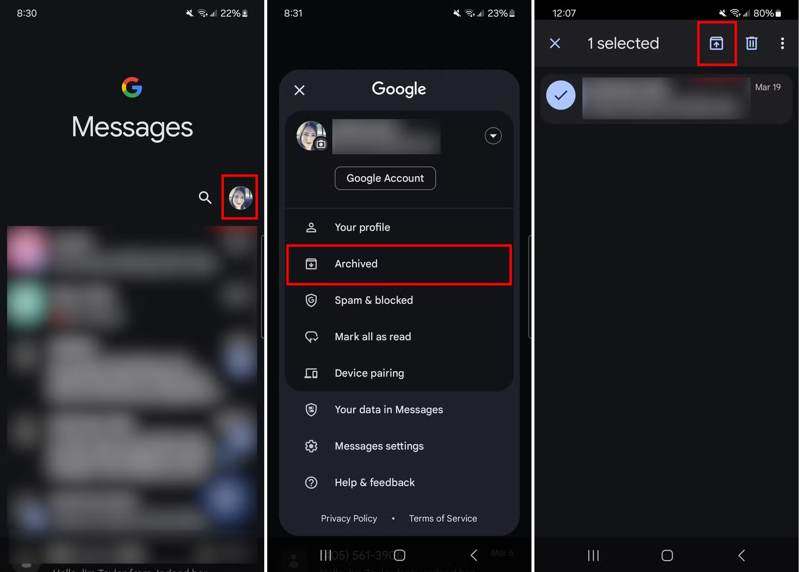
Шаг 1. Запустите Сообщения Google приложение из панели приложений.
Шаг 2. Нажмите на свою фотографию профиля и выберите Архив.
Шаг 3. Выберите нужные сообщения.
Шаг 4. Нажмите и удерживайте выбранное сообщение, затем коснитесь значка Разархивировать .
Часть 4: Как восстановить удаленные SMS на Samsung
Android — это открытая операционная система. Производители настраивают ОС Android на своих смартфонах. Например, Samsung добавила в свои продукты приложение для обмена сообщениями, которое включает папку «Корзина». После удаления сообщения оно перемещается в папку «Корзина» и сохраняется там в течение 30 дней. До того, как SMS-сообщения будут удалены навсегда, их можно восстановить на Android без резервной копии.
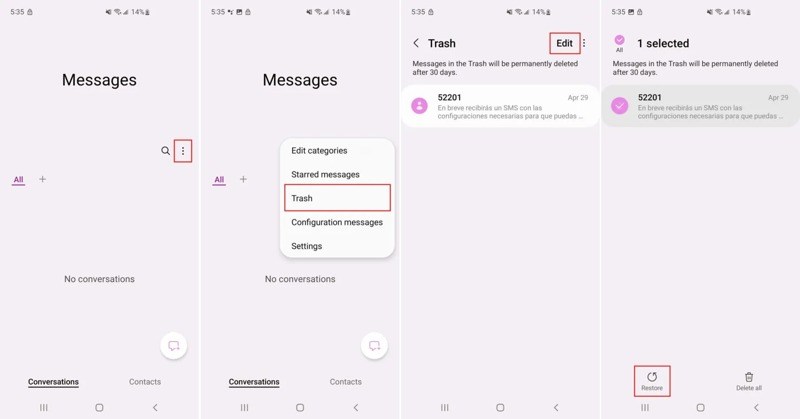
Шаг 1. Откройте приложение Samsung Сообщения.
Шаг 2. Нажмите Ещё кнопка с трехточечным значком.
Шаг 3. Выбирайте Корзину для просмотра недавно удалённых текстовых сообщений.
Шаг 4. Нажмите Редактировать Нажмите кнопку и выберите нужные сообщения.
Шаг 5. Затем нажмите Восстановить в нижней части.
Шаг 6. Наконец, вернитесь в приложение «Сообщения» и проверьте, восстановлены ли удаленные сообщения.
Примечание: Компания Samsung внедрила Google Сообщения в новые телефоны. Если вы не можете найти папку «Корзина», этот способ недоступен.
Часть 5: Как восстановить удаленный текст на Android из резервной копии
Ещё один способ восстановить удалённые текстовые сообщения на телефонах Android — это создать их резервную копию. Если у вас настроено резервное копирование на телефоне, например, с помощью Google One или сторонних приложений для резервного копирования SMS, вы сможете быстро восстановить безвозвратно удалённые данные.
Как восстановить удаленные SMS на Android с помощью резервного копирования и восстановления SMS
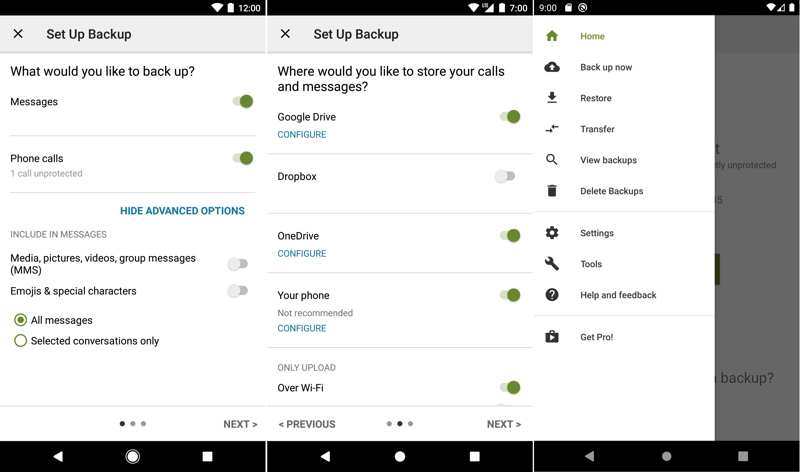
Шаг 1. Запустите приложение SMS Backup & Restore.
Шаг 2. Нажмите Гамбургер - Hamburger и выберите Восстановить.
Шаг 3. Выберите место, куда вы будете создавать резервные копии своих сообщений.
Шаг 4. Выбрать Доступ только к файлам и папкам, открытым или созданным с помощью SMS Backup & Restore., и нажмите OK.
Шаг 5. Выберите нужную резервную копию и нажмите Восстановить.
Шаг 6. После загрузки сообщений запустите приложение «Сообщения» и проверьте свои SMS.
Как восстановить удаленный текст на Android из резервной копии Google One
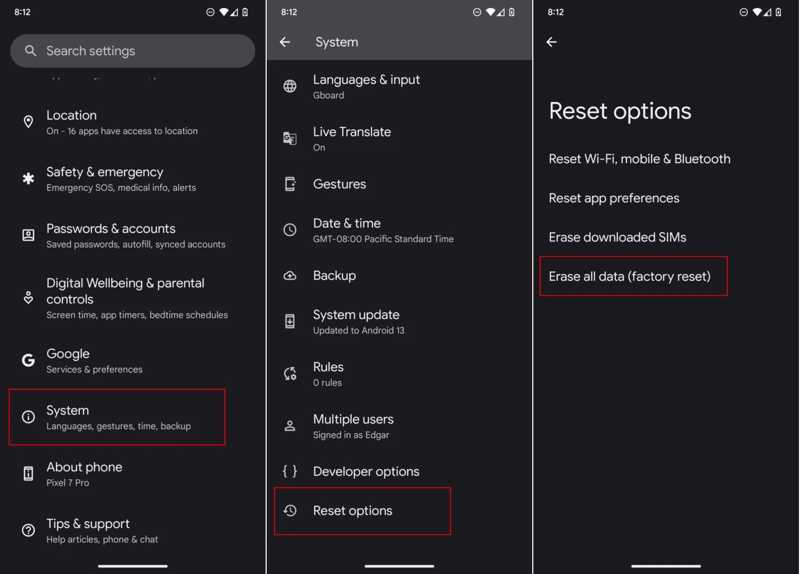
Шаг 1. Если вы настроили резервное копирование Google One на своем телефоне Android, выполните следующие действия: Настройки приложение
Шаг 2. Перейдите на Система и Сбросить настройки.
Шаг 3. Нажмите Стереть все данные (сброс к заводским настройкам), Это будет сброс к заводским настройкам ваш телефон Android.
Шаг 4. Когда телефон перезагрузится, настройте его как новое устройство.
Шаг 5. Обязательно подключитесь к сети Wi-Fi.
Шаг 6. Когда вы достигнете Копировать приложения и данные экран, нажмите Следующая.
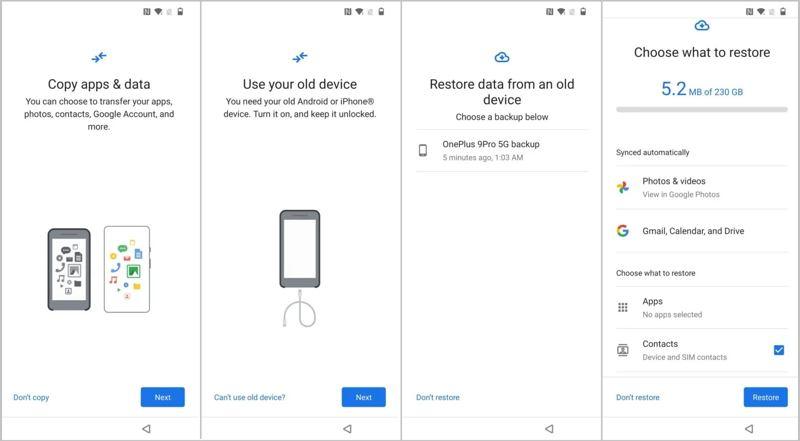
Шаг 4. Выбрать Не могу использовать старое устройство и войдите в свою учетную запись Google.
Шаг 5. Выберите последнюю доступную резервную копию, укажите SMS и другие необходимые типы данных и нажмите Восстановить.
Дальнейшее чтение
Заключение
В этом руководстве представлены несколько способов восстановить удаленные текстовые сообщения на Android На телефонах и планшетах вы можете попробовать разархивировать свои сообщения, если вы заархивировали их в Google Сообщениях. На некоторых телефонах Samsung вы можете восстановить потерянные сообщения из папки «Корзина». Если у вас есть резервная копия, восстановите удаленные сообщения из нее. Apeaksoft Android Восстановление данных Позволяет восстановить удаленные SMS-сообщения без резервной копии.
 Apeaksoft Android Восстановление данных
 Восстановите различные удаленные или потерянные данные со всех популярных устройств Android.
Статьи по теме




