

Как восстановить удаленные текстовые сообщения на устройстве Samsung

Согласно нашему опросу, Samsung по-прежнему остается одним из самых популярных брендов цифровых устройств в мире, особенно на рынке смартфонов. Пользователи хранят неограниченное количество данных и файлов на своих устройствах Samsung, включая важные текстовые сообщения. Более того, смартфоны Samsung хранят текстовые сообщения в разных местах в зависимости от настроек. Это дает вам возможность... Восстановить удаленные текстовые сообщения на вашем Samsung телефон. Ниже мы приводим проверенные методы.
СОДЕРЖАНИЕ СТРАНИЦЫ:
- Часть 1: Восстановление удаленных SMS на Samsung в зависимости от оператора связи.
- Часть 2: Поиск удалённых сообщений в корзине на Samsung
- Часть 3: Восстановление удаленных текстовых сообщений из облачного хранилища Samsung.
- Часть 4: Восстановление удаленных SMS-сообщений с помощью резервной копии Google Диска
- Часть 5: Восстановление удаленных SMS на Samsung с помощью Smart Switch
- Часть 6: Лучший способ восстановления SMS на Samsung
Часть 1: Восстановление удаленных SMS на Samsung в зависимости от оператора связи.
Чтобы найти удаленные текстовые сообщения на Samsung Galaxy, в первую очередь можно обратиться к своему оператору связи. Помимо памяти телефона, операторы хранят SMS и MMS на своих серверах от нескольких месяцев до нескольких лет. Например, Verizon хранит текстовые сообщения до 5 лет.
Часть 2: Поиск удалённых сообщений в корзине на Samsung
Компания Samsung внесла множество улучшений в Android. Например, папка «Корзина» в приложении «Сообщения» позволяет восстанавливать удаленные текстовые сообщения на Samsung. Этот способ работает для сообщений, удаленных недавно.
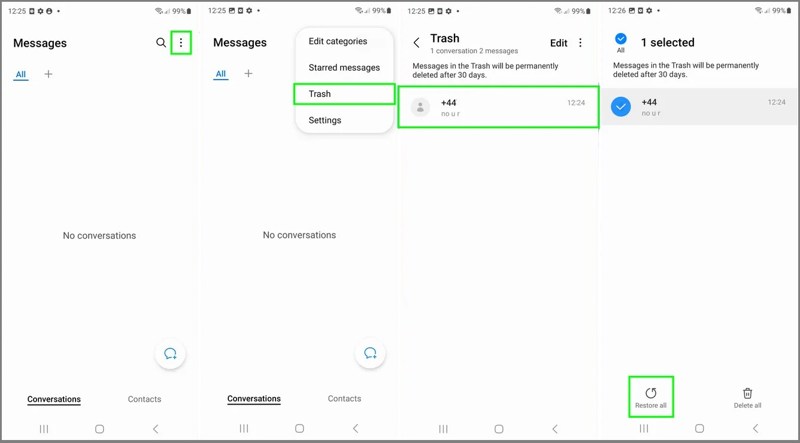
Шаг 1. Запустите Сообщения на панели приложений.
Шаг 2. Нажмите Варианты кнопка с трехточечным значком.
Шаг 3. Выберите Корзину Чтобы просмотреть все недавно удаленные SMS-сообщения, воспользуйтесь контекстным меню.
Шаг 4. Выберите чат, к которому хотите вернуться, и нажмите Восстановить все.
Шаг 5. Вернитесь в папку «Входящие» и найдите потерянные сообщения.
Часть 3: Восстановление удаленных текстовых сообщений из облачного хранилища Samsung.
Samsung Cloud Samsung Cloud — это облачное хранилище, предоставленное Samsung для резервного копирования данных пользователей, включая сообщения. Если вы создали резервную копию сообщений в Samsung Cloud, вы можете восстановить старые текстовые сообщения на Samsung.
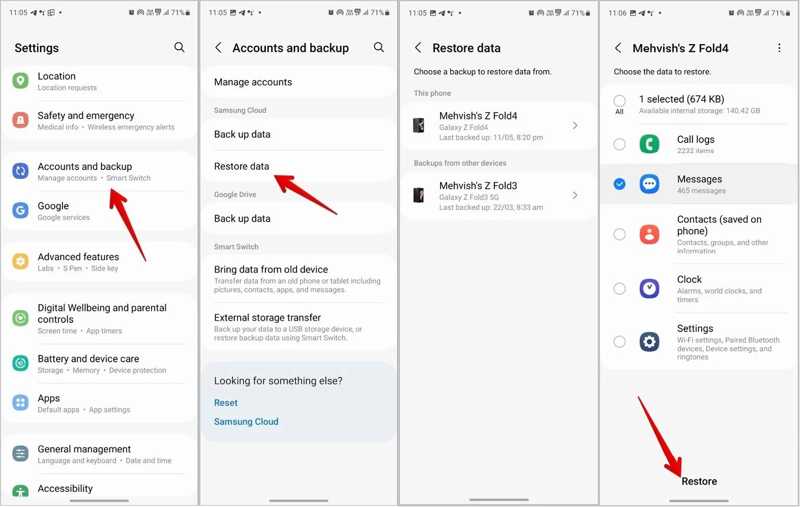
Шаг 1. Запустите Настройки Приложение на вашем телефоне.
Шаг 2. Выберите Счета и резервное копирование, и нажмите Восстановить данные недооценивают ее Samsung Cloud.
Шаг 3. Теперь вы увидите доступные резервные копии. Выберите ваше устройство и продолжите.
Шаг 4. Установите флажок рядом с Сообщения и ударил Восстановить .
Часть 4: Восстановление удаленных SMS-сообщений с помощью резервной копии Google Диска
Некоторые пользователи Samsung предпочитают создавать резервные копии своих устройств с помощью Google Drive. Если вы создали резервную копию своих сообщений в Google Drive, вы можете восстановить удаленные сообщения на своем телефоне Samsung из резервной копии. Недостаток заключается в том, что вам необходимо... сброс к заводским настройкам Сначала свой телефон.
Шаг 1. Перейдите на Система и на Вашем Настройки приложение
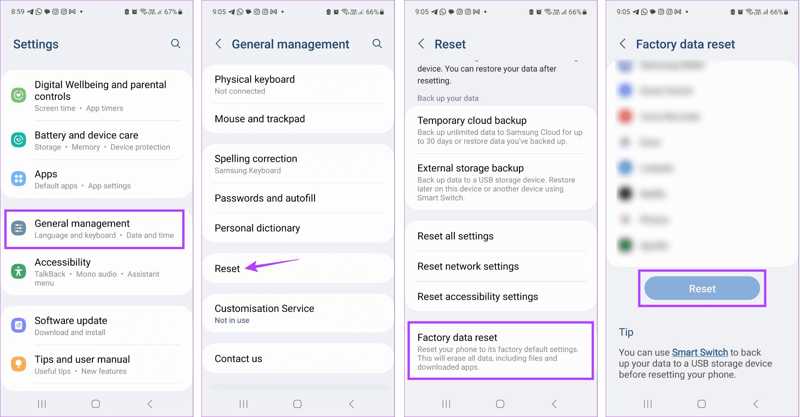
Шаг 2. Выберите Сброс, и нажмите Стереть все данные or сброс к заводским настройкам.
Шаг 3. При появлении запроса введите пароль от телефона и подтвердите удаление всех данных.
Шаг 4. После перезагрузки телефона настройте его как новое устройство.
Шаг 5. Обязательно подключитесь к сети Wi-Fi.
Шаг 6. На Копировать приложения и данные экран, нажмите Следующая, и выберите Невозможно использовать старое устройство.
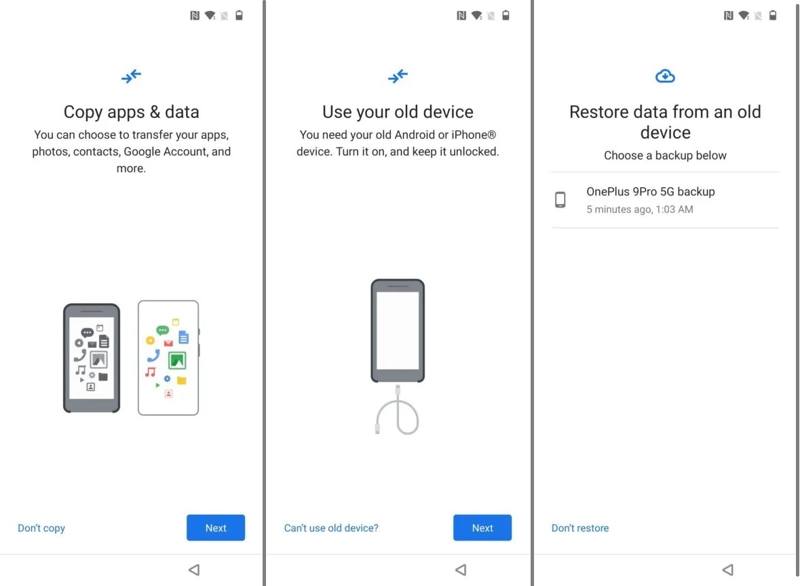
Шаг 7. Войдите в систему, используя данные своей учетной записи Google.
Шаг 8. Выберите последнюю доступную резервную копию, затем выберите Сообщения и другие необходимые данные, и попали Восстановить.
Примечание: Если вы не хотите сбрасывать настройки своего Samsung до заводских, установите приложение Google Drive на свой телефон Samsung, откройте его и войдите в свою учетную запись Google. Затем загрузите резервную копию и найдите удаленные сообщения.
Часть 5: Восстановление удаленных SMS на Samsung с помощью Smart Switch
Smart Switch — это мощный инструмент для управления данными на вашем телефоне Samsung. Конечно, он позволяет просматривать удаленные сообщения на Samsung, если вы ранее создали резервную копию своего устройства с помощью Smart Switch.
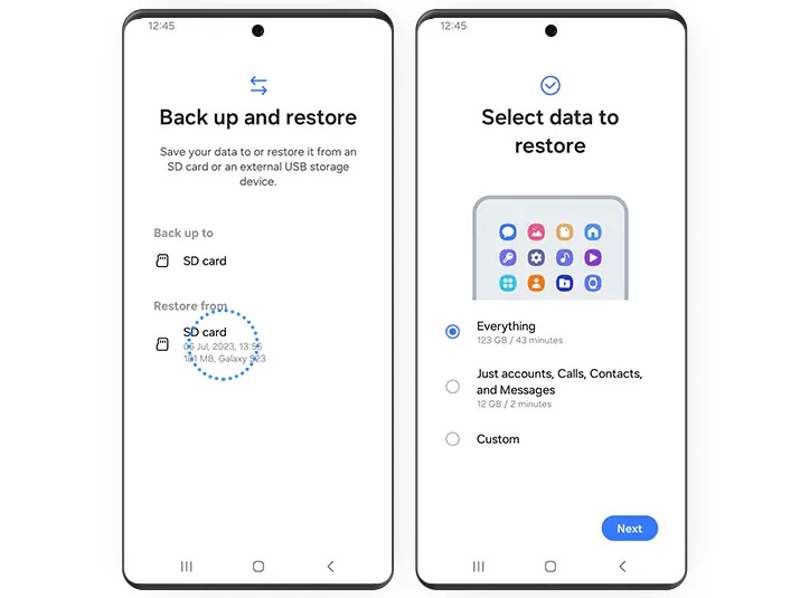
Шаг 1. Вставьте резервную SD-карту в свой телефон Samsung.
Шаг 2. Откройте приложение Smart Switch приложение
Шаг 3. Выберите Создайте резервную копию и восстановите свои данные.и ударил Продолжить.
Шаг 4. Далее нажмите SD-карта под Восстановить из .
Шаг 5. Затем приложение считает резервную копию с вашей SD-карты.
Шаг 6. Выбирать Все or Только учетная запись, звонки, контакты и сообщения. на экране «Выберите данные для восстановления».
Шаг 7. Хит Следующая Нажмите кнопку, чтобы начать восстановление текста на Samsung.
Шаг 8. После завершения процесса извлеките SD-карту из телефона, и вы найдете удаленные сообщения на своем устройстве.
Часть 6: Лучший способ восстановления SMS на Samsung
Если описанные выше методы недоступны, и у вас нет резервной копии, вам понадобится мощный инструмент для восстановления данных, чтобы вернуть удаленные текстовые сообщения на ваш телефон Samsung. Apeaksoft Android Восстановление данныхНапример, эта программа позволяет находить потерянные SMS-сообщения в памяти телефона.
Самый простой способ восстановить удаленные текстовые сообщения на Samsung
- Восстановите потерянные SMS и MMS на Samsung.
- Извлечь сообщения с неисправного телефона Samsung.
- Предварительный просмотр удаленных текстовых сообщений для выборочного восстановления.
- Доступно для сообщений и мультимедийных вложений.
- Работает практически со всеми марками телефонов Android.

Как восстановить SMS на Samsung без резервной копии
Шаг 1. Подключитесь к своему Samsung
После установки на компьютер запустите лучшую программу для восстановления SMS-сообщений с Samsung. Включите режим отладки по USB на телефоне. Подключите его к компьютеру с помощью совместимого USB-кабеля. Если появится запрос, выберите соответствующий пункт. Передача файлов.

Шаг 2. Сканируйте сообщения на своем телефоне
Установите флажки рядом с Сообщения и Сообщения Вложения, Нажмите Следующая Нажмите кнопку, чтобы начать сканирование сообщений на вашем устройстве. Затем следуйте инструкциям на экране, чтобы авторизовать приложение FoneGo и разрешить ему доступ к вашей информации.

Шаг 3. Восстановить СМС
После завершения сканирования SMS-сообщений вы можете просмотреть все восстанавливаемые сообщения. Если сообщений слишком много, включите соответствующую опцию. Отображать только удаленные элементы в верхней части экрана. Если вы не можете найти нужные сообщения, нажмите Глубокий анализВыберите сообщения, которые хотите восстановить, и нажмите RecoverУкажите папку для сохранения и подтвердите выбор. Это не перезапишет существующие данные на вашем телефоне.

Заключение
В этой статье представлены шесть методов найти удаленные текстовые сообщения на Samsung Устройства Galaxy. Если вы случайно удалили сообщения, вы можете найти их в папке «Корзина» или у своего оператора связи. Samsung Cloud, резервное копирование Google Drive и Smart Switch позволяют восстанавливать сообщения из резервной копии, если вы ее создали. Apeaksoft Android Восстановление данных Это лучший вариант для восстановления ваших сообщений, если у вас нет резервной копии.
Статьи по теме
Потеряли сообщения, фотографии и видео в WhatsApp и хотите их восстановить? В этой статье мы расскажем о трёх программах для восстановления WhatsApp для Android.
Не знаете, где найти Корзину на Android, чтобы восстановить удалённые фотографии или файлы? В этой статье мы подробно расскажем, как восстановить Корзину на Android.
Голосовая почта может сохранять важные голосовые сообщения. Если вы их потеряли, ознакомьтесь с этой статьей, чтобы восстановить удалённые голосовые сообщения на Android.
Google может создавать резервные копии и восстанавливать данные на вашем устройстве, обеспечивая эффективное управление данными. Это руководство покажет вам, как восстановить данные из резервной копии Google на Android.



