

Как восстановить удаленные файлы с iPhone и iPad

Случайное удаление данных — распространённая проблема, с которой сталкивается большинство пользователей iPhone. Хорошая новость заключается в том, что существует несколько способов восстановить данные. Однако необходимо понимать необходимые условия и выбрать правильный способ. восстановить данные и файлы iPhone Эффективно. В этой статье рассматриваются проверенные методы, описываются соответствующие ситуации и демонстрируется рабочий процесс. Таким образом, вы сможете выбрать правильный метод и восстановить недавно или навсегда удалённые данные.
СОДЕРЖАНИЕ СТРАНИЦЫ:
Часть 1: Лучший способ восстановить данные iPhone
Как одно из лучших программ для восстановления файлов iPhone, Apeaksoft iPhone Восстановление данных Гибкий и подходит для самых разных ситуаций. Он способен сканировать потерянные данные в памяти iPhone и открывать резервные копии iTunes или iCloud для восстановления. Что ещё важнее, интуитивно понятный дизайн делает приложение простым в использовании.
Лучший способ восстановить навсегда удаленные файлы на iPhone
- Восстанавливайте данные напрямую из памяти устройства.
- Откройте iTunes и резервное копирование ICloud для восстановления данных без сброса настроек.
- Поддержка широкого спектра типов данных.
- Предварительный просмотр удаленных файлов для выборочного восстановления.
- Совместимо с iOS/iPad OS 26.

Как восстановить навсегда удаленные файлы на вашем iPhone
Шаг 1. Подключиться к вашему устройству
Загрузите и установите программу для восстановления потерянных данных на iPhone. Запустите её и выберите Восстановление с устройства iOS Подключите iPhone к компьютеру с помощью кабеля Lightning.

Советы: Если ваш iPhone работает под управлением iOS 13 или более поздней версии, введите код доступа iPhone, чтобы разрешить подключение.
Шаг 2. Предварительный просмотр удаленных файлов
После завершения сканирования данных выберите нужный тип данных, например Контакты. Затем просмотрите данные iPhone. Если файлов слишком много, выберите Показать только удаленные из верхнего варианта.

Шаг 3. Восстановление iPhone дате
Выберите файлы, которые хотите восстановить с iPhone. Нажмите кнопку Recover Кнопка внизу. Выберите выходную папку и нажмите Recover для запуска восстановления данных iOS. Существующие данные на вашем iPhone не будут повреждены.

Часть 2: Как восстановить удаленные файлы с iPhone
Чтобы избежать потери данных, Apple добавила папку «Недавно удалённые» для некоторых приложений на iPhone, таких как «Фото», «Файлы», «Заметки», «Сообщения», «Диктофон» и других. Вы можете восстановить удалённые файлы с iPhone в течение 30 дней. Мы используем приложение «Файлы» в качестве примера, чтобы показать, как это работает.
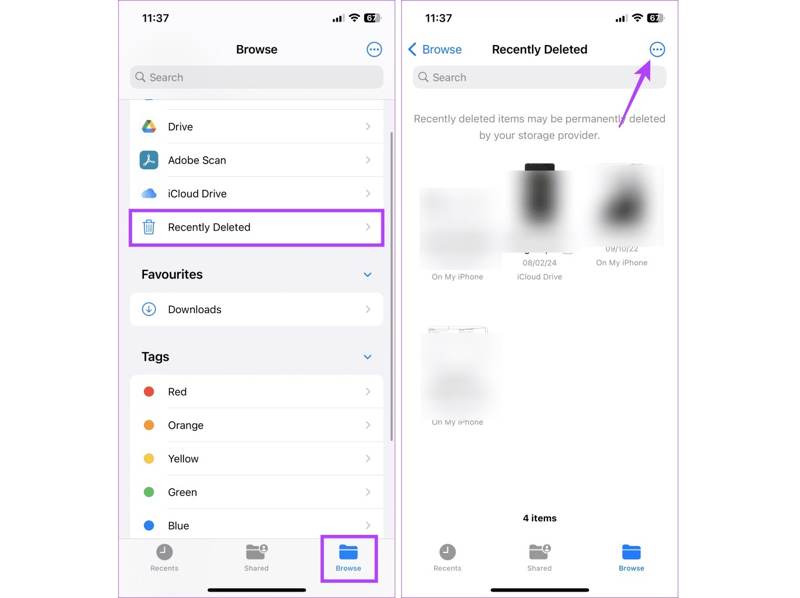
Шаг 1. Запустите Файлы приложение
Шаг 2. Перейдите на Вставить, и выберите Недавно удалено.
Шаг 3. Выберите недавно удаленные файлы, которые вы хотите восстановить, и нажмите Recover.
Шаг 4. При появлении запроса подтвердите восстановление данных на вашем iPhone.
Примечание: Расположение папки «Недавно удаленные» в разных приложениях различается, но вы можете быстро ее найти.
Часть 3: Как восстановить данные из резервной копии iPhone
Если вы регулярно делаете резервное копирование своего устройства, вы можете восстановить безвозвратно удалённые файлы на iPhone из резервной копии iCloud или iTunes. Имейте в виду, что при резервном копировании ваши данные будут стерты или перезаписаны.
Как восстановить потерянные файлы на iPhone из iCloud
Шаг 1. Запустите Настройки приложение на вашем iPhone.
Шаг 2. Перейдите на Общие и Перенос или сброс iPhone.
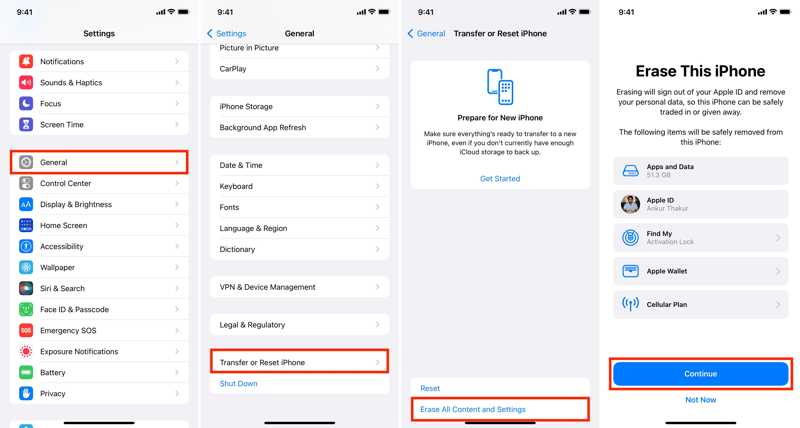
Шаг 3. Нажмите Стереть контент и настройки.
Шаг 4. При появлении запроса введите пароль Apple ID.
Шаг 5. Затем нажмите Продолжить начать сброс настроек завода ваш iPhone.
Шаг 6. Когда это будет сделано, ваш iPhone перезагрузится в Привет экран.
Шаг 7. Следуйте инструкциям на экране, чтобы настроить устройство.
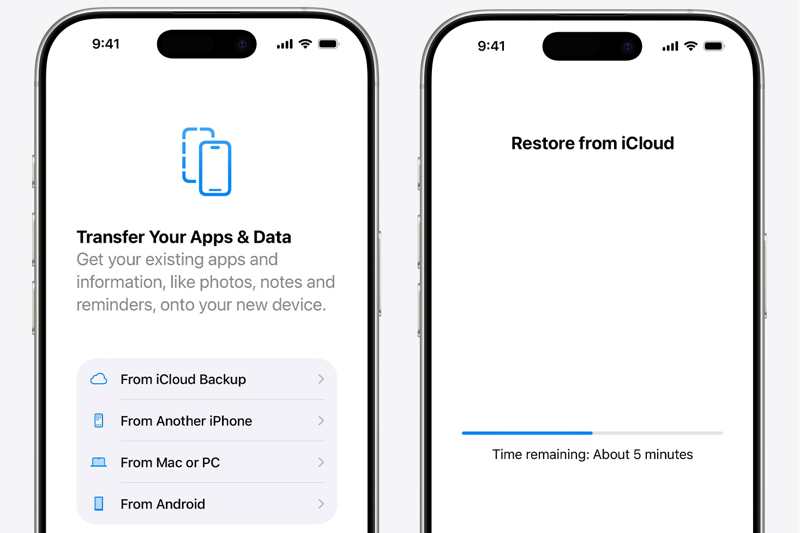
Шаг 8. Выберите Из резервной копии iCloud из Приложения и данные экран.
Шаг 9. Введите свой Apple ID и пароль. Затем выберите подходящую резервную копию.
Шаг 10. Завершите настройку, и вы увидите восстановление данных на вашем iPhone.
Как восстановить данные с iPhone с помощью резервной копии iTunes
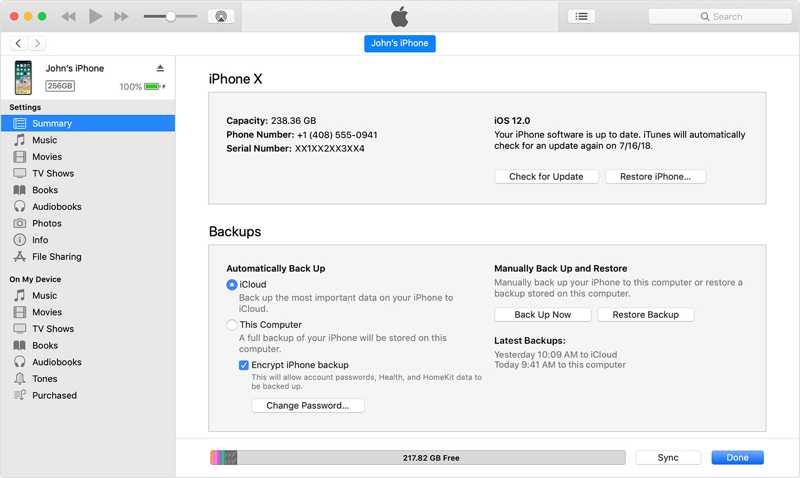
Шаг 1. Подключите iPhone к Windows и macOS Mojave или более ранней версии с помощью USB-кабеля.
Шаг 2. Откройте последнюю версию iTunes.
Шаг 3. Как только iTunes обнаружит ваше устройство, нажмите кнопку Номер телефона кнопка в левом верхнем углу.
Шаг 4. Перейдите на сайт Резюме вкладку на боковой панели и найдите Резервные копии .
Шаг 5. Нажмите Восстановить из копии кнопку, выберите нужную резервную копию и нажмите кнопку Восстановить .
Шаг 6. Если резервная копия зашифрована, введите пароль. После этого начнется восстановление резервной копии на вашем iPhone.
Как восстановить навсегда удаленные файлы на iPhone из Finder
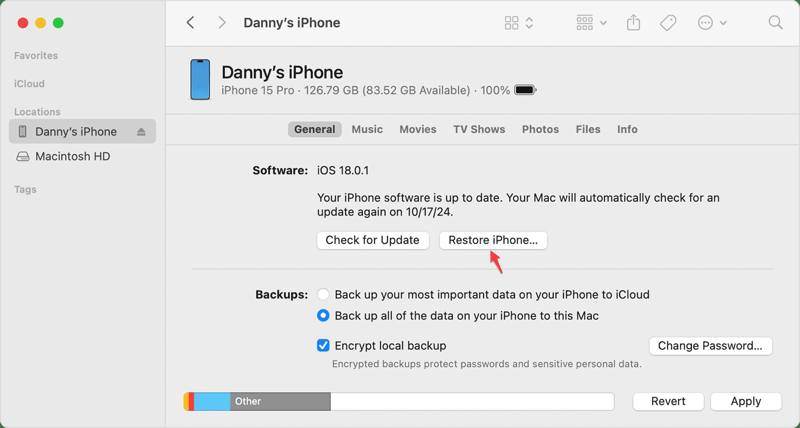
Шаг 1. Откройте приложение Finder из Dock.
Шаг 2. Подключите iPhone к компьютеру под управлением macOS Catalina или более поздней версии с помощью USB-кабеля.
Шаг 3. Нажмите на имя вашего iPhone на боковой панели.
Шаг 4. Направляйтесь к Общие вкладку и нажмите Восстановление iPhone .
Шаг 5. Выберите нужную резервную копию и нажмите кнопку Восстановить .
Шаг 6. Если ваша резервная копия зашифрована, введите пароль, чтобы начать восстановление данных с вашего iPhone.
Шаг 7. После завершения отключите iPhone.
Часть 4: Сравнение методов восстановления данных iPhone
| Предпосылки | |
| Apeaksoft iPhone Восстановление данных | Компьютер Кабель Lightning |
| Недавно удалено | Работает с определенными приложениями, такими как «Фотографии», «Файлы», «Заметки», «Сообщения» и другими. Восстановить файлы, удаленные в течение 30 дней |
| ICloud Резервное копирование | Иметь резервную копию iCloud Удалите весь контент и настройки на вашем iPhone. Стабильная сеть Wi-Fi Идентификатор и пароль Apple |
| ITunes Backup | Компьютер работает под управлением Windows и macOS Mojave или более ранней версии. Совместимый кабель USB Последняя версия iTunes Имейте резервную копию iTunes Пароль, если резервная копия iTunes зашифрована |
| Резервное копирование Finder | Компьютер работает под управлением macOS Catalina или более поздней версии. Совместимый кабель USB Имейте резервную копию iPhone Пароль, если резервная копия Finder зашифрована |
Заключение
В этом руководстве объясняются проверенные методы восстановление файлов iPhone В различных ситуациях. Папка «Недавно удалённые» позволяет найти и восстановить файлы, удалённые в течение последних 30 дней. Если у вас есть резервная копия iCloud, вы можете восстановить безвозвратно утерянные файлы без использования дополнительного оборудования или программного обеспечения. Резервное копирование iTunes и Finder позволяет восстановить потерянные данные на iPhone с помощью компьютера. Apeaksoft iPhone Восстановление данных — это гибкий способ восстановления данных iPhone. Он доступен даже при отсутствии резервной копии.
Статьи по теме
Контакты на iPhone не синхронизируются с iCloud или Mac? Здесь вы найдете несколько решений для быстрого решения этой проблемы.
Вы узнаете о четырех эффективных способах переноса контактов между iPhone и iPad с помощью USB-кабеля или по беспроводной сети.
Вы можете узнать, как восстановить свой iPhone или iPad без iTunes, используя iCloud, Finder, устройства Apple и другое программное обеспечение.
Узнайте, что такое пароль резервной копии iPhone, как его включить/отключить, восстановить/сбросить забытый пароль резервной копии и изучить лучшую альтернативу резервному копированию iPhone.



