

Как восстановить удаленные или несохраненные файлы Photoshop на Windows и Mac

Можно ли восстановить файл в Photoshop?
Когда вы удаляете файл Photoshop, но проект еще не завершен, вам срочно нужно восстановить удаленный файл Photoshop. Однако сделать это нелегко. Хотя Photoshop продолжает предлагать пользователям продуманные функции для защиты их работ, вам придется потратить время, чтобы узнать, как восстановить файлы Photoshop, поскольку эти особенности могут быть недостаточно очевидными, чтобы их можно было обнаружить. Но вам повезло оказаться здесь, поскольку вы можете узнать 4 отличных способа восстановить удаленные или несохраненные файлы Photoshop.
СОДЕРЖАНИЕ СТРАНИЦЫ:
- Часть 1: Восстановление удаленных или потерянных файлов Photoshop с помощью программного обеспечения для восстановления данных.
- Часть 2: Восстановление удаленных файлов Photoshop из корзины (Windows) / мусорной корзины (Mac)
- Часть 3: Восстановление несохраненных файлов Photoshop из папки «Недавние файлы» (Windows и Mac)
- Часть 4: Восстановление несохраненных файлов Photoshop с помощью автосохранения (Windows и Mac)
- Часть 5: Восстановление файлов Photoshop из временной папки (Windows и Mac)
- Часть 6: Восстановление файлов Photoshop из истории файлов (Windows) / Time Machine (Mac)
- Часть 7: Часто задаваемые вопросы о восстановлении файлов Photoshop
Часть 1: Восстановление удаленных или потерянных файлов Photoshop с помощью программного обеспечения для восстановления данных.
Необязательно уметь восстанавливать несохраненные файлы Photoshop непосредственно в программе, поскольку программное обеспечение для восстановления файлов Photoshop от Apeaksoft, например, Apeaksoft Восстановление данныхЭта программа может быстро просканировать ваш ПК или Mac для восстановления удаленных или потерянных файлов Photoshop. Она выделит потерянные файлы на вашем компьютере, поэтому вы сможете восстановить файлы Photoshop всего несколькими щелчками мыши. Вы также можете подключить USB-накопитель или SD-карту к компьютеру, и программа с легкостью восстановит файлы PSD с внешних накопителей.
Быстрое и легкое восстановление файлов Photoshop
- Легко восстанавливайте удаленные файлы Photoshop на ПК и телефонах.
- Быстро просканируйте свое устройство, чтобы найти потерянные PSD-файлы.
- Предварительный просмотр имени и даты потерянных файлов Photoshop.
- Выделите удаленные файлы Photoshop, чтобы вы могли их найти.

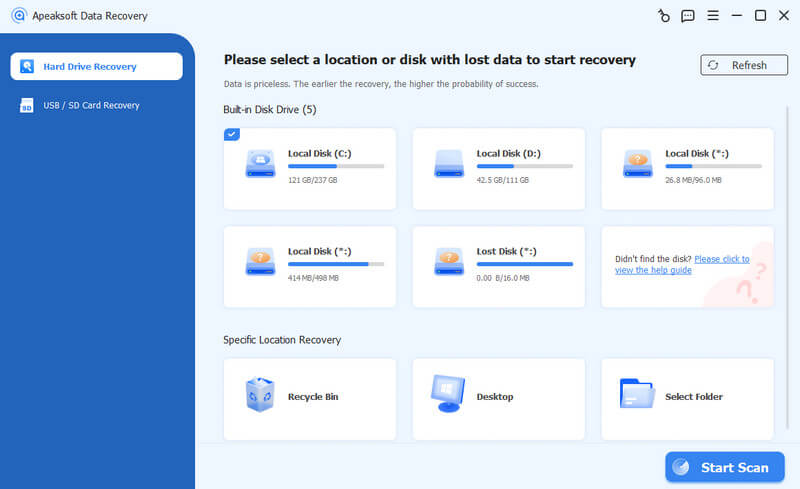
Шаг 1. Запустите Apeaksoft Data Recovery, выберите диск с файлами PSD и нажмите Начать сканирование.
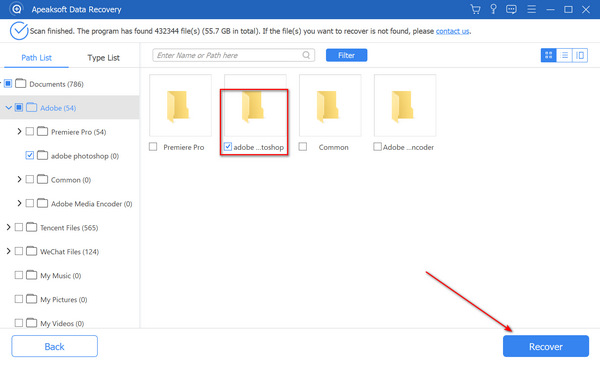
Шаг 2. После сканирования найдите свой проект или просмотрите папку, затем нажмите Восстановить все чтобы восстановить ваши файлы Photoshop.
Часть 2: Восстановление удаленных файлов Photoshop из корзины (Windows) / мусорной корзины (Mac)
Если вы случайно удалили файлы Photoshop или потеряли файлы PSD на Windows или Mac, вы можете легко восстановить удаленные файлы Photoshop из Корзины без использования дополнительного программного обеспечения.
Windows:
Шаг 1. Открыто Корзина.
Шаг 2. Найдите и выберите PSD-файлы, которые хотите восстановить.
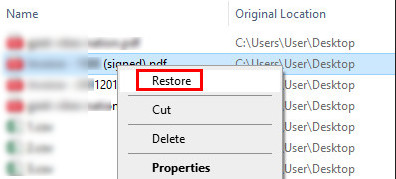
Шаг 3. Дважды щелкните или щелкните правой кнопкой мыши по файлу и выберите Восстановить. Файл будет отправлен в исходное местоположение.
Mac:
Шаг 1. Открыто Корзину.
Шаг 2. Найдите нужные PSD-файлы.
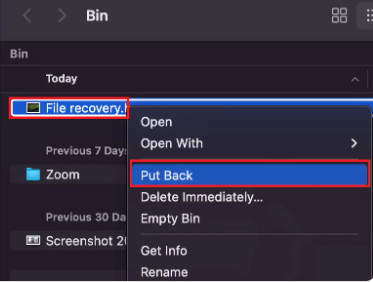
Шаг 3. Щелкните правой кнопкой мыши и выберите Отложить для восстановления файлов Photoshop на Mac.
Часть 3: Восстановление несохраненных файлов Photoshop из папки «Недавние файлы» (Windows и Mac)
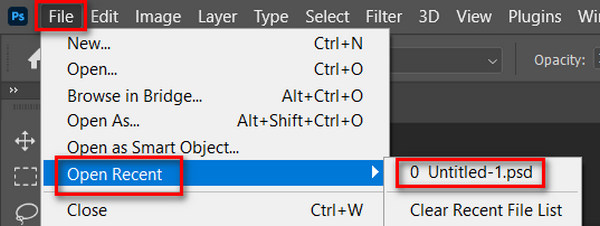
Для файлов, которые были не сохранено перед закрытием Photoshop, Последние файлы Эта функция предлагает быстрый способ восстановления файлов PSD как в Windows, так и в Mac. Если вы долгое время не отходили от Photoshop, высока вероятность восстановления файлов Photoshop таким способом.
Шаг 1. Откройте Photoshop.
Шаг 2. Нажмите Файл - Открыть недавние.
Шаг 3. Проверьте наличие последних PSD-файлов.
Часть 4: Восстановление несохраненных файлов Photoshop с помощью автосохранения (Windows и Mac)
Как восстановить файл в Photoshop? Если в Photoshop включена функция автосохранения, вы можете легко восстановить несохраненные или случайно закрытые PSD-файлы. Функция автосохранения работает аналогично... восстановление файлов Excel В Microsoft Office это позволяет автоматически и регулярно сохранять ваш проект, а также создавать резервные копии файлов проекта в определенной папке. Этот метод позволяет восстанавливать потерянные файлы Photoshop на Windows или Mac без использования стороннего программного обеспечения.
Как проверить, включено ли автосохранение
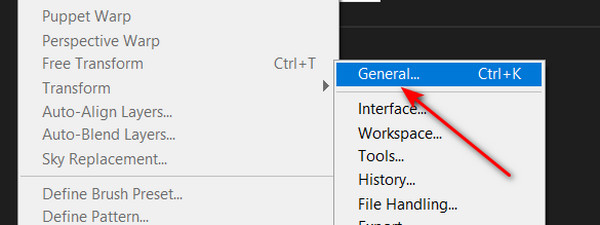
Шаг 1. Откройте Photoshop и нажмите Редактировать - Настройки - Общие.
Шаг 2. Нажмите Обработка файлов кнопку в левой строке меню. Если вы видите Автоматически сохранять восстановление Кнопка переключена, это означает, что вы можете восстановить удаленные файлы Photoshop с помощью этой функции.
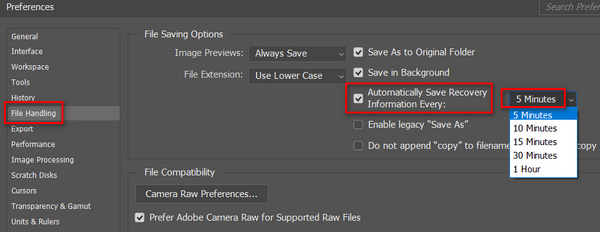
Восстановление несохраненных файлов Photoshop с помощью функции AutoSave
После включения функции автосохранения в Photoshop вы можете восстановить несохраненные или случайно закрытые PSD-файлы. Куда сохраняются файлы автосохранения Photoshop? Пожалуйста, проверьте путь:
В Windows:
C:\Users\%UserName%\AppData\Roaming\Adobe\Adobe Photoshop\AutoRecover
На Mac:
~/Библиотека/Поддержка приложений/Adobe/Adobe Photoshop/AutoRecover
Возможно, вы когда-либо указывали, где сохранять данные Adobe, но вы, наконец, можете восстановить несохраненные файлы Photoshop в AppData в Windows или саман на Mac.
Часть 5: Восстановление файлов Photoshop из временной папки (Windows и Mac)
Если произойдёт внезапный сбой компьютера, и функция автосохранения перестанет работать нормально, вы всё равно сможете восстановить несохранённые файлы Photoshop из папки Temp. Этот метод поможет восстановить потерянные PSD-файлы после сбоя системы как в Windows, так и в Mac без резервной копии.
Windows
вы можете просто войти C:/Users/ИмяПользователя/AppData/Local/Temp/ на Run Windows. Затем добавьте конкретное расширение вашего PSD-файла. Здесь вы увидите временные файлы Photoshop.
Mac
Запустите Терминал на вашем Mac, следуя указанному пути: Finder > Области применения > Терминал. Затем введите открыть $ TMPDIR и перейти в Временные предметы. Найдите нужный вам PSD-файл и откройте его в Photoshop.
Часть 6: Восстановление файлов Photoshop из истории файлов (Windows) / Time Machine (Mac)
Если ваш компьютер завис, выключился или ваши PSD-файлы были повреждены, вы можете восстановить удаленные или несохраненные файлы Photoshop из резервной копии, используя функцию «История файлов» в Windows или Time Machine на Mac. Этот метод также работает, когда Windows не загружается корректноЭто позволяет восстанавливать предыдущие версии файлов Photoshop и возвращать потерянные файлы PSD без потери данных.
Windows:
Ознакомьтесь с инструкциями по восстановлению удаленных файлов Photoshop в Windows ниже:
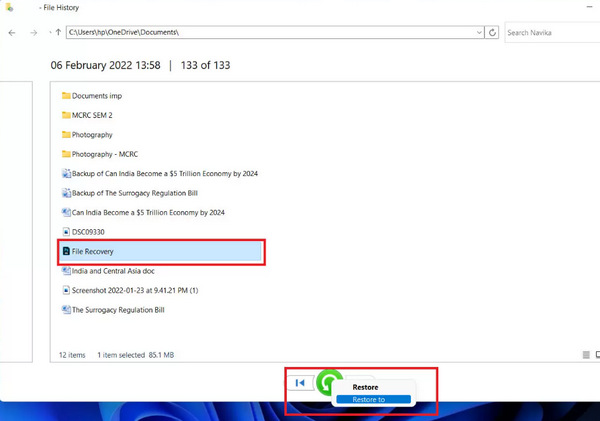
Шаг 1. Поиск Восстановите файлы с помощью истории файлов и откройте его.
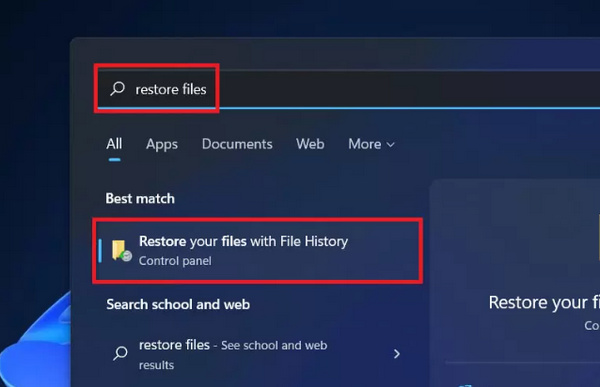
Шаг 2. Для восстановления удаленных файлов Photoshop с помощью функции «История файлов» вам также понадобится внешний жесткий диск или подключение к сети. Подключите USB-накопитель к компьютеру, а затем найдите потерянный файл PSD или PSB в «Истории файлов». Щелкните по нему правой кнопкой мыши и выберите соответствующий пункт. Восстановление чтобы восстановить удаленный файл Photoshop.
Mac:
Ознакомьтесь с инструкциями по восстановлению удаленных файлов Photoshop на Mac ниже:
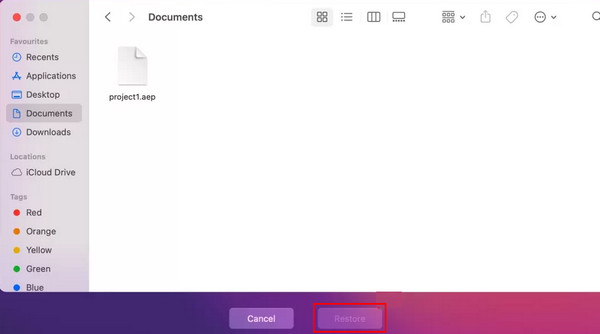
Шаг 1. Нажмите Command + Пробел, напишите Time Machine.
Шаг 2. Просмотрите файлы и выберите нужные вам PSD-файлы.
Шаг 3. Нажмите Восстановить для восстановления файлов Photoshop на Mac.
Часть 7: Часто задаваемые вопросы о восстановлении файлов Photoshop
Как восстановить файл Photoshop, если я нажал «Нет» при закрытии программы?
Вы по-прежнему можете восстановить несохраненные PSD-файлы, используя функцию автосохранения или проверив папку Temp, как показано на рисунке. второй части и второй части.
Куда Photoshop сохраняет временные файлы?
В процессе редактирования Photoshop создает временные файлы для предотвращения потери данных.
В Windows: C:UsersUSERNAMEAppDataLocalTemp
На Mac: Откройте Терминал и введите открыть $ TMPDIR , чтобы открыть Временные предметыВы можете открыть эти файлы в Photoshop, чтобы восстановить несохраненные PSD-файлы.
Можно ли восстановить удаленные файлы Photoshop без использования программного обеспечения?
Да. В Windows для восстановления файлов PSD/PSB используйте Корзину или Историю файлов. На Mac для восстановления предыдущих версий проектов Photoshop используйте Корзину или резервные копии Time Machine.
Заключение
Вы можете легко восстановить несохраненные файлы Photoshop Существует несколько эффективных способов их использования, включая автосохранение, восстановление временных папок, историю файлов/Time Machine, недавние файлы и многое другое. Также можно заметить, что для многих из них существуют предварительные условия, требующие предварительного включения определенной функции. Но Apeaksoft Восстановление данных Предлагает самое простое решение. Оно не требует никаких предварительных условий, и вы можете просканировать свой компьютер, чтобы получить возможность восстановить несохраненные или удаленные файлы Photoshop. Мы надеемся, что вы сможете восстановить свои ценные проекты в Photoshop.
Статьи по теме




