


Как восстановить доступ к фотографиям из аккаунта WhatsApp

Вопросы конфиденциальности по-прежнему остаются актуальной темой, особенно в отношении мессенджеров. Например, WhatsApp постепенно добавляет функции для повышения уровня конфиденциальности. Компания ввела функцию одноразовых фотографий и видео, также известных как временные или эфемерные файлы. Эти медиафайлы исчезают после просмотра получателем и не могут быть открыты повторно. В этом руководстве представлены проверенные методы для Просмотр фотографий один раз без доступа к веб-сайту WhatsApp или приложение.
СОДЕРЖАНИЕ СТРАНИЦЫ:
- Часть 1: Что такое «Просмотр фотографии» в WhatsApp?
- Часть 2: Как восстановить функцию «Просмотр фотографий один раз» в WhatsApp по отправителю
- Часть 3: Как восстановить просмотр фотографий в WhatsApp с помощью скриншота
- Часть 4: Как восстановить фотографии из резервной копии приложения View Once Photos в WhatsApp
- Часть 5: Как восстановить просмотренные фотографии в WhatsApp без резервной копии
Часть 1: Что такое «Просмотр фотографии» в WhatsApp?
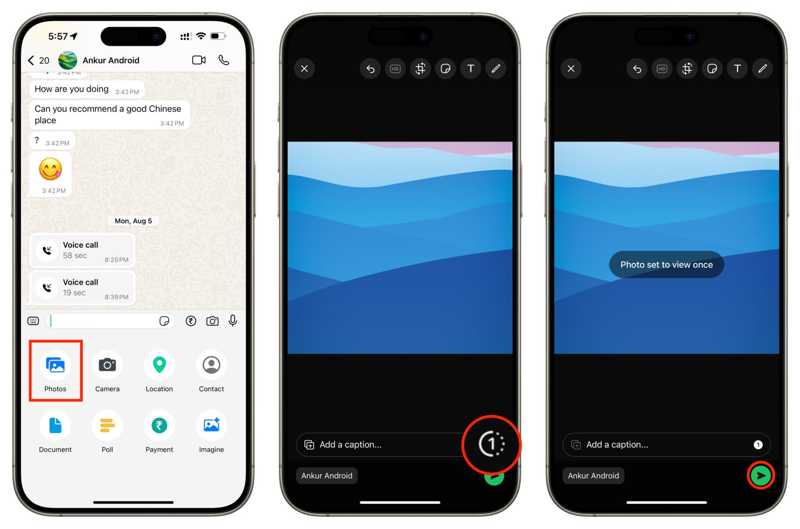
Функция «Посмотреть один раз» предназначена для временного сохранения конфиденциальности и приватности отправленных фотографий и видео. При отправке фотографии, видео или голосового сообщения в WhatsApp вы можете выбрать «Посмотреть один раз». После того, как получатель откроет сообщение, контент мгновенно удаляется и становится недоступным для просмотра.
Как долго сохраняется статус «просмотрено один раз» на фотографии в WhatsApp? Согласно нашим исследованиям, даже если контент не был открыт, статус автоматически исчезнет через 14 дней с момента отправки.
Часть 2: Как восстановить функцию «Просмотр фотографий один раз» в WhatsApp по отправителю
Самый быстрый способ восстановить фотографии, просмотренные один раз, в WhatsApp — обратиться за помощью к отправителю. На самом деле, ни вы, ни отправитель не сможете получить доступ к фотографиям и видео, просмотренным один раз, в WhatsApp после того, как они были просмотрены или срок их действия истёк. Однако, если у отправителя всё ещё есть этот контент на своём устройстве, попросите его отправить его повторно.
Часть 3: Как восстановить просмотр фотографий в WhatsApp с помощью скриншота
Можно ли сделать скриншот фотографий из раздела "Просмотр один раз" в WhatsApp? Да. Этот способ позволяет сохранять фотографии из раздела "Просмотр один раз" локально. Поскольку WhatsApp автоматически удаляет медиафайлы, вам нужно подготовиться заранее. Этот способ не требует дополнительного программного обеспечения или оборудования.
Как сделать скриншот фотографии в WhatsApp View Once на Android
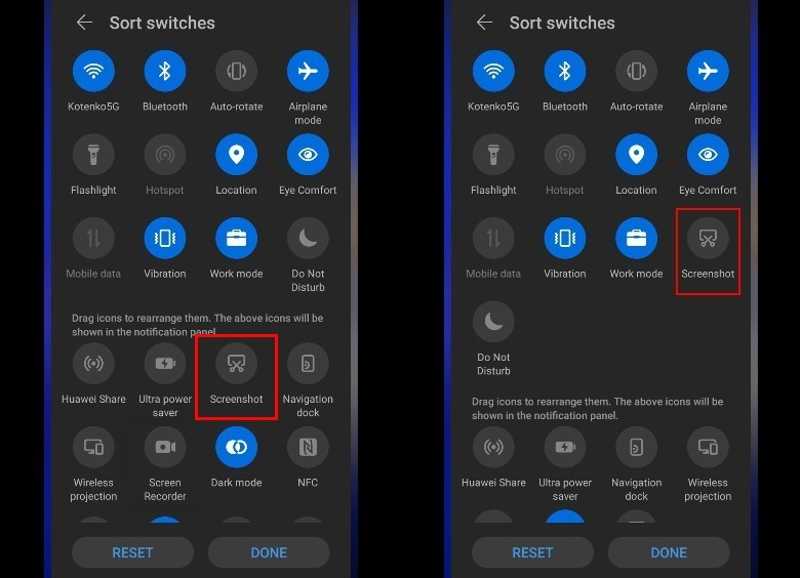
Шаг 1. Откройте приложение WhatsApp Приложение на вашем телефоне.
Шаг 2. Найдите и нажмите на фотографию с видом.
Шаг 3. Проведите пальцем вниз от верхнего края экрана, чтобы открыть Быстрые настройки панель.
Шаг 4. Нажмите Скриншот Чтобы сделать скриншот фотографии в WhatsApp (просмотр один раз).
Как сделать скриншот фотографии из WhatsApp View Once на iPhone
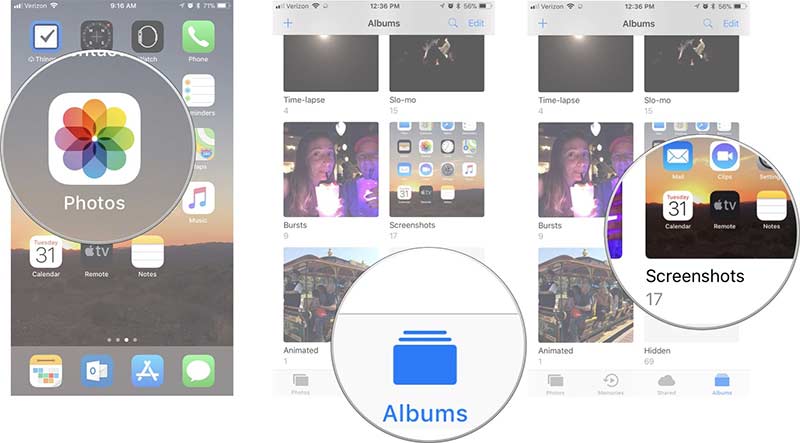
Шаг 1. Откройте фотографию, просмотренную один раз, в WhatsApp.
Шаг 2. Нажмите Боковую + Увеличение громкости Нажмите несколько кнопок одновременно, чтобы сделать снимок экрана на iPhone с Face ID.
На старых моделях iPhone нажмите Боковую + Главная Нажимайте кнопки одновременно для создания скриншота.
Шаг 3. Затем запустите Фото приложение и перейдите в Скриншоты альбом для просмотра фотографии.
Дальнейшее чтение
Часть 4: Как восстановить фотографии из резервной копии приложения View Once Photos в WhatsApp
WhatsApp имеет функцию резервного копирования и восстановления. Если вам нужно восстановить фотографии, просмотренные один раз в WhatsApp, на вашем iPhone или Android-смартфоне, вы можете удалить приложение и восстановить свои медиафайлы.
Шаг 1. Нажмите и удерживайте значок приложения WhatsApp на экране, затем нажмите кнопку «Удалить» или «Деинсталлировать».
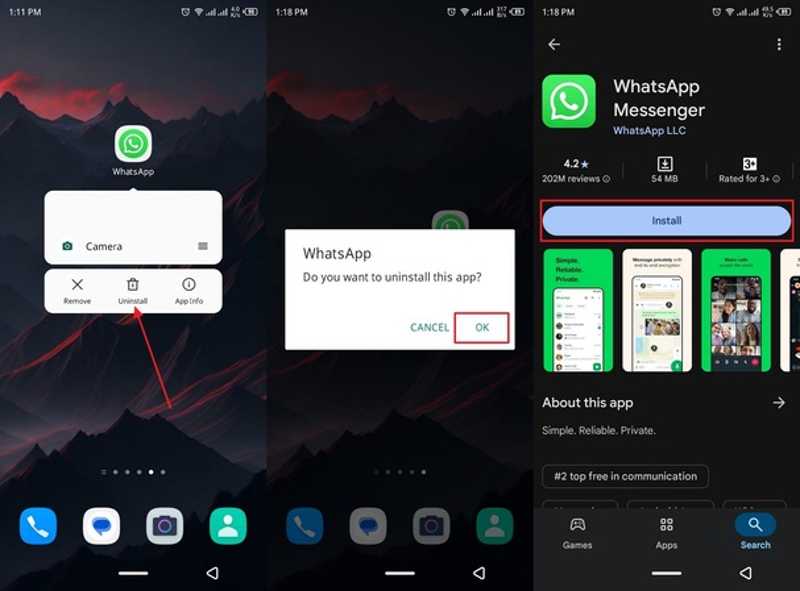
Шаг 2. После этого найдите WhatsApp в Play Маркет or App Store.
Шаг 3. Установите приложение заново и откройте его.
Шаг 4. Нажмите Согласитесь и продолжайте .
Шаг 5. Войдите в систему, используя тот же номер телефона.
Шаг 6. Нажмите Восстановить кнопка для восстановления ваших чатов.
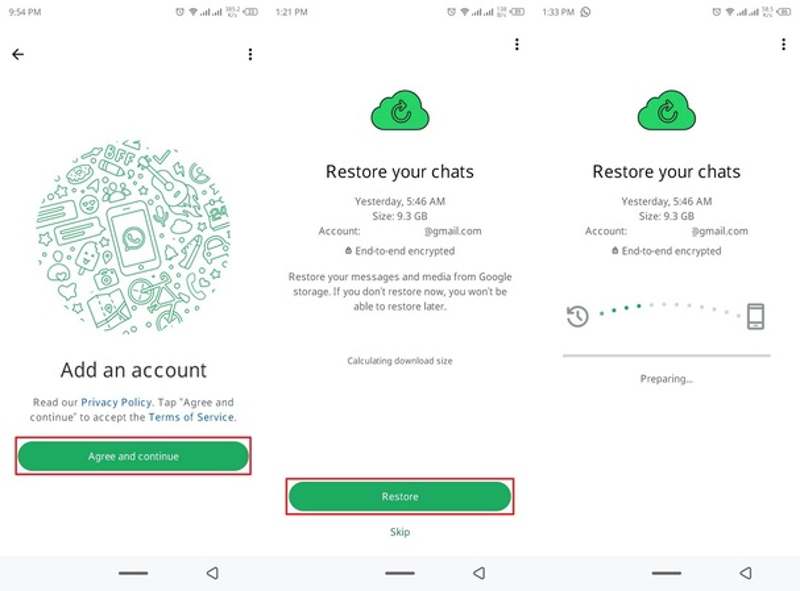
Шаг 7. После завершения процесса проверьте, появились ли снова фотографии, отображаемые один раз.
Часть 5: Как восстановить просмотренные фотографии в WhatsApp без резервной копии
Apeaksoft iPhone Восстановление данных Это простой способ восстановить фотографии из WhatsApp на вашем iPhone. Он позволяет восстанавливать фотографии из приложения, даже если у вас нет резервных копий. Кроме того, программа проста в использовании.

Загружено более 1,000,000 пользователей
- Восстановите потерянные фотографии на своем iPhone за 3 шага.
- Извлечение данных из резервной копии iCloud/iTunes без сброса настроек iPhone.
- Предварительный просмотр фотографий, сделанных на iPhone, для выборочного восстановления.
- Не повлияет на уже имеющиеся фотографии на вашем iPhone.
- Поддерживаются последние версии iOS и iPadOS.

Как восстановить просмотренные фотографии в WhatsApp на вашем iPhone
Шаг 1. Сканирование вашего iPhone
Запустите программу для восстановления фотографий с iPhone после установки на компьютер. Она доступна для Windows 11–XP, macOS 10.7 и выше. Подключите iPhone к компьютеру с помощью кабеля Lightning. Нажмите Начать сканирование Нажмите кнопку, чтобы начать сканирование вашего устройства.

Шаг 2. Предварительный просмотр фотографий
После завершения сканирования данных выберите Фотографии приложение На боковой панели. Вы можете просмотреть все фотографии WhatsApp в виде миниатюр.

Шаг 3. Восстановите фотографии, которые когда-то просматривались.
Выберите фотографии, которые вы хотите восстановить (просмотрены один раз), и нажмите кнопку. Recover Кнопка. Выберите выходную папку и нажмите Recover .

Заключение
В этом руководстве объясняется, можете ли вы Сделайте скриншот фотографии, которую можно просмотреть один раз, в WhatsApp.Вы можете сохранять фотографии, сделанные один раз, с помощью скриншотов на вашем iPhone или Android-смартфоне. Встроенная функция резервного копирования и восстановления позволяет быстро восстанавливать потерянные фотографии в WhatsApp. Если вы еще не настроили функцию резервного копирования, Apeaksoft iPhone Восстановление данных Это лучший вариант для восстановления фотографий.
 Apeaksoft iPhone Восстановление данных
 Восстановите удаленные или потерянные данные с устройств iOS, iTunes и резервных копий iCloud.
Статьи по теме




