

Как восстановить голосовые сообщения на iPhone (с резервной копией или без неё)

Основные выводы
Как правило, голосовые сообщения на iPhone могут удалиться автоматически через 2 минуты после прослушивания. Чтобы восстановить удаленные голосовые сообщения на iPhone, вы можете:
- Перейдите в раздел «Недавно удаленные», чтобы восстановить голосовые сообщения, удаленные в течение короткого периода времени.
- Восстановить голосовые сообщения iPhone из резервной копии iTunes, если вы создали резервную копию своего iPhone перед удалением.
- Восстановите старые голосовые сообщения на iPhone из резервной копии iCloud.
- Если голосовые сообщения были удалены более 30 дней назад и резервная копия отсутствует, воспользуйтесь профессиональными инструментами для восстановления данных с iPhone.
Вы можете заметить, что голосовое сообщение внезапно исчезает после прослушивания или его больше нельзя найти в приложении «Сообщения». Во многих случаях это происходит из-за настроек автоматического истечения срока действия, случайного удаления или системных проблем.
Не волнуйтесь! В этом руководстве вы найдете 4 эффективных способа... восстановить голосовые сообщения на вашем iPhone легко и быстро!
СОДЕРЖАНИЕ СТРАНИЦЫ:
- Прежде чем начать: Почему голосовые сообщения исчезают на iPhone
- Часть 1: Как восстановить недавно удаленные голосовые сообщения на iPhone
- Часть 2: Как восстановить голосовые сообщения на iPhone спустя 30 дней
- Часть 3: Как восстановить удаленные голосовые сообщения на iPhone из резервной копии iTunes
- Часть 4: Как восстановить удаленные голосовые сообщения из резервной копии iCloud
- Часть 5: Часто задаваемые вопросы о восстановлении голосовых сообщений на iPhone
Прежде чем начать: Почему голосовые сообщения исчезают на iPhone
Если вы обнаружили, что ваши голосовые сообщения внезапно исчезли после прослушивания, и вы уверены, что не удаляли их, это обычно связано с настройками сообщений на iPhone. Это происходит из-за настройки автоматического удаления по умолчанию, которая удаляет аудиосообщения через короткое время после их воспроизведения (по умолчанию, через 2 минуты).
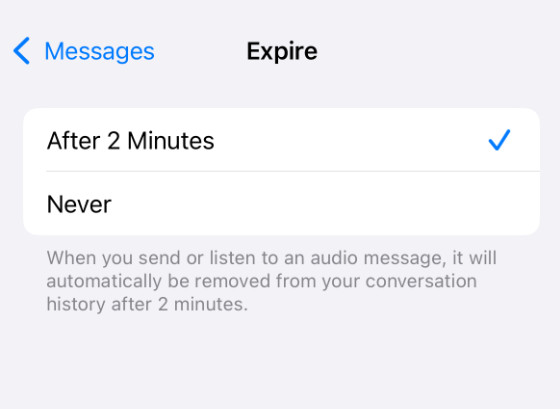
Если вы хотите навсегда сохранить свои голосовые сообщения на iPhone, выполните следующие действия, чтобы изменить эту настройку:
Шаг 1. Открыто Настройки проведите пальцем вниз и нажмите Мини аппы.
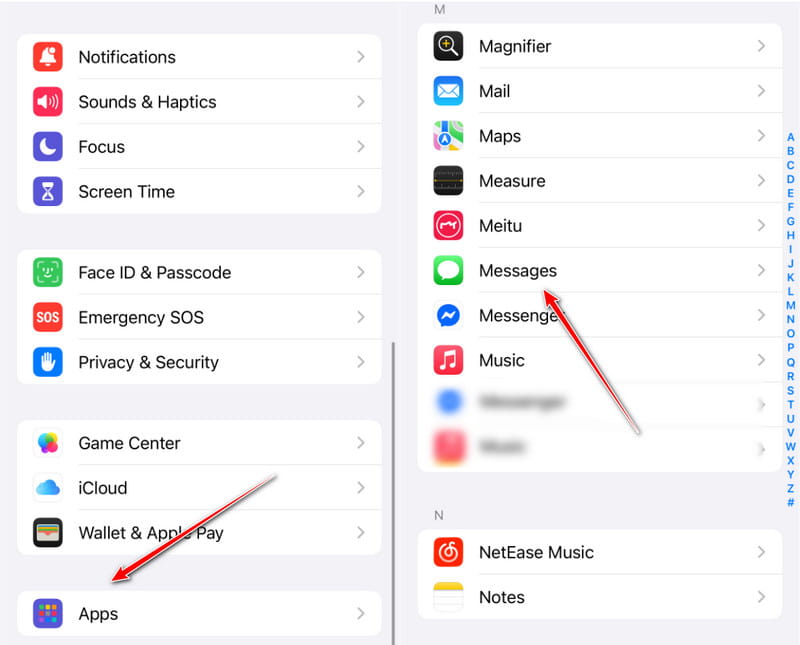
Шаг 2. Найти Сообщения.
Шаг 3. Пролистайте вниз на следующей странице. Найдите Истекать и щелкните по нему.
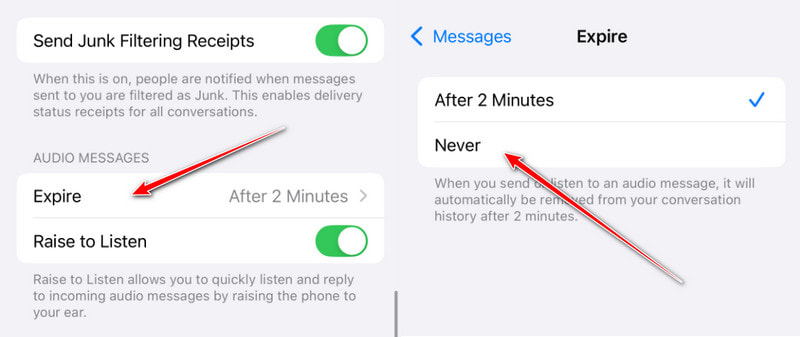
Шаг 4. Нажмите Никогда.
Часть 1: Как восстановить недавно удаленные голосовые сообщения на iPhone
Если вы случайно удалили голосовое сообщение, оно может оставаться в папке «Недавно удаленные» в приложении «Сообщения». Этот способ аналогичен временному хранению удаленных сообщений на iPhone. В большинстве случаев iPhone хранит удаленные голосовые сообщения до 30 дней, после чего удаляет их навсегда.
Шаг 1. Откройте приложение Сообщения приложение
Шаг 2. Нажмите Фильтры в левом верхнем углу и выберите Недавно удалено папку.
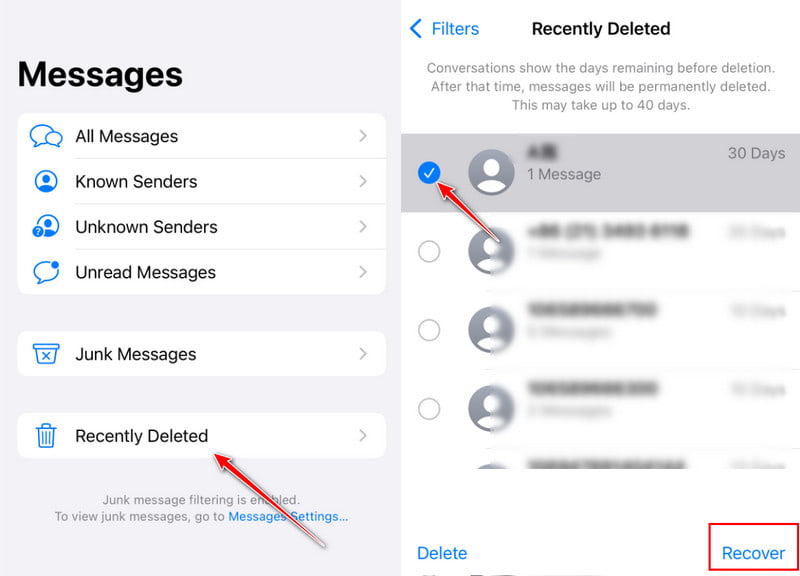
Шаг 3. Найдите сообщение, содержащее ваши удалённые сообщения.
Шаг 4. Проверьте и нажмите. Recover в правом нижнем углу.
Советы
Почему я не могу получить голосовые сообщения на своем iPhone?
iOS хранит удаленные голосовые сообщения только в течение 30 дней. По истечении срока действия ваши сообщения будут навсегда удалены с вашего устройства. Если у вас нет резервной копии, вам придется использовать стороннее программное обеспечение для восстановления удаленных голосовых сообщений.
Более того, если у вас есть синхронизированный iPhone/iPad с компьютером, голосовые сообщения будут удалены вместе с синхронизацией.
Часть 2: Как восстановить голосовые сообщения на iPhone спустя 30 дней
Мои голосовые сообщения были удалены и больше недоступны в папке «Недавно удаленные». У меня также нет резервных копий. Как я могу их восстановить?
Не волнуйтесь. Даже если у вас нет резервной копии, все равно есть способы восстановить удаленные голосовые сообщения на вашем iPhone. Один из распространенных способов — использование инструмента для восстановления данных iOS, например, такого как... Apeaksoft iPhone Восстановление данныхОна может просканировать ваше устройство и помочь восстановить удаленные аудиосообщения. Более того, она даже позволяет предварительно просмотреть содержимое сообщений, чтобы оценить, нужно ли вам это сообщение.

Загружено более 1,000,000 пользователей
- Восстановите голосовые сообщения на iPhone без резервной копии.
- Восстановить голосовые сообщения, удаленные более 30 дней назад, на iPhone.
- Прослушайте голосовые сообщения перед их выборочным восстановлением.
- Совместимо с новейшими моделями iPhone и версиями iOS.

Вот пошаговая инструкция по восстановлению безвозвратно удаленных голосовых сообщений с iPhone:
Шаг 1. Подключиться к вашему iPhone
Установите на свой компьютер лучшую программу для восстановления голосовых сообщений. Она доступна для Windows 11/10/8/7/XP/Vista и Mac OS X 10.7 и выше.
Запустите его и выберите Восстановление с устройства iOS с левой стороны. Затем подключите iPhone к компьютеру с помощью кабеля Lightning.
При появлении запроса нажмите Доверие на вашем iPhone, чтобы доверять компьютеру. Затем нажмите кнопку Начать сканирование .

Шаг 2. Найти потерянные голосовые сообщения
После сканирования данных вы попадете в окно предварительного просмотра. Перейти к Сообщения вкладка. Если вы хотите вернуть удаленные голосовые сообщения на
ваш iPhone, выберите Показать только удаленные из верхнего раскрывающегося списка.
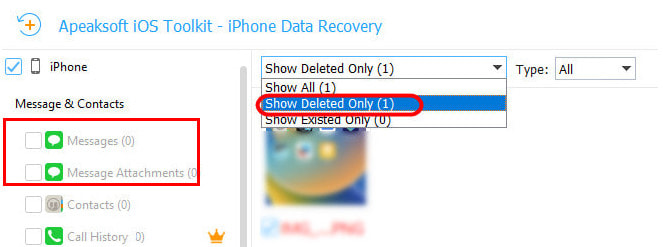
Шаг 3. Восстановить голосовые сообщения
Установите флажок рядом с каждым голосовым сообщением, которое вы хотите восстановить, и нажмите кнопку Recover кнопка в правом нижнем углу. Затем установите выходную папку во всплывающем диалоговом окне и нажмите кнопку Recover снова.

Часть 3: Как восстановить удаленные голосовые сообщения на iPhone из резервной копии iTunes
Если вы часто выполняете резервное копирование своего iPhone с помощью Finder на macOS Catalina или более поздней версии, вы можете восстановить удаленные голосовые сообщения из резервной копии. На ПК и старых компьютерах Mac вы можете вернуть свои сообщения из резервной копии iTunes.
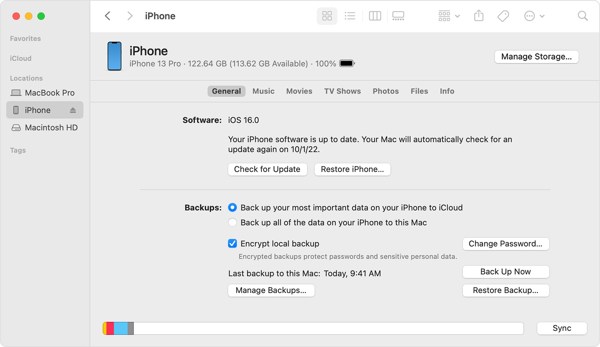
Шаг 1. Подключите iPhone к компьютеру с помощью USB-кабеля и откройте последнюю версию iTunes или Finder.
Шаг 2. Нажмите Телефон в левом верхнем углу iTunes перейдите в раздел Резюме и нажмите Восстановить из копии под Резервные копии раздел. Обязательно выберите Этот компьютер.
В Finder щелкните имя своего iPhone, перейдите к Общие и нажмите Восстановить из копии .
Шаг 3. Затем выберите правильный файл резервной копии и восстановите его на свой iPhone.
Примечание: Имейте в виду, что все существующие данные на вашем iPhone будут перезаписаны после восстановления. Если вы хотите восстановить только нужные файлы данных, вы можете использовать Apeaksoft iPhone Data Recovery, чтобы иметь выборочное восстановление данных iTunes.
Часть 4: Как восстановить удаленные голосовые сообщения из резервной копии iCloud
Я никогда не делал резервную копию своего iPhone с помощью iTunes. Как вернуть удаленные голосовые сообщения на iPhone? Есть ли другие методы?
Некоторые люди предпочитают создавать резервные копии своих iPhone с помощью iCloud. Таким образом, это еще один способ вернуть удаленные голосовые сообщения на ваш iPhone. Для этого способа требуется хорошее подключение к Интернету. Кроме того, у вас должна быть резервная копия iCloud.
Шаг 1. Запустите Настройки приложение, перейдите к Общие, выберите Перенос или сброс iPhone or Сброс, и нажмите Стереть контент и настройки.
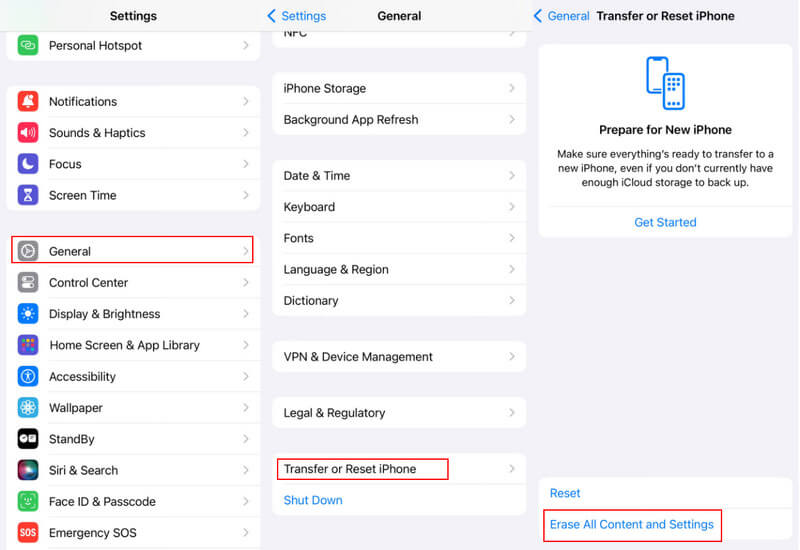
Шаг 2. При появлении запроса введите свой Apple ID и пароль или пароль вашего iPhone.
Шаг 3. Когда ваш iPhone перезагрузится, вы увидите Привет экран. Настраивайте свое устройство, пока не дойдете до Приложения и данные экран.
Выбирайте Восстановление из резервной копии iCloud.
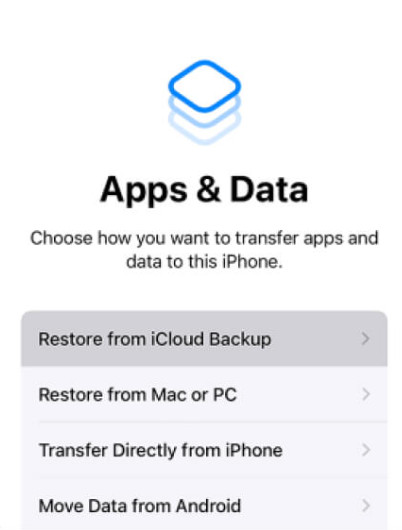
Шаг 4. Войдите в iCloud, используя свой Apple ID и пароль. Затем выберите подходящую резервную копию для восстановления голосовых сообщений на вашем iPhone. Когда он закончится, завершите настройку, и вы получите обратно свои сообщения.
Часть 5: Часто задаваемые вопросы о восстановлении голосовых сообщений на iPhone
Будут ли голосовые сообщения на iPhone автоматически удаляться?
Да. По умолчанию они удаляются через две минуты после того, как вы закончите их прослушивание, если вы не измените настройку срока действия в Сообщениях.
Можно ли восстановить удаленные голосовые сообщения на iPhone?
Да, удаленные голосовые сообщения часто можно восстановить, если они все еще находятся в папке «Недавно удаленные» или если у вас есть резервная копия в iCloud или iTunes.
Можно ли восстановить голосовые сообщения на iPhone без резервной копии?
Да, вы можете использовать инструмент для восстановления данных iOS, например, такой. Apeaksoft iPhone Восстановление данных Восстановить удаленные голосовые сообщения на iPhone без резервной копии возможно, но успех не гарантирован.
Заключение
Теперь вы должны понимать, как восстановить удаленные голосовые сообщения на вашем iPhone. Папка «Удаленные сообщения» показывает вам сообщения, которые вы недавно удалили. Кроме того, вы можете легко восстановить свои сообщения, если у вас есть резервная копия iTunes/Finder или iCloud. Apeaksoft iPhone Восстановление данных — это оптимальное решение для восстановления ваших сообщений без резервного копирования.
Статьи по теме




