


Как восстановить свой Android-телефон шестью способами

Восстановление Android-телефона включает в себя два действия: восстановление из резервной копии Google и восстановление заводских настроек. Именно поэтому некоторые пользователи путаются в этом. Первое предназначено для восстановления потерянных данных или переноса всех данных с одного Android-устройства на другое. Второе используется для устранения неполадок. В этом подробном руководстве представлены проверенные методы и пошаговые инструкции. Восстановить заблокированный телефон Android и другие знания.
СОДЕРЖАНИЕ СТРАНИЦЫ:
Часть 1: Как восстановить телефон Android из резервной копии Google.
После входа в учетную запись Google на вашем телефоне вы можете создать резервную копию всего устройства и восстановить свой Android-телефон из резервной копии Google. В качестве примера мы используем устройство Google Pixel, чтобы показать вам этот процесс.
Шаг 1. Запустите Настройки Приложение на вашем телефоне.
Шаг 2. Нажмите на свой профиль.
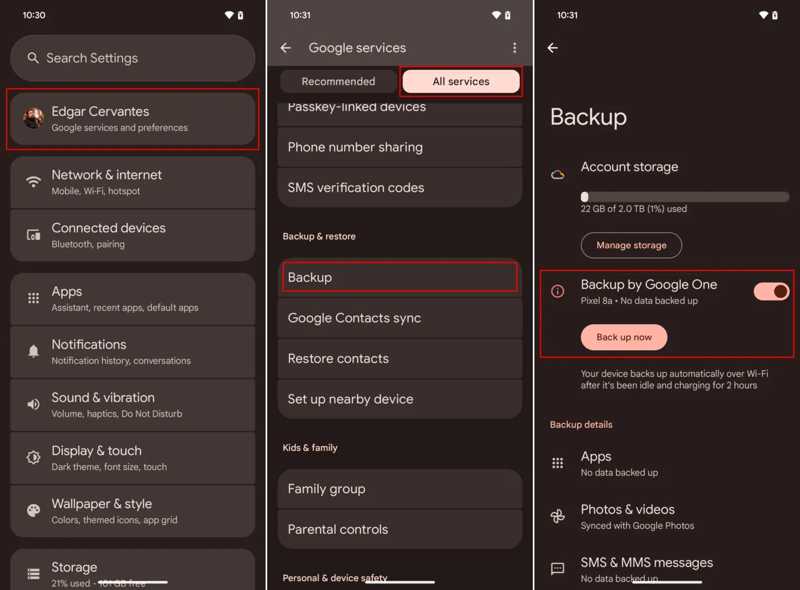
Шаг 3. Нажмите Все услуги, и выберите Восстановление.
Шаг 4. Если у вас нет резервной копии, включите эту функцию. Резервное копирование с помощью Google One, и нажмите Резервируйте сейчас.
Шаг 5. Когда закончите, вернитесь к Настройки приложение
Шаг 6. Перейдите на Система, а затем Сбросить настройки.
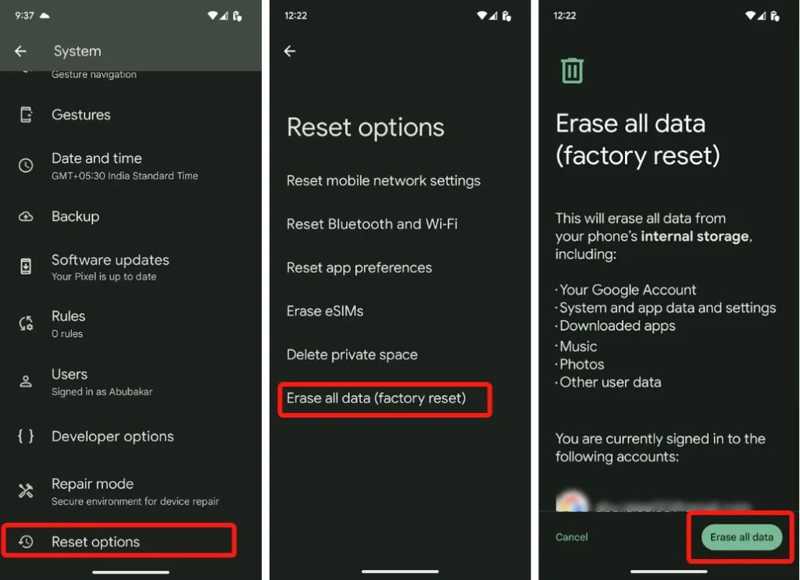
Шаг 7. Нажмите Стереть все данные (сброс к заводским настройкам) и нажмите Стереть все данные.
Шаг 8. Введите PIN-код своего телефона, чтобы начать процесс.
Шаг 9. После перезагрузки телефона нажмите Начать и согласиться с условиями.
Шаг 10. Подключите свой телефон к сети Wi-Fi.
Шаг 11. Нажмите Следующая на Копировать приложения и данные экран.
Шаг 12. Выбирайте Невозможно использовать старое устройство.
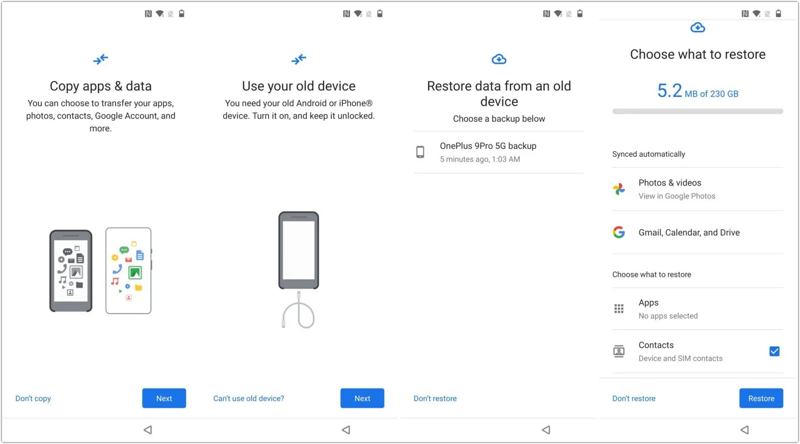
Шаг 13. Войдите в ту же учетную запись Google.
Шаг 14. Выберите последнюю резервную копию.
Шаг 15. Выберите нужный тип данных. Например, чтобы восстановить потерянные контакты на телефоне Android, выберите... Контакты.
Шаг 16. Нажмите Восстановить .
Часть 2: Как восстановить заводские настройки телефона Android
Как восстановить заводские настройки телефона Android
Самый простой способ восстановить заводские настройки Android-телефона — использовать встроенное приложение «Настройки». Необходимое условие — телефон должен быть доступен, и вы должны помнить пароль от экрана блокировки.
В Google Пикселе
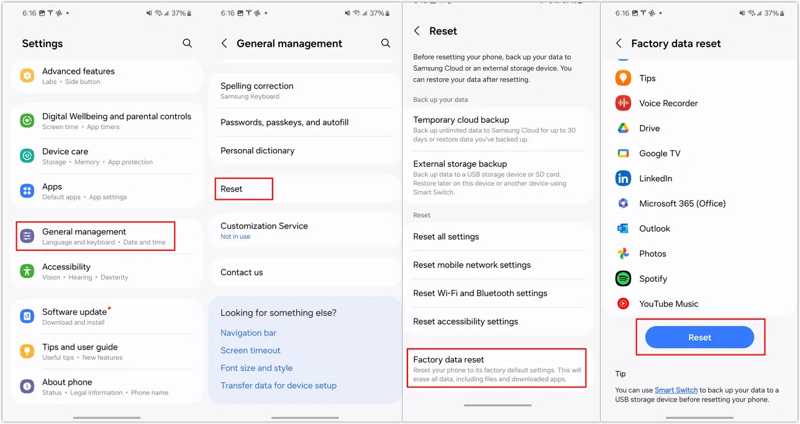
Шаг 1. Откройте нативный Настройки приложение
Шаг 2. Очные Система и Сбросить настройки.
Шаг 3. Нажмите Стереть все данные (сброс к заводским настройкам).
Шаг 4. Удар Стереть все данные.
Шаг 5. Введите свой PIN-код для подтверждения.
На Самсунг
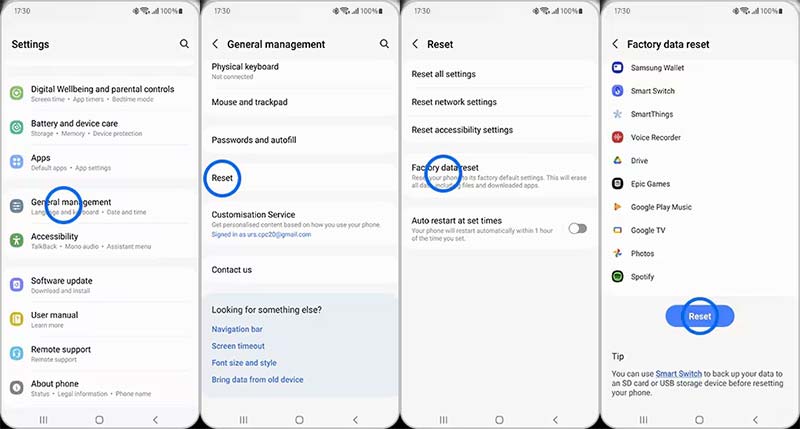
Шаг 1. Перейдите в Настройки, Общее руководство и Сброс.
Шаг 2. Нажмите Сброс данных.
Шаг 3. Прокрутите вниз и нажмите Сброс .
Шаг 4. Аутентификация с помощью пароля или отпечатка пальца.
Как восстановить заблокированный Android-телефон в режиме восстановления
Если вы забыли пароль блокировки экрана, вам придётся восстановить заблокированный Android-телефон. Recovery Mode Этот метод работает за счет комбинации кнопок и обходит операционную систему.
Шаг 1. Нажмите и удерживайте Мощность кнопку, пока не появится меню питания.
Шаг 2. Нажмите Выключить опцию.
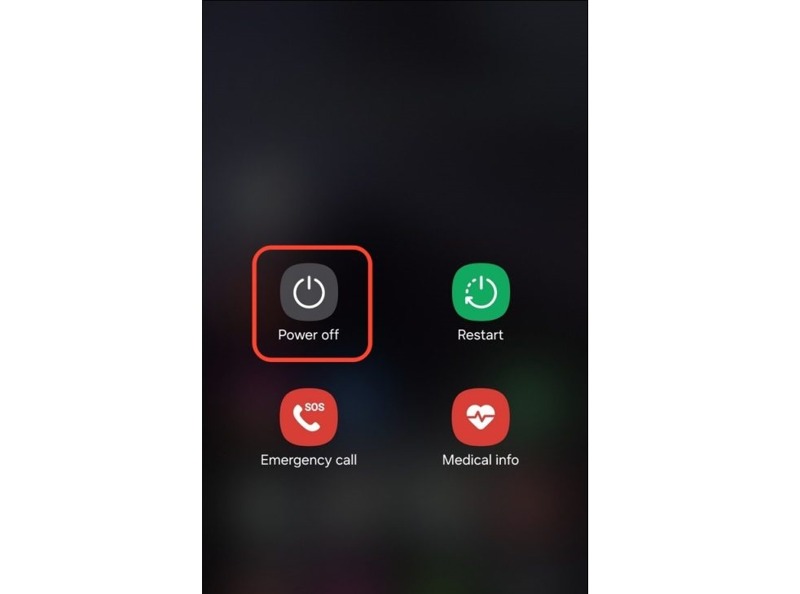
Шаг 3. На устройствах Pixel и большинстве устройств Android нажмите и удерживайте Мощность + Уменьшение громкости кнопки.
Для устройств Samsung нажмите и удерживайте Мощность + Уменьшение громкости вместе.
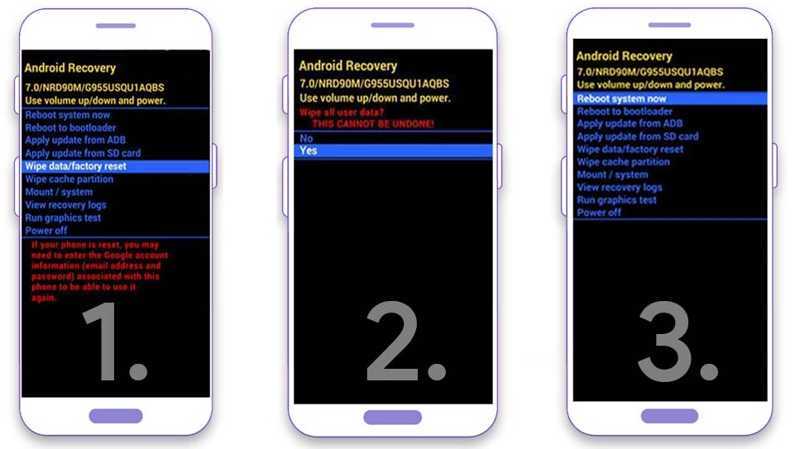
Шаг 4. Как только появится экран загрузчика, отпустите кнопки.
Шаг 5. Используйте кнопки регулировки громкости, чтобы выделить Wipe data/factory reset опцию.
Шаг 6. Нажмите Мощность чтобы продолжить.
Шаг 7. При появлении запроса выберите Да и нажмите Мощность Кнопка для начала сброса настроек Android-телефона до заводских.
Шаг 8. Когда он закончится, выберите Перезагрузить систему сейчас и нажмите Мощность .
Как восстановить телефон Android с помощью функции «Найти устройство»
Ещё один способ восстановить заводские настройки заблокированного Android-телефона — это функция «Найти устройство» от Google. Для этого необходимо, чтобы функция «Найти устройство» была включена на вашем телефоне до момента его блокировки.
В Google Найти мое устройство (веб-версия)
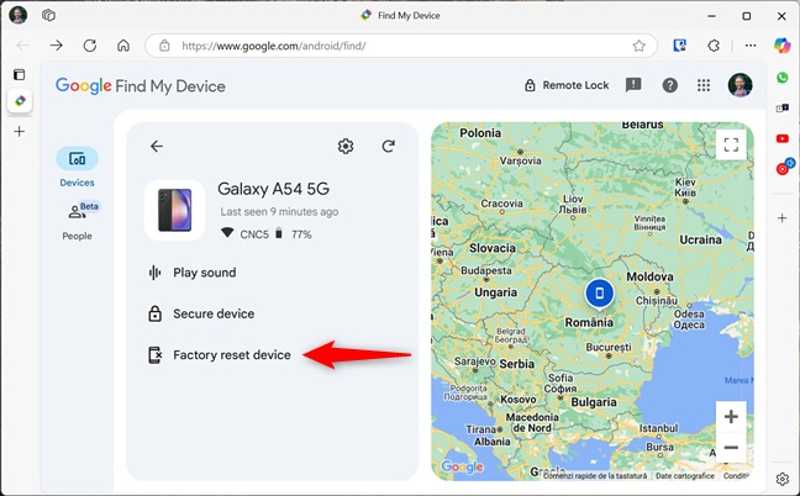
Шаг 1. Войдите в браузере по адресу www.google.com/android/find.
Шаг 2. Выберите свой телефон из списка Аппараты меню.
Шаг 3. Нажмите Устройство сброса до заводских настроек опцию.
Шаг 4. Прочитайте уведомление и нажмите Следующая чтобы подтвердить это.
В приложении Google «Найти устройство»
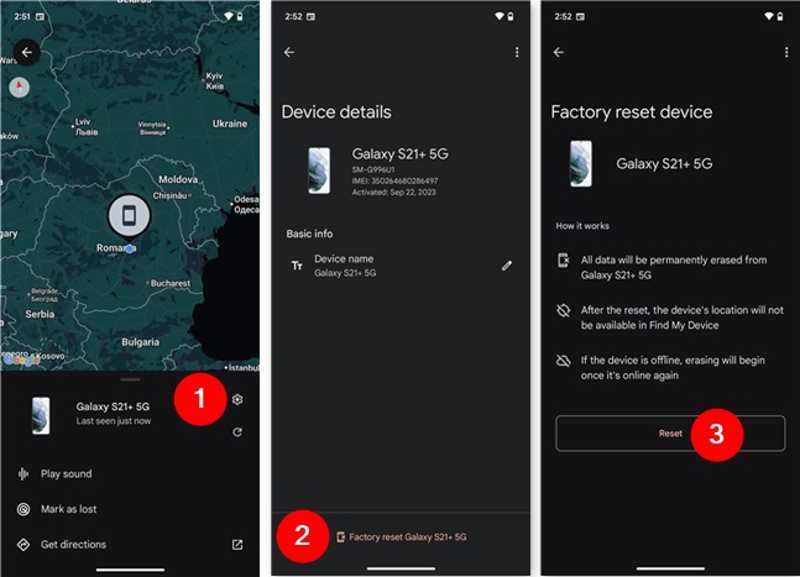
Шаг 1. Откройте приложение Google «Найти устройство» на взятом напрокат телефоне. Его можно бесплатно установить из Play Store.
Шаг 2. Войдите в систему, используя привязанный аккаунт Google.
Шаг 3. Перейдите на сайт Аппараты Выберите свой телефон, нажав на вкладку.
Шаг 4. Нажмите Настройки .
Шаг 5. Штамповочный пресс Сброс настроек до заводских [название вашего телефона] и нажмите Сброс.
Дальнейшее чтение
Часть 3: Как восстановить потерянные данные на Android без резервной копии
Если у вас не настроено резервное копирование на телефоне, Apeaksoft Android Восстановление данных Эта программа поможет вам восстановить потерянные фотографии на телефоне Android. Она работает практически со всеми типами данных на устройствах Android. Более того, она может сканировать память телефона и быстро находить потерянные данные.

Загружено более 1,000,000 пользователей
- Восстановление данных на телефонах Android без резервной копии.
- Работает с широким спектром типов данных, таких как фотографии, SMS, контакты и т. д.
- Предварительный просмотр потерянных данных для выборочного восстановления.
- Доступно для телефонов с ограниченными возможностями, зависших и неисправных телефонов.
- Поддерживаются все телефоны от Samsung, Google, Motorola и других производителей.

Как восстановить данные на Android без резервной копии
Шаг 1. Подключитесь к вашему телефону
Запустите программу для восстановления данных Android после её установки на компьютер. Подключите телефон к компьютеру с помощью USB-кабеля. Следуйте инструкциям на экране, чтобы активировать программу. USB Debugging режим на вашем телефоне.

Шаг 2. Предварительный просмотр потерянных данных
После того, как ваш телефон будет обнаружен, выберите типы данных, которые вы хотите восстановить. Например, чтобы восстановить текстовые сообщения на телефоне Android, выберите... Сообщения, Нажать на Следующая Нажмите кнопку для сканирования памяти телефона. Затем вы сможете просмотреть данные на своем телефоне.

Шаг 3. Восстановить данные на Android
Выберите потерянные файлы и данные, которые хотите восстановить, и нажмите кнопку. Recover кнопка. Укажите папку для сохранения и подтвердите восстановление телефона Android без резервной копии.

Заключение
В этом руководстве объясняется, как Восстановить телефон Android из резервной копии Google. или восстановить заводские настройки. Вы можете выбрать подходящий метод и следовать нашим подробным инструкциям, чтобы восстановить потерянные данные или устранить программные сбои. Apeaksoft Android Восстановление данных Это идеальный вариант для быстрого восстановления потерянных данных с телефона или планшета Android, не имеющего резервной копии.
 Apeaksoft Android Восстановление данных
 Восстановите различные удаленные или потерянные данные со всех популярных устройств Android.
Статьи по теме




