

Как восстановить заводские настройки устройства Android

Восстановление Android до заводских настроек Это процесс, который возвращает ваш телефон или планшет к заводским настройкам. Это эффективное решение, когда вы сталкиваетесь с серьезными программными проблемами, такими как неработающий экран, или когда ваше устройство заражено вирусом или вредоносным ПО. Существует несколько сценариев, когда вам необходимо восстановить телефон до заводских настроек, например, перед продажей устройства. Вот несколько вариантов действий, которые вы можете попробовать в различных ситуациях.
СОДЕРЖАНИЕ СТРАНИЦЫ:
Часть 1: Как восстановить заводские настройки Android
Самый простой способ восстановить заводские настройки Android — это воспользоваться функцией «Сброс» в приложении «Настройки». Необходимо, чтобы ваш телефон оставался доступным. Кроме того, лучше сначала отключить защиту от сброса к заводским настройкам на вашем устройстве.
Шаг 1. Включи свой телефон.
Шаг 2. Перейдите на сайт Настройки приложение
Шаг 3. Перейдите в Аккаунти выберите свой аккаунт Google.
Шаг 4. Нажмите Удалить учетную запись.
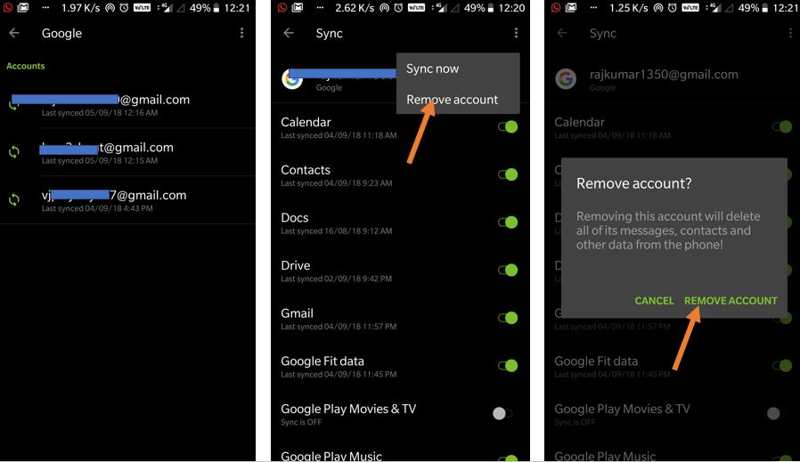
Шаг 5. Выберите Удалить учетную запись Повторно при появлении запроса. Теперь FRP отключается автоматически.
Шаг 6. Вернитесь в приложение «Настройки» и выберите Система or Общее руководство.
Шаг 7. Нажмите Сброс or Параметры сброса.
Шаг 8. Прокрутите вниз и нажмите Сброс данных.
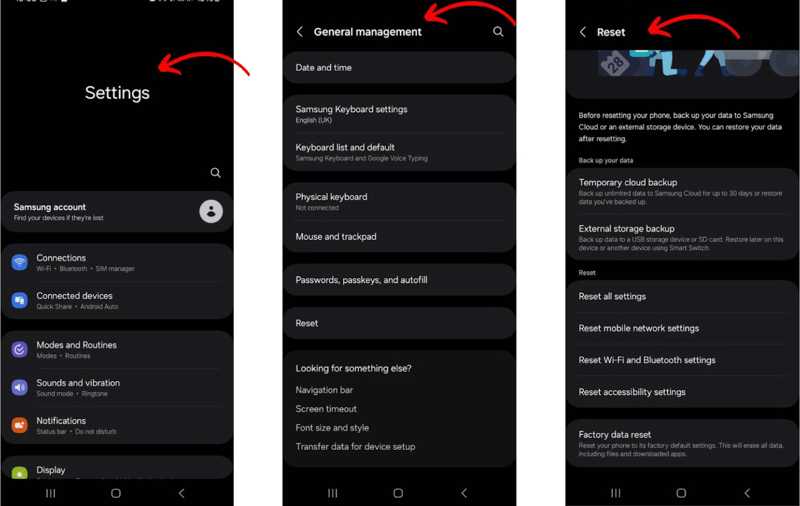
Шаг 9. Прочитайте, что будет удалено, и нажмите. Сбросить телефон or Стереть все данные.
Шаг 10. Введите свой PIN-код или пароль и подтвердите восстановление заводских настроек вашего планшета или телефона Android.
Часть 2: Как выполнить сброс до заводских настроек Android в режиме восстановления
Даже если экран завис или не реагирует, вы можете восстановить заводские настройки своего Android-телефона или планшета. Recovery Mode Это позволяет обойти операционную систему и выполнить сброс настроек устройства до заводских.
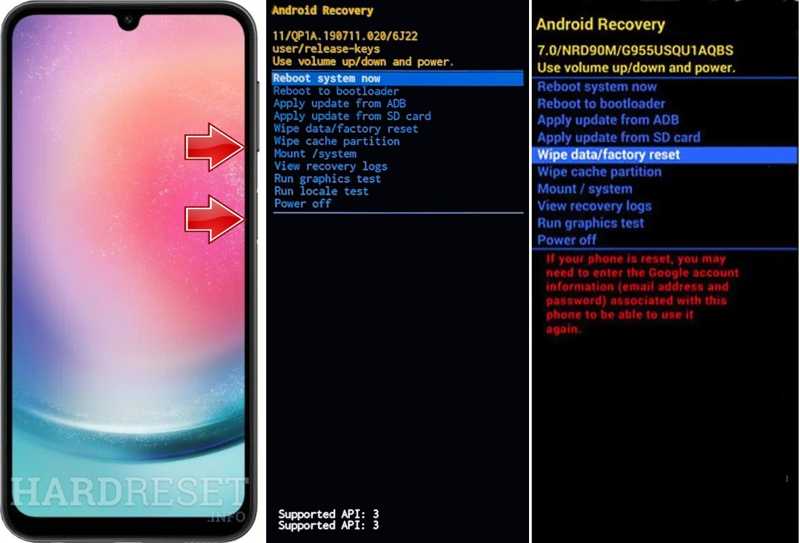
Шаг 1. Переведите телефон в режим восстановления:
Для Google Pixel удерживайте Power кнопка и нажмите Выключить. Затем удерживайте Power + Уменьшение громкости Нажмите кнопки одновременно, чтобы войти в экран выбора параметров загрузки. Используйте Объём кнопки для выделения Recovery Mode и ударил Power для подтверждения.
Для Samsung Galaxy удерживайте Power и выберите Выключение. Удерживайте Power + Увеличение громкости кнопки или Power + Увеличение громкости + Главная/Биксби Нажимайте кнопки, пока не увидите логотип Samsung.
Для устройств Motorola выключите устройство и удерживайте Уменьшение громкости + Power Нажимайте кнопки, пока устройство не включится. Используйте кнопки, пока оно не включится. Объём кнопки для выделения Recovery Mode и ударил Power.
Для устройств OnePlus выключите устройство и удерживайте кнопку Power + Уменьшение громкости Нажмите кнопки одновременно. Используйте Объём клавиши для выделения Recovery Mode и нажмите Power.
Для устройств LG выключите телефон и удерживайте кнопку Power + Уменьшение громкости Нажимайте и удерживайте, пока не увидите логотип LG. Выделите Recovery Mode с вашей Объём клавиши и удар Power.
Шаг 2. Нажмите Уменьшение громкости кнопку несколько раз, пока Wipe data/factory reset выделено
Шаг 3. Хит Power .
Шаг 4. Затем выберите Да используя Объём кнопки и нажмите Power начать восстановление заводских настроек телефона.
Шаг 5. Когда закончите, выделите Перезагрузить систему сейчас используя кнопки регулировки громкости, нажмите Power.
Шаг 6. Ваш телефон загрузится в обычном режиме.
Часть 3: Как удаленно восстановить заводские настройки Android
Даже если у вас нет телефона в руках, вы можете восстановить заводские настройки Android-устройства. Для этого необходимо войти в учетную запись Google на вашем Android-телефоне. Кроме того, вам потребуется веб-браузер и подключение к интернету.
Шаг 1. Откройте браузер на другом мобильном устройстве или компьютере.
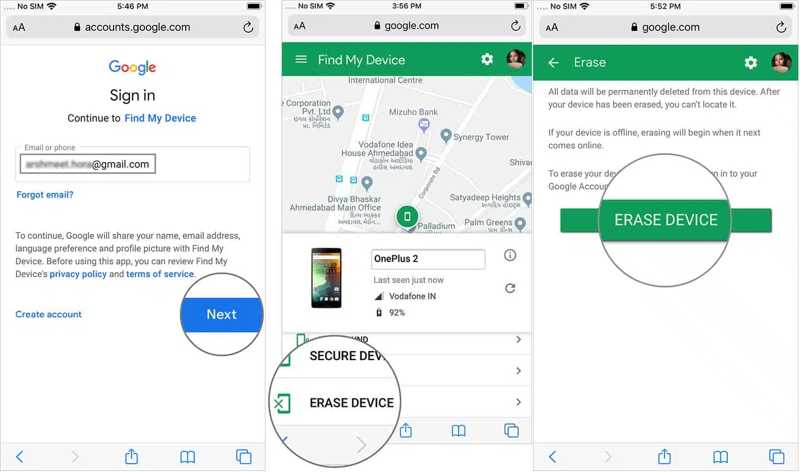
Шаг 2. Перейдите по ссылке www.google.com/android/find и войдите в учетную запись Google, связанную с вашим устройством Android.
Шаг 3. Нажмите Следующая Чтобы перейти на главную страницу устройства и отслеживать его на карте.
Шаг 4. Если у вас несколько устройств Android, выберите телефон, который хотите восстановить.
Шаг 5. Затем нажмите УДАЛИТЬ УСТРОЙСТВО на панели инструментов.
Шаг 6. Введите пароль от своей учетной записи Google еще раз.
Шаг 7. Нажмите УДАЛИТЬ УСТРОЙСТВО кнопка для подтверждения сброса настроек Android до заводских.
Часть 4: Как восстановить данные после сброса Android до заводских настроек без резервной копии
Можно ли восстановить резервную копию Android без сброса до заводских настроек? Как правило, для этого необходимо сбросить телефон до заводских настроек, а затем восстановить резервную копию из Google One или Samsung Cloud. Однако, восстановить данные после сброса до заводских настроек на Android можно и без резервной копии. Apeaksoft Android Восстановление данных Это всё, что вам нужно. Программа может просканировать память вашего телефона и найти потерянные файлы без резервной копии.
Самый простой способ восстановить данные после сброса до заводских настроек Android без резервной копии.
- Восстановить удаленные файлы Android после сброса настроек.
- Просканируйте память телефона и восстановите данные без резервного копирования.
- Быстро просмотрите потерянные данные на вашем устройстве.
- Поддерживаются практически все типы файлов на Android.
- Совместимо с широким спектром моделей устройств Android.

Как восстановить данные после сброса до заводских настроек Android без резервной копии
Шаг 1. Сканируй свой телефон
После установки лучшей программы для восстановления данных Android на свой компьютер, запустите её. Подключите ваше устройство Android к компьютеру с помощью USB-кабеля. Убедитесь, что устройство включено. USB Debugging В режиме восстановления на телефоне выберите «Передача файлов». При появлении запроса разрешите программе доступ к вашим данным. Выберите типы данных, которые хотите восстановить, и нажмите кнопку. Следующая чтобы начать сканирование вашего устройства.

Шаг 2. Предварительный просмотр данных Android
После сканирования вы можете просмотреть данные по типу, например: Галерея , Видео, Контактыи многое другое. Если вы не можете найти нужные файлы, нажмите здесь. Глубокий анализ для выполнения глубокого сканирования.

Шаг 3. Восстановление данных после сброса до заводских настроек
Наконец, выберите все файлы и элементы, которые хотите восстановить, и нажмите кнопку. Recover Кнопка. Укажите выходную папку и нажмите Recover Повторюсь. Это не перезапишет существующие данные на вашем устройстве.

Заключение
В этой статье объясняется, как Восстановление заводских настроек телефона или планшета AndroidЕсли ваше устройство доступно, вы можете сбросить его настройки с помощью приложения «Настройки». Если оно отключено или не реагирует, вам придется войти в режим восстановления Android и выполнить сброс до заводских настроек напрямую. Кроме того, функция «Найти устройство» от Google позволяет удаленно восстановить устройство до заводских настроек. Apeaksoft Android Восстановление данных Это простой способ восстановить данные после сброса устройства до заводских настроек.
Статьи по теме
Чтобы без лишних хлопот перенести приложения с Android на Android, можно использовать Android Data Transfer Tool, Nearby Share, Google Backup или Samsung Smart Switch.
Сообщения часто содержат важную информацию. Если вы обнаружили, что сообщения на вашем Android-телефоне утеряны, попробуйте три лучших приложения для восстановления, представленных в этой статье.
Если у вас старый Android-смартфон, вы всё ещё можете увидеть экран блокировки со сканером отпечатков пальцев. Эта статья содержит подробное руководство по его использованию.
Google может создавать резервные копии и восстанавливать данные на вашем устройстве, обеспечивая эффективное управление данными. Это руководство покажет вам, как восстановить данные из резервной копии Google на Android.



