


[Обновлено в 2026 году] Как восстановить удаленные приложения на iPhone

Хотя удаление приложения на iPhone требует двух шагов — удерживания приложения и нажатия кнопки «Удалить», легко случайно удалить приложение, особенно при очистке памяти iPhone или управлении приложениями. Иногда также может случиться так, что приложение исчезнет после обновления iOS. В таких случаях будут удалены все настройки и данные, связанные с этим приложением. В этом подробном руководстве мы расскажем вам об этом. Как восстановить удаленные приложения на iPhone.
СОДЕРЖАНИЕ СТРАНИЦЫ:
Часть 1. Проверьте, не скрыто ли ваше приложение в библиотеке приложений.
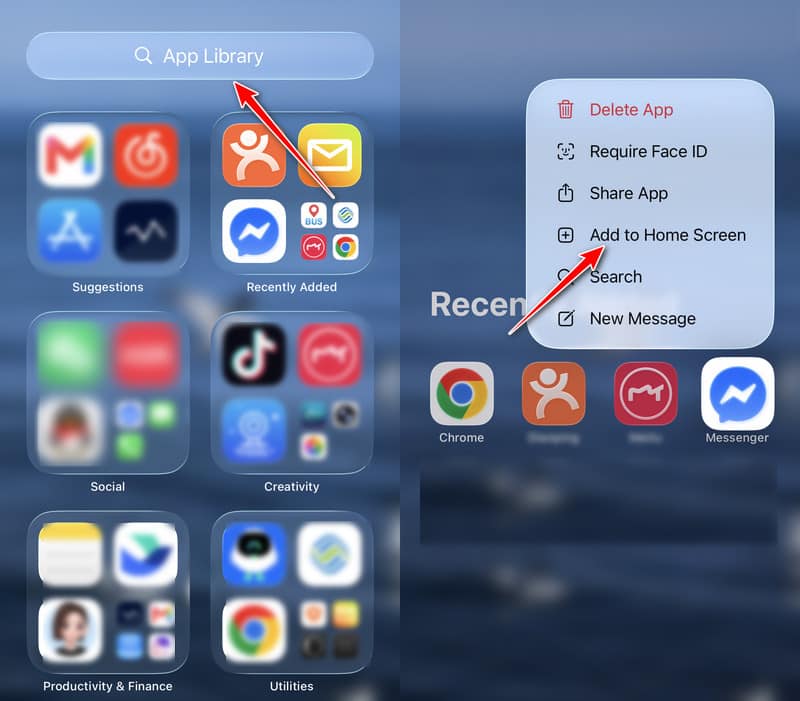
Если вы обнаружили, что какое-либо приложение пропало с вашего iPhone, и задаетесь вопросом, как восстановить удаленные приложения, сначала проверьте библиотеку приложений. Во многих случаях приложение не было удалено, а случайно исчезло с главного экрана при нажатии. Удалить приложение > Удалить с главного экранаВы можете выполнить следующие шаги, чтобы попытаться восстановить удаленные приложения на iPhone из библиотеки приложений:
Шаг 1. Продолжайте проводить пальцем влево по главному экрану до самого правого края. Библиотека приложений стр.
Шаг 2. Просмотрите все приложения здесь. Чтобы быстро найти нужное вам приложение, воспользуйтесь поисковой строкой вверху страницы.
Шаг 3. Если вы видите приложение, просто нажмите и удерживайте его, затем выберите... Добавить на главный экран.
В некоторых версиях iOS установленные приложения автоматически перемещаются в библиотеку приложений, а не на главный экран. Хотя размещение приложений в библиотеке приложений по умолчанию неудобно, Apple предлагает пользователям способы изменить эти настройки. Давайте посмотрим, как это сделать.
Хотя размещение приложений в App Library по умолчанию неудобно, Apple предлагает пользователям способы изменить настройки. Давайте посмотрим, как это сделать.
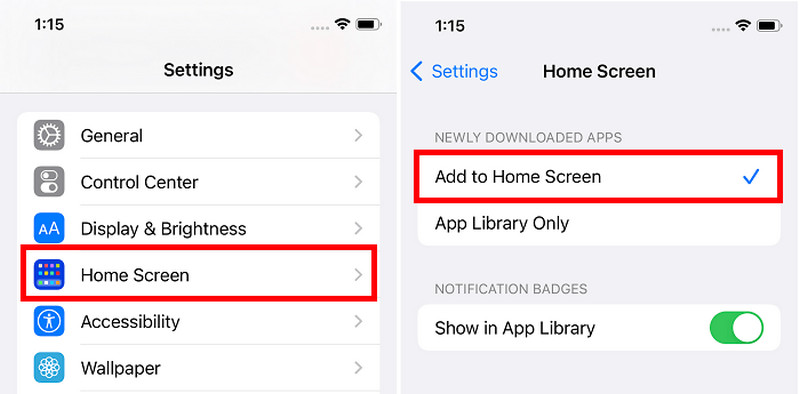
Шаг 1. Перейдите на сайт Настройки приложение на вашем iPhone.
Шаг 2. Прокрутите вниз, чтобы найти Главный экран и коснитесь его.
Шаг 3. Под НОВЫЕ СКАЧАННЫЕ ПРИЛОЖЕНИЯ, проверить Добавить на главный экран. Теперь вы можете увидеть только что загруженное приложение как на главном экране, так и в библиотеке приложений.
Часть 2. Переустановите удаленное приложение для iPhone из App Store.
В первом методе, если вы не можете найти приложение в App Library, то, скорее всего, оно удалено. В этом случае вы можете переустановить его из App Store. Все загруженные приложения под тем же Apple ID будут перечислены в App Store, даже приложение, которое не было установлено на устройстве.
Давайте восстановим удаленные приложения на iPhone с помощью App Store.
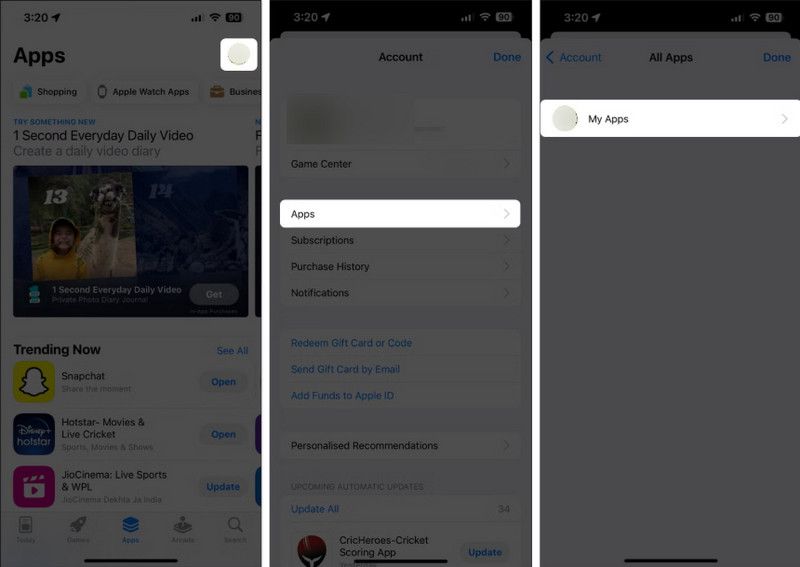
Шаг 1. Откройте приложение App Store приложение на вашем iPhone.
Шаг 2. Нажмите кнопку профиля в правом верхнем углу, чтобы войти в экран учетной записи. Выберите Приложения и история покупок > Ваши приложения.
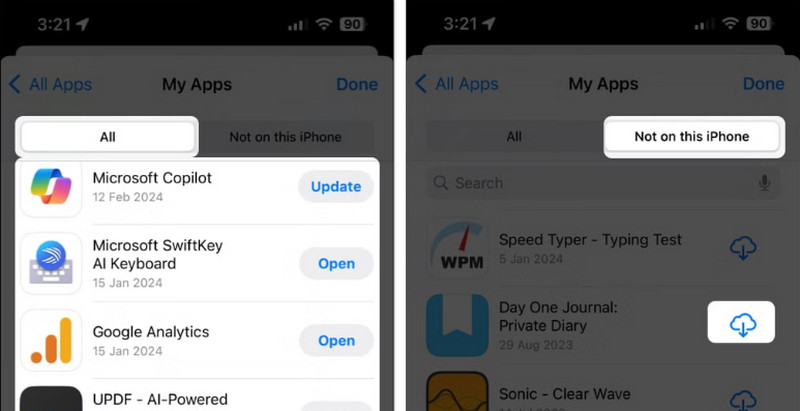
Шаг 3. Здесь вы найдете все приложения, которые вы когда-то устанавливали. Перейдите в раздел «Не на этом iPhone», чтобы найти приложение, которое вы случайно удалили, и нажмите кнопку «Облако», чтобы загрузить его.
Часть 3. Восстановление удаленных данных приложений с помощью программного обеспечения для восстановления данных iPhone.
Если приложение было удалено с вашего iPhone, восстановление из App Store позволит восстановить только само приложение, но не его данные. Возможность восстановления данных зависит от того, было ли приложение синхронизировано с вашей учетной записью или вы создали резервную копию. Самый простой способ восстановить данные приложения на iPhone — использовать программное обеспечение для восстановления данных iPhone, например, [название программы]. Apeaksoft iPhone Восстановление данных.
Профессиональная программа специализируется на восстановлении данных iPhone, iPad и iPod. Она восстанавливает видео, изображения, контакты, документы, данные приложений и т. д. Если данные когда-то были сохранены на вашем устройстве, эта программа может восстановить их для вас.
Более того, программа также упрощает рабочий процесс, так что вы можете легко и быстро восстановить нужные вам данные. Давайте посмотрим, как восстановить удаленные приложения на iPhone с помощью Apeaksoft iPhone Data Recovery.

Загружено более 1,000,000 пользователей
- Восстанавливайте удаленные данные приложений с легкостью.
- Восстановить данные приложения без резервной копии.
- Выделите удаленные данные приложения красным цветом.
- Предварительный просмотр и выборочное восстановление данных приложения.
- Простой в использовании и не содержащий вирусов.

Шаг 1. Загрузите и установите программу из предыдущих двух ссылок на ваш компьютер Windows или Mac. Дважды щелкните, чтобы запустить ее. Вам будет предложено подключить ваш iPhone к этому компьютеру.
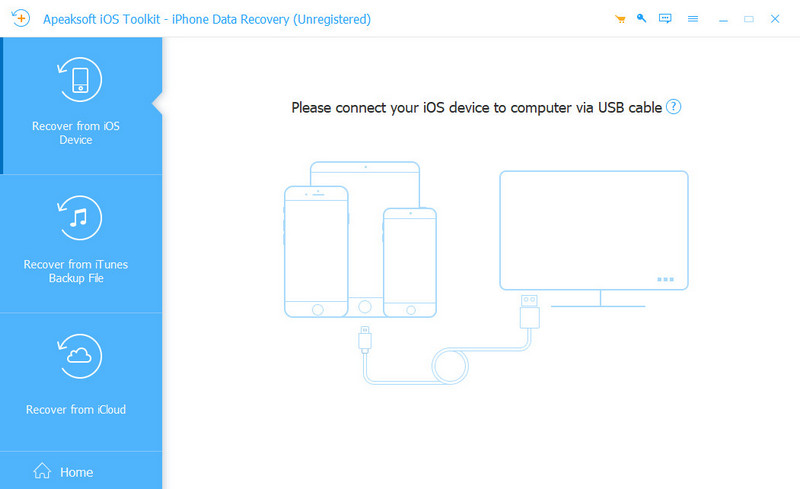
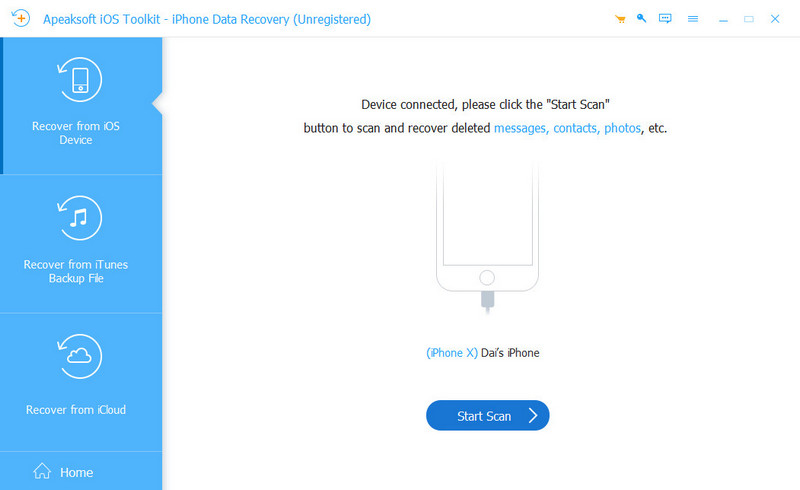
Шаг 2. Подключите ваш iPhone к этому компьютеру с помощью кабеля USB. Нажмите на Trust во всплывающем окне вашего iPhone. После успешного подключения устройства вы увидите интерфейс, показанный на следующем изображении. Нажмите Начать сканирование.
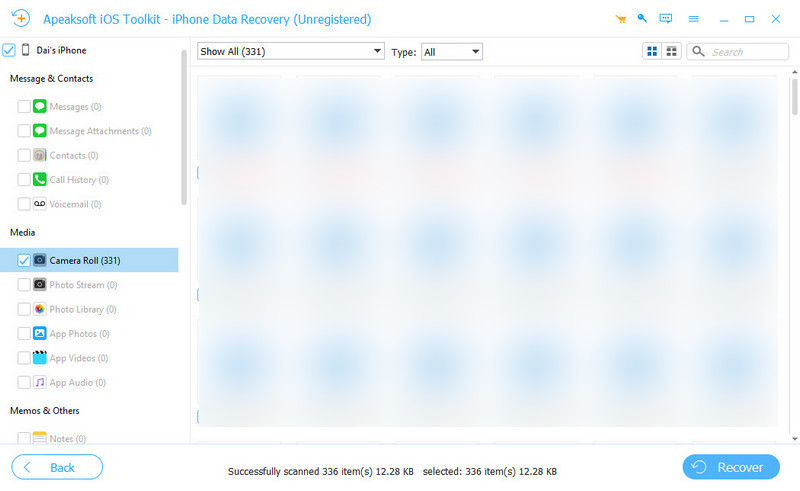
Шаг 3. Затем программа начнет сканировать все удаленное содержимое на вашем iPhone. После завершения сканирования сначала отфильтруйте все файлы сверху и выберите Показать только удаленные. Затем вы можете изменить вид и перечислить все удаленные файлы по дате удаления. Выберите все файлы, которые были удалены в день удаления приложения. Наконец, нажмите кнопку Recover кнопка внизу.
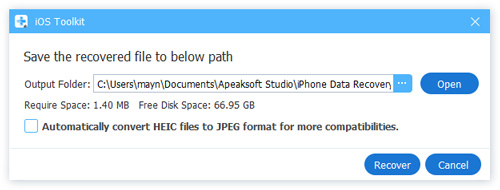
Шаг 4. Нажмите Открыто и укажите выходной путь. Затем нажмите Recover снова. Через несколько минут данные будут восстановлены.
Заключение
Как восстановить удаленные приложения на iPhoneВ этой статье мы расскажем о 3 способах восстановления удаленных или отсутствующих приложений и данных приложений. Во-первых, проверьте библиотеку приложений. Затем загрузите удаленное приложение из App Store. Если вы хотите восстановить не только приложение, но и данные приложения, используйте... Apeaksoft iPhone Восстановление данных.
 Apeaksoft iPhone Восстановление данных
 Восстановите удаленные или потерянные данные с устройств iOS, iTunes и резервных копий iCloud.
Статьи по теме




