

Как восстановить данные из резервной копии iCloud на iPhone с/без сброса настроек

Потеряли данные на своем iPhone? Если вы потеряли важные данные на своем устройстве, вы можете восстановить их из резервной копии iCloud. В этом руководстве объясняется, как это сделать. как восстановить данные из iCloud Как восстановить данные на новом/сброшенном iPhone без сброса настроек и что делать, если процесс восстановления завис. Подробное руководство вы найдете в этой статье.
СОДЕРЖАНИЕ СТРАНИЦЫ:
- Часть 1: Что означает восстановление из iCloud
- Часть 2: [Официальная] Как восстановить данные из iCloud на новом или сброшенном iPhone
- Часть 3: [Альтернативный вариант] Как восстановить данные из iCloud без сброса настроек
- Часть 4: [Устранение неполадок] Как исправить проблему с зависанием iPhone при восстановлении из iCloud
- Часть 5: Часто задаваемые вопросы о восстановлении из iCloud
Часть 1: Что означает восстановление из iCloud
Восстановление из iCloud означает перенос всех данных, резервные копии которых были сохранены в вашей учетной записи iCloud, на ваш iPhone или iPad. Помните, что не все данные, синхронизированные с iCloud, будут скопированы в iCloud.
Что включает в себя резервное копирование в iCloud?
Резервная копия iCloud сохраняет всю информацию и настройки, хранящиеся на вашем устройстве, включая:
- Настройки устройства, расположение элементов на главном экране и организация приложений.
- Информация, хранящаяся на устройстве, например, пароль от голосовой почты.
- Резервное копирование Apple Watch.
- Фотографии, видео, сообщения и данные приложений.
- iMessage, SMS и MMS.
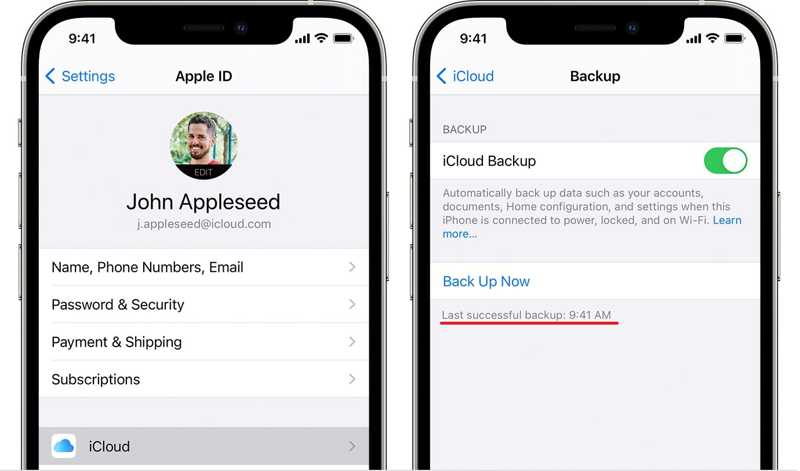
Как проверить резервную копию iCloud на вашем iPhone/iPad
Шаг 1. Запустите Настройки приложение и нажмите на свой профиль.
Шаг 2. Выберите ICloud и нажмите ICloud Резервное копирование.
Шаг 3. Затем вы можете увидеть время последнего успешного резервного копирования под Создать копию .
Часть 2: [Официальная] Как восстановить данные из iCloud на новом или сброшенном iPhone
Если вы приобрели новое устройство iOS или удалили важные данные, вы можете восстановить их из резервной копии iCloud. Необходимое условие — ваше устройство должно быть новым, либо вы должны были удалить все данные со своего iPhone или iPad.
Подготовка перед началом
- Стабильное соединение Wi-Fi
- Идентификатор и пароль Apple
- Достаточное напряжение батареи или подключение к источнику питания.
- Недавняя резервная копия iCloud
Пошаговое руководство
Шаг 1. Перейдите на сайт Общие вкладка в вашем Настройки Приложение. Если вы используете новое устройство, перейдите сразу к шагу 5.
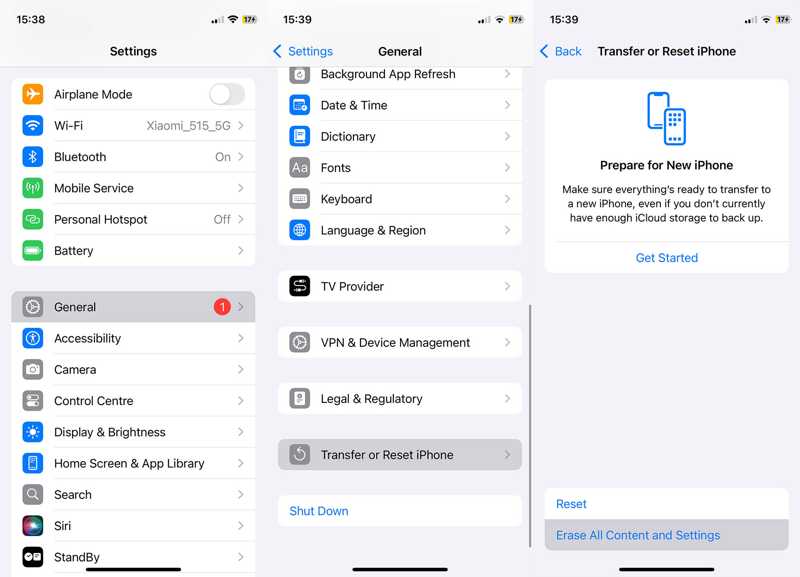
Шаг 2. Нажмите Перенос или сброс iPhone , а затем выбрать Стереть контент и настройки. Обратите внимание, что это будет сброс к заводским настройкам твое устройство.
Шаг 3. Прочитайте сообщение на экране и нажмите Продолжить.
Шаг 4. Введите код доступа iPhone или пароль Apple ID, чтобы подтвердить удаление данных с устройства.
Шаг 5. Когда ваш iPhone перезагружается в Привет экран, настройте его, следуя инструкциям на экране.
Шаг 6. Подключите ваше устройство к сети Wi-Fi.
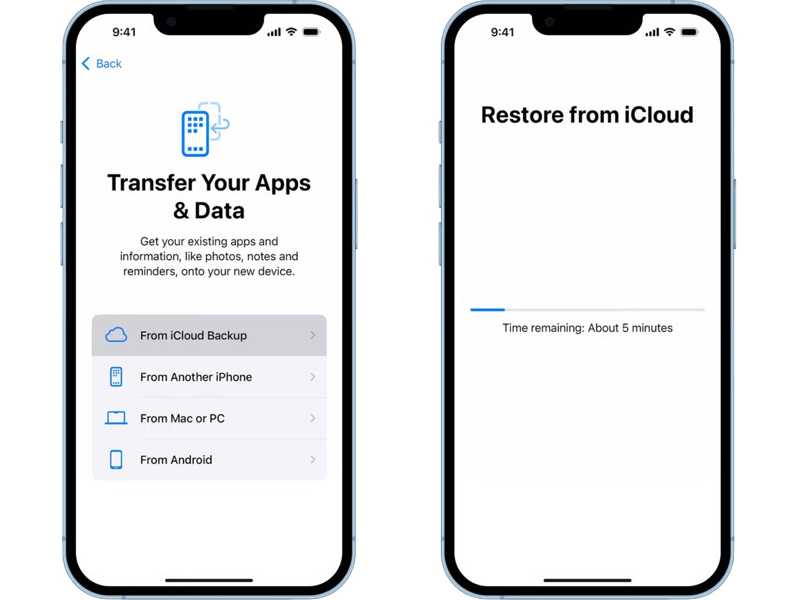
Шаг 7. Выберите Из резервной копии iCloud на Приложения и данные экран.
Шаг 8. Введите свой Apple ID и пароль, а затем выберите подходящую резервную копию, чтобы начать восстановление из iCloud на вашем iPad или iPhone.
Шаг 9. Затем завершите настройку устройства. Однако этот метод не позволит вам доступ к резервной копии iCloud, и вам также придется сбросить настройки iPhone, что занимает много времени.
Советы:
• Этот метод удалит все существующие данные.
• Время восстановления зависит от размера резервной копии и скорости сети.
• Пожалуйста, не прерывайте процесс восстановления, иначе он завершится с ошибкой.
Часть 3: [Альтернативный вариант] Как восстановить данные из iCloud без сброса настроек
Можно ли восстановить данные из резервной копии iCloud без сброса настроек? Ответ — да. Если вы не хотите стирать данные со своего текущего iPhone, вы можете использовать сторонний инструмент, например, Apeaksoft iPhone Восстановление данных для доступа к резервным копиям iCloud и извлечения выбранных данных. Более того, он поддерживает последние версии iOS и iPadOS.
Случаи использования
- Вам необходимо восстановить данные из резервной копии iCloud без потери информации.
- Вам не нужно восстанавливать всю резервную копию. Вам нужны только определенные файлы (фотографии, сообщения и т. д.).
- Вы хотите предварительно просмотреть файлы резервных копий, чтобы решить, какой из них выбрать.
Как восстановить данные из iCloud без сброса настроек iPhone
Шаг 1. Войдите в свою учетную запись iCloud
Запустите лучшую программу для восстановления данных и выберите... Восстановить из iCloud меню.
Войдите, используя свой Apple ID и пароль.

Шаг 2. Загрузите резервную копию iCloud.
Нажмите ICloud Резервное копирование и загрузить резервную копию по дате.

Шаг 3. Предварительный просмотр данных
Выберите типы данных, которые вы хотите восстановить, и нажмите Следующая. Затем просмотрите данные, хранящиеся в резервной копии iCloud. Например, если вы хотите восстановить сообщения, выберите Сообщения.

Шаг 4. Восстановить данные из iCloud
Отметьте все файлы и элементы, которые вы хотите восстановить, и нажмите кнопку Recover Кнопка. Укажите выходную папку и нажмите Recover.

Часть 4: [Устранение неполадок] Как исправить проблему с зависанием iPhone при восстановлении из iCloud
Если ваш iPhone завис на этапе восстановления из iCloud на длительное время или навсегда, это означает, что что-то не так. Вы можете попробовать следующие решения, чтобы исправить эту проблему.
Решение 1: перезагрузите ваше устройство
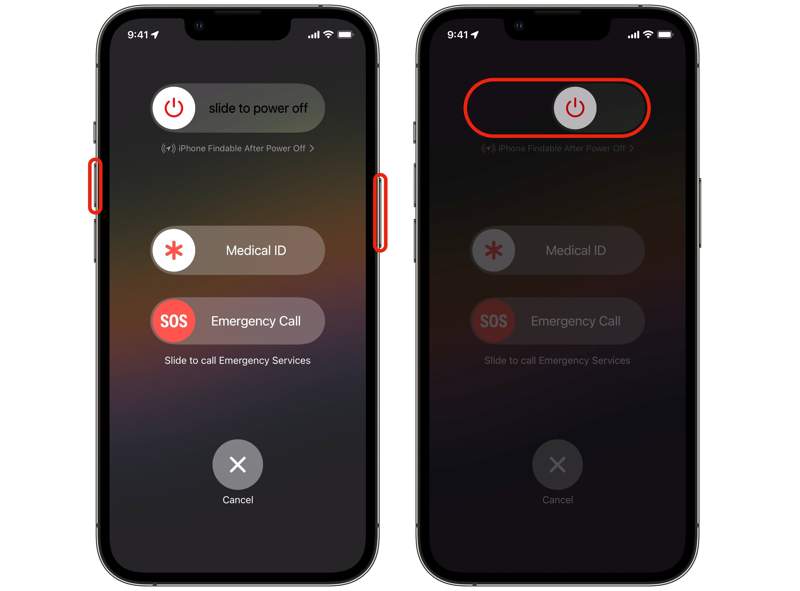
Шаг 1. Для iPhone X и более поздних версий продолжайте нажимать либо Объём нажмите и удерживайте Боковую .
Для iPhone 8 и более ранних моделей удерживайте кнопку Боковую or Режим сна / Пробуждение .
Шаг 2. Отпустите их, когда увидите экран выключения.
Шаг 3. Переместите ползунок, чтобы выключить устройство.
Шаг 4. Затем удерживайте Боковую кнопку, пока не появится логотип Apple.
Решение 2: Подключитесь к сети Wi-Fi
Если ваш новый iPhone зависает при восстановлении из iCloud, проверьте подключение к интернету. Перед восстановлением резервной копии iCloud необходимо подключиться к сети Wi-Fi, а не к сотовой сети или общедоступным сетям.
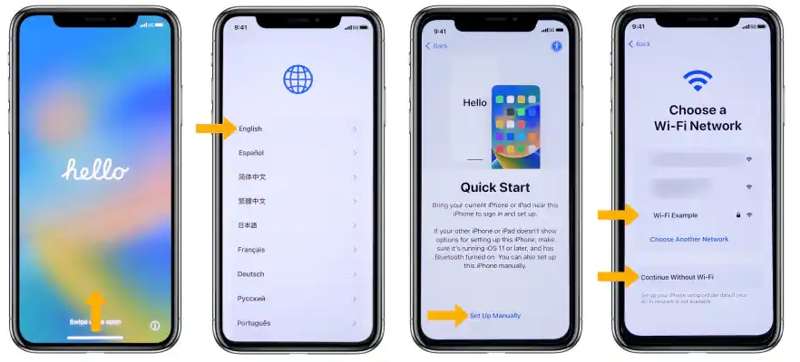
Шаг 1. Начните настройку нового или старого iPhone после сброса настроек.
Шаг 2. Выберите язык и страну.
Шаг 3. Нажмите Настроить вручную на Быстрое начало экран.
Шаг 4. Затем при появлении запроса выберите свою сеть Wi-Fi и введите пароль Wi-Fi.
Шаг 5. Установите Face ID и пароль, следуя инструкциям на экране.
Шаг 6. Выберите Из резервной копии iCloud на Приложения и данные экран и восстановить резервную копию iCloud.
Решение 3: обновление программного обеспечения через iTunes
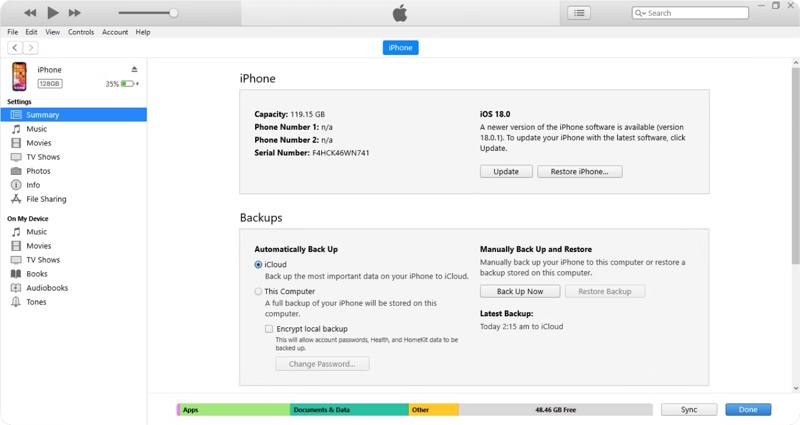
Если экран зависает при восстановлении из iCloud, вы можете исправить это, обновив программное обеспечение через iTunes или Finder. Для этого вам потребуется компьютер и совместимый USB-кабель.
Шаг 1. Подключите iPhone к компьютеру с помощью USB-кабеля.
Шаг 2. Запустите последнюю версию iTunes. Если на вашем компьютере установлена macOS Catalina или более поздняя версия, запустите Finder.
Шаг 3. Нажмите Номер телефона кнопку в iTunes или имя вашего устройства в Finder после обнаружения iPhone.
Шаг 4. Перейдите на сайт Резюме or Общие и нажмите Обновление ПО кнопка для поиска обновлений.
Шаг 5. Затем следуйте инструкциям на экране, чтобы установить обновление на свое устройство.
Шаг 6. Затем попробуйте еще раз выполнить восстановление из iCloud.
Часть 5: Часто задаваемые вопросы о восстановлении из iCloud
Сколько времени занимает восстановление из iCloud?
Обычно это занимает от 1 до 4 часов. Конкретное время зависит от размера резервной копии и состояния вашего интернет-соединения.
Небольшая резервная копия: 30-60 минут.
Резервное копирование больших объемов данных: 1-4 часа и более.
Почему функция восстановления из iCloud зависает на этапе "Оценка оставшегося времени"?
Обычно это происходит из-за нестабильного интернет-соединения, большого резервного копирования или временных задержек сервера. Попробуйте перезагрузить свой iPhone, переключиться на более быструю сеть Wi-Fi или обновить устройство, прежде чем снова восстанавливать его.
Можно ли восстановить из iCloud только фотографии?
Нет, Apple не поддерживает частичное восстановление. Для восстановления определенного типа данных вы можете выбрать один из вариантов. Apeaksoft iPhone Восстановление данных.
Заключение
В этом руководстве объясняется, как восстановление из резервной копии iCloud без сброса настроек Ваше устройство и что делать, если экран зависает при восстановлении iCloud. Вы можете следовать нашим инструкциям по восстановлению данных из резервной копии iCloud. Apeaksoft iPhone Data Recovery — лучший способ открыть резервную копию iCloud и извлечь из неё потерянные файлы и данные.
Статьи по теме
В этой статье вы узнаете, как переместить документы из iCloud на свой Mac, чтобы вы могли использовать их без сетевых ограничений.
Вот три эффективных способа восстановить контакты iPhone из iCloud и вернуть потерянные или удаленные контакты.
Должно быть, очень неприятно столкнуться с проблемой резервного копирования iCloud при его включении. Не волнуйтесь: эта статья предлагает лучший способ исправить ситуацию.
Резервное копирование iCloud зависло или не работает? Не паникуйте: существуют скрытые проблемы и советы по их устранению, о которых вы, возможно, не знаете. Вот как выйти из тупика.



