


Как восстановить iPad из резервной копии iCloud, iTunes/Finder

Если с вашим iPad что-то не так, вы всегда можете попробовать восстановить его из резервной копии. Например, после случайного удаления фотографий, видео, контактов, SMS и многого другого, вы можете восстановить потерянные данные из резервной копии. Хорошая новость в том, что у вас есть несколько способов резервного копирования и восстановления вашего iPad, в зависимости от ваших настроек. В этом подробном руководстве описаны проверенные методы... Восстановить iPad из резервной копии и демонстрирует подробные шаги.
СОДЕРЖАНИЕ СТРАНИЦЫ:
Часть 1: Как восстановить iPad из резервной копии iCloud
Для восстановления iPad из резервной копии iCloud необходимо иметь резервную копию. Кроме того, если вы восстанавливаете бывший в употреблении iPad, перед началом процесса необходимо стереть все данные с устройства. Для этого потребуется ваш Apple ID и пароль.
Шаг 1. Включите iPad и откройте Настройки приложение
Шаг 2. Перейдите на Общие, то Перенос или сброс iPad.
Шаг 3. Нажмите Стереть контент и настройки.
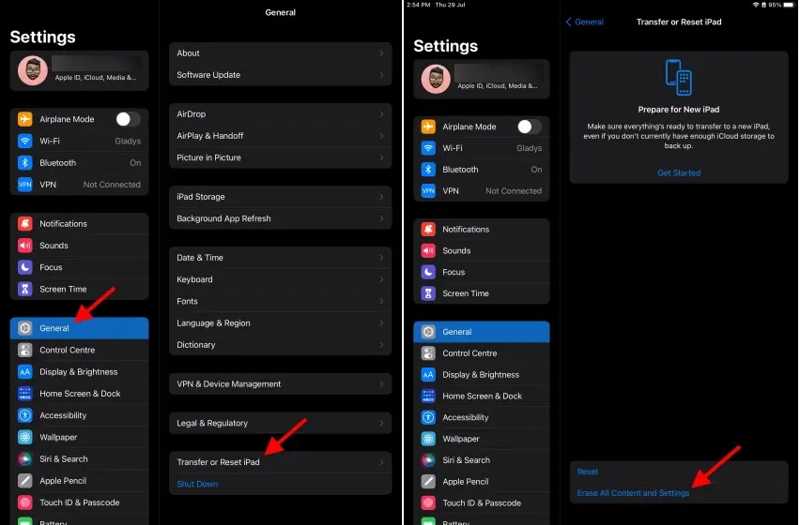
Советы: Перед началом процесса следует отключить функцию «Найти iPad».
Шаг 4. Прочитайте оповещение и нажмите Продолжить .
Шаг 5. Введите пароль от вашего iPad и нажмите Стереть чтобы начать процесс удаления.
Шаг 6. После перезагрузки iPad настройте его как новое устройство.
Шаг 7. В процессе подключитесь к сети Wi-Fi.
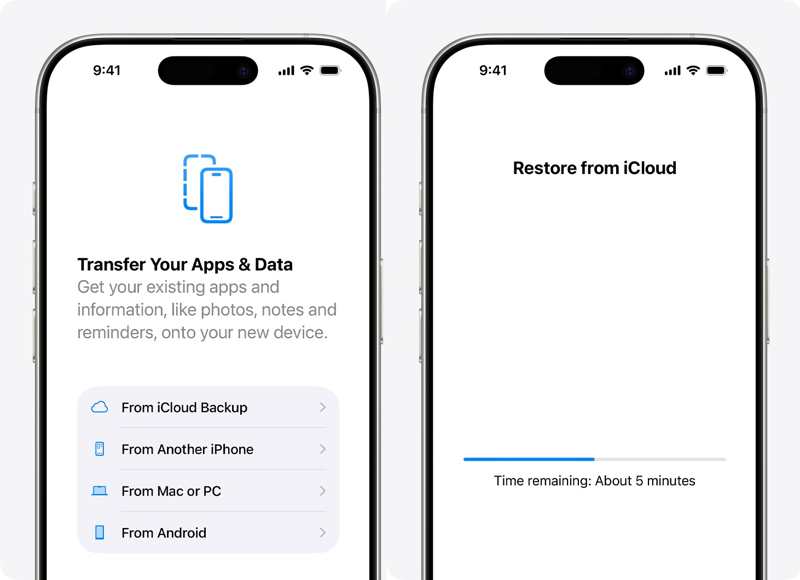
Шаг 8. Выберите Из резервной копии iCloud вариант на Перенесите свои приложения и данные экран.
Шаг 9. Введите данные учетной записи Apple и пароль, связанные с вашим iPad.
Шаг 10. Выберите резервную копию и начните восстановление iPad из предыдущей резервной копии.
Шаг 11. После завершения завершите настройку.
Часть 2: Как восстановить iPad из iTunes Backup
Некоторые предпочитают создавать резервные копии своих данных на компьютерах. Вы можете восстановить iPad из резервной копии iTunes. Имейте в виду, что резервная копия перезапишет текущие данные на вашем iPad. Этот способ не требует подключения к интернету.
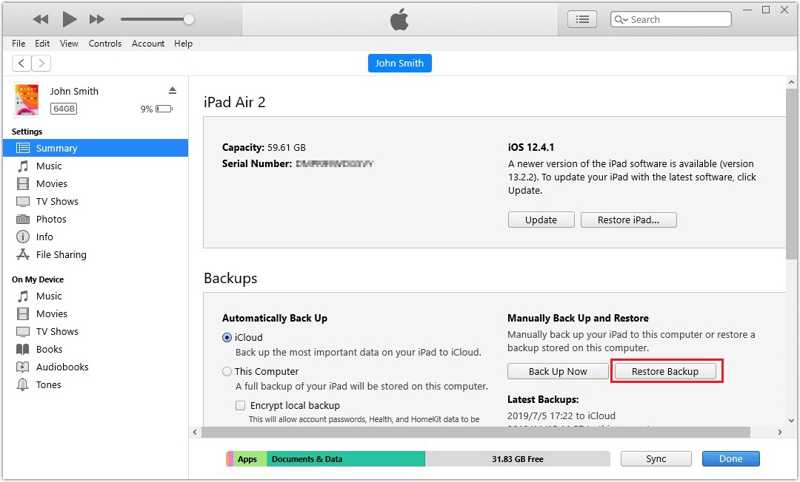
Шаг 1. Подключите iPad к ПК с помощью USB-кабеля.
Советы: iTunes также доступен на macOS Mojave и более ранних версиях.
Шаг 2. Откройте последнюю версию iTunes.
Шаг 3. Нажмите Устройство Кнопка в левом верхнем углу.
Шаг 4. Перейдите на сайт Резюме вкладку и нажмите Восстановить из копии на Резервные копии заголовок.
Шаг 5. Выберите нужную резервную копию и нажмите Восстановить.
Примечание: Если резервная копия зашифрована, введите пароль.
Часть 3: Как восстановить iPad из резервной копии Finder
Компания Apple прекратила поддержку iTunes при выпуске macOS Catalina. Вместо этого вы можете создавать резервные копии и восстанавливать свои устройства iOS с помощью Finder. Другими словами, если вы используете macOS Catalina или более позднюю версию, вам необходимо восстановить iPad из резервной копии, созданной на компьютере.
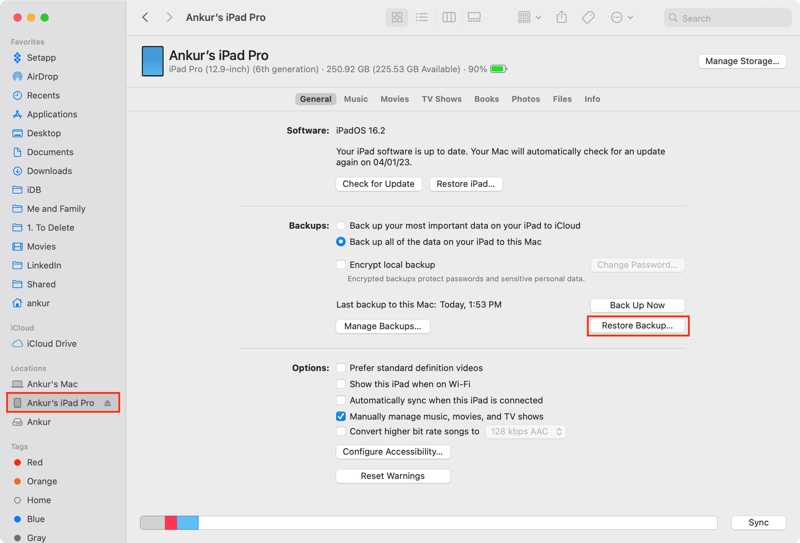
Шаг 1. Подключите iPad к Mac с помощью совместимого кабеля.
Шаг 2. Запустите приложение Finder.
Шаг 3. После того, как ваше устройство будет распознано, щелкните по названию вашего iPad и перейдите в... Общие.
Шаг 4. Нажмите Восстановить из копии в Резервные копии .
Шаг 5. Выберите подходящую резервную копию, введите iTunes резервный пароль если резервная копия зашифрована, и происходит нажатие Восстановить.
Дальнейшее чтение
Часть 4: Как восстановить iPad без резервной копии
Резервные копии iCloud и компьютера удалят текущие данные с вашего iPad. К счастью, Apeaksoft iPhone Восстановление данных Эта программа поможет вам восстановить iPad без резервной копии. Она сканирует память вашего iPad и быстро ищет потерянные данные. Кроме того, она может открыть резервную копию iCloud или iTunes и извлечь определенные файлы.

Загружено более 1,000,000 пользователей
- Восстановите потерянные данные на iPad без резервной копии.
- Извлеките данные из резервной копии iCloud/iTunes без перезагрузки iPad.
- Предварительный просмотр потерянных данных на вашем iPad.
- Поддерживаются фотографии, видео, музыка, контакты, SMS и т. д.
- Совместимо с последними версиями iPadOS.

Как восстановить iPad без резервной копии
Шаг 1. Сканируй свой iPad
Запустите программу для восстановления данных с iPad после её установки на ваш ПК. Существует также другая версия для Mac. Выберите её. Восстановление с устройства iOS Вкладка. Подключите iPad к компьютеру с помощью кабеля Lightning. Следуйте инструкциям на экране, чтобы подтвердить доверие к этому компьютеру. После обнаружения устройства нажмите кнопку. Начать сканирование .

Шаг 2. Предварительный просмотр данных для iPad
После сканирования данных вы можете просмотреть данные на своем iPad по типу. Например, выберите Фотопленка для просмотра фотографий на вашем iPad.

Шаг 3. Восстановление iPad без резервной копии
Выберите файлы и элементы, которые хотите получить, и нажмите кнопку. Recover Кнопка в правом нижнем углу. Нажмите на неё. Открыто нажмите кнопку, чтобы выбрать папку для сохранения и нажмите Recover Чтобы начать восстановление вашего iPad без резервной копии.

Заключение
В этом руководстве представлены несколько способов Восстановите свой iPad из резервной копии. Беспроводным способом или с помощью компьютера. Если у вас есть резервная копия iCloud, сотрите данные с устройства и восстановите резервную копию, используя учетные данные вашей учетной записи Apple. При наличии резервной копии на компьютере вы можете восстановить устройство, используя последнюю версию iTunes или Finder. Apeaksoft iPhone Восстановление данных Это простой способ восстановить потерянные данные с вашего iPad без резервной копии.
 Apeaksoft iPhone Восстановление данных
 Восстановите удаленные или потерянные данные с устройств iOS, iTunes и резервных копий iCloud.
Статьи по теме




