


Как восстановить iPhone из резервной копии iCloud/iTunes/Finder

Функция резервного копирования и восстановления для устройств iOS полезна для защиты ваших данных от потери, переноса данных и миграции данных с одного устройства iOS на другое. В резервной копии хранятся ваши контакты, настройки, данные приложений, переписки, фотографии, видео, музыка и многое другое. Если у вас уже есть резервная копия в iCloud или на компьютере, вы можете... Восстановите свой iPhone или iPad из резервной копии. быстро. В этом руководстве представлены проверенные методы.
СОДЕРЖАНИЕ СТРАНИЦЫ:
- Часть 1: Что означает восстановление iPhone из резервной копии?
- Часть 2: восстановление iPhone из резервной копии iCloud
- Часть 3: Как восстановить iPhone из резервной копии на компьютере
- Часть 4: Как восстановить iPhone из резервной копии на Mac
- Часть 5: Как восстановить iPhone из резервной копии без удаления данных.
Часть 1: Что означает восстановление iPhone из резервной копии?
Резервная копия iPhone — это копия данных с вашего устройства iOS, которую можно хранить на компьютере или в iCloud. Данные в резервной копии могут включать контакты, события календаря, фотографии и видео, музыку и другой медиаконтент, приложения и данные приложений, настройки и предпочтения, сообщения и вложения, закладки Siri и многое другое.
Восстановление iPhone из резервной копии означает восстановление данных из резервной копии на ваше устройство. Имейте в виду, что восстановление iPhone из предыдущей резервной копии приведет к удалению текущих данных на вашем устройстве.
Часть 2: восстановление iPhone из резервной копии iCloud
Apple предоставляет каждому пользователю 5 ГБ бесплатного хранилища для резервного копирования данных с iPhone. При правильной настройке вы можете автоматически или вручную создавать резервные копии своего iPhone в iCloud. Если вы случайно удалите важные данные, вы сможете восстановить свой iPhone из резервной копии iCloud.
Необходимые условия:
- 1.У вас есть резервная копия iCloud. Если вы не уверены, перейдите по ссылке... Настройки приложение, нажмите на свой профиль, перейдите к ICloud, то ICloud Резервное копирование, и нажмите Создать копию.
- 2.Ваш Apple ID и пароль.
- 3.Вы стерли все данные с устройства, поэтому после настройки вам необходимо восстановить iPhone из резервной копии.
- 4.Стабильное интернет соединение.
Как стереть данные с устройства перед восстановлением iPhone из резервной копии iCloud
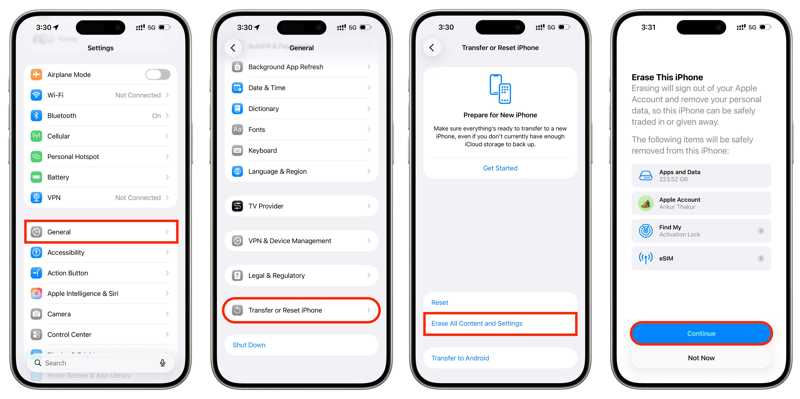
Шаг 1. Откройте приложение Настройки приложение на вашем iPhone.
Шаг 2. Перейдите на Общие и Перенос или сброс iPhone.
Шаг 3. Нажмите Стереть контент и настройки .
Шаг 4. Прочитайте предупреждение и нажмите. Продолжить.
Шаг 5. Затем выберите Стереть iPhone, Сохраните eSIM и удалите данные или Удалить eSIM и стереть данные по мере необходимости.
Шаг 6. Введите пароль от вашего iPhone, чтобы начать стирание данных с устройства.
Как восстановить iPhone из iCloud Backup
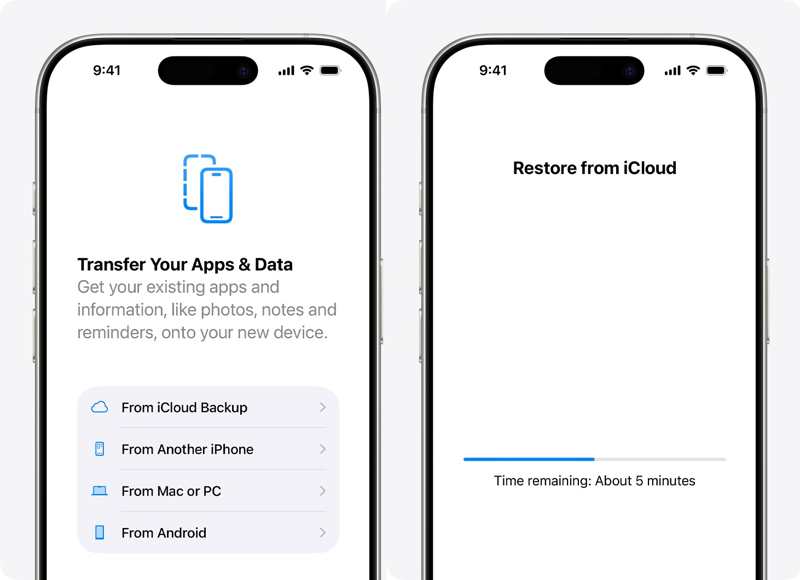
Шаг 1. Включите свой iPhone и настройте его.
Шаг 2. Убедитесь, что устройство подключено к сети Wi-Fi.
Шаг 3. Когда вы достигнете Перенесите свои приложения и данные экран, выберите Из резервной копии iCloud.
Шаг 4. Войдите в свою учетную запись Apple.
Шаг 5. Выберите подходящую резервную копию в зависимости от даты и размера.
Шаг 6. Если появится запрос, войдите в свою учетную запись Apple еще раз.
Шаг 7. Дождитесь завершения процесса, затем выполните оставшиеся шаги настройки.
Примечание: Восстановить iPhone из резервной копии iCloud после настройки невозможно.
Часть 3: Как восстановить iPhone из резервной копии на компьютере
Объем хранилища iCloud ограничен, поэтому все больше пользователей iPhone создают резервные копии своих устройств на компьютерах. Это означает, что вы можете восстановить iPhone из резервной копии, созданной на компьютере. Хотя этот способ не потребует от вас удаления данных с iPhone, резервная копия перезапишет текущие данные на вашем устройстве.
Необходимые условия:
- 1.Создайте резервную копию на своем компьютере.
- 2.Последняя версия iTunes.
- 3.Совместимый USB-кабель.
- 4.Резервный пароль (если он у вас когда-либо был) зашифруйте резервную копию вашего iPhone).
Шаг 1. Подключите iPhone к компьютеру с помощью USB-кабеля.
Шаг 2. Запустите iTunes с рабочего стола.
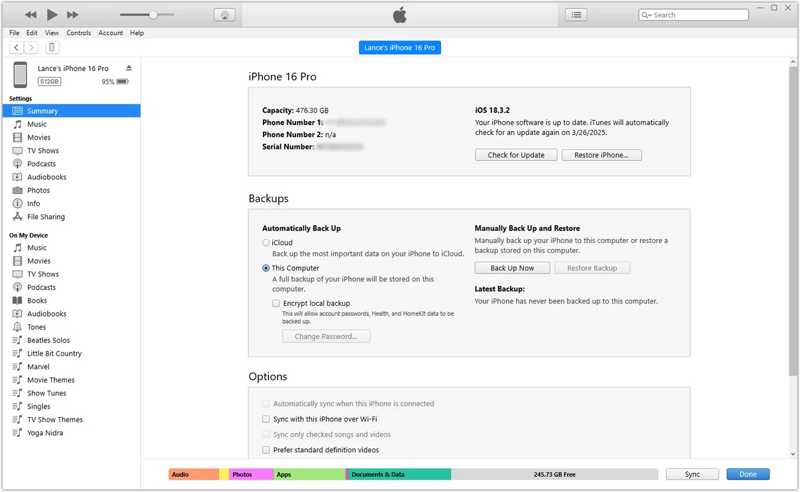
Шаг 3. Нажмите Телефон Кнопка в верхнем левом углу после того, как ваш iPhone будет обнаружен.
Шаг 4. Перейдите на сайт Резюме вкладку и найдите Резервные копии заголовок.
Шаг 5. Нажмите Восстановить из копии .
Шаг 6. Выберите наиболее подходящую резервную копию.
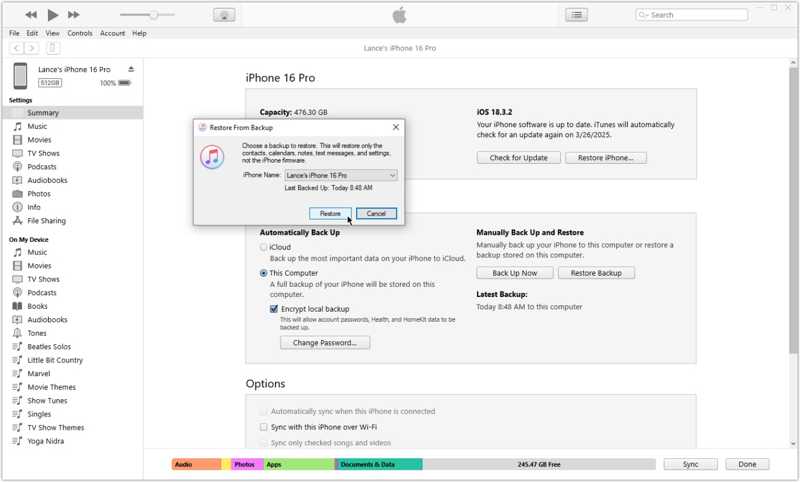
Шаг 7. Нажмите Восстановить Нажмите кнопку, чтобы начать восстановление вашего iPhone из резервной копии на компьютере.
Примечание: Если функция «Найти iPhone» включена на вашем устройстве, отключите её в приложении «Настройки» перед началом процесса.
Часть 4: Как восстановить iPhone из резервной копии на Mac
Компания Apple прекратила поддержку iTunes при выпуске macOS Catalina. Вместо этого вы можете восстановить iPhone из резервной копии на Mac с помощью встроенного приложения Finder. Если вы используете macOS Mojave или более раннюю версию, вам по-прежнему потребуется восстанавливать iPhone с помощью iTunes.
Необходимые условия:
- 1.Приложение Finder.
- 2.USB-кабель или Wi-Fi.
- 3.Пароль для зашифрованной резервной копии.
- 4.Создайте резервную копию на вашем Mac.
Шаг 1. Откройте приложение Finder приложение
Шаг 2. Подключите свой iPhone к компьютеру Mac через USB или Wi-Fi.
Шаг 3. Введите свой пароль и подтвердите доверие к этому компьютеру.
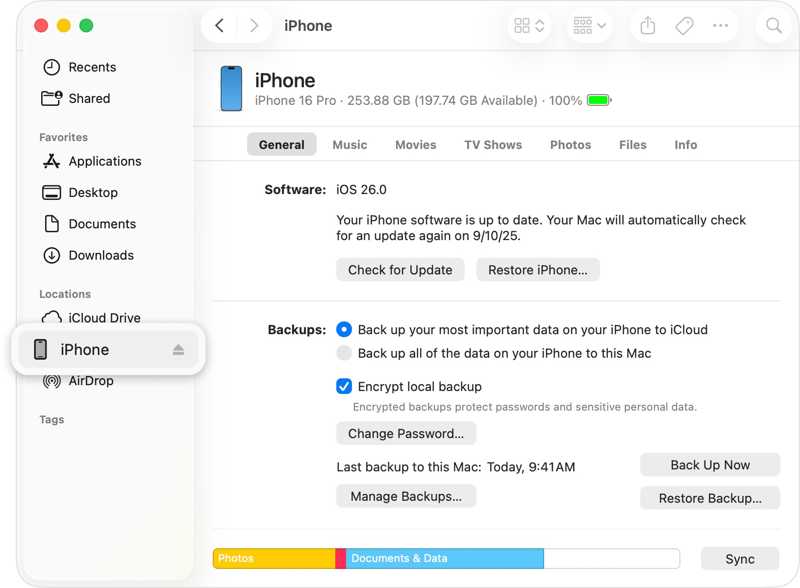
Шаг 4. Выберите свой iPhone на боковой панели, затем перейдите в... Общие меню.
Шаг 5. Нажмите Восстановить из копии под Резервные копии раздел. Здесь вы можете получить доступ к резервной копии вашего iPhone.
Шаг 6. Выберите соответствующую резервную копию и введите пароль, если она зашифрована.
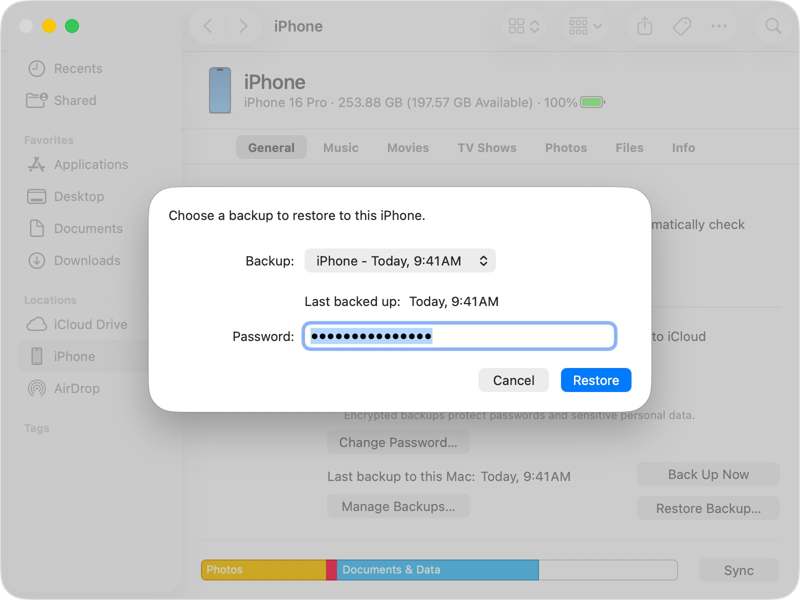
Шаг 7. Наконец, нажмите Восстановить кнопка для начала восстановления iPhone из старой резервной копии.
Примечание: После завершения процесса отсоедините свой iPhone и включите его. Теперь данные, приложения и настройки будут снова на вашем iPhone.
Часть 5: Как восстановить iPhone из резервной копии, не удаляя данные.
Apple кодирует резервные копии iPhone, включая резервные копии iCloud и компьютерные резервные копии. В результате вы не можете открыть старую резервную копию и извлечь определенные файлы. К счастью, Apeaksoft iPhone Восстановление данных Позволяет восстановить ваш iPhone из резервной копии без её удаления.

Загружено более 1,000,000 пользователей
- Восстановите данные на iPhone с резервной копией или без неё.
- Извлечение данных из резервных копий iCloud и iTunes.
- Предварительный просмотр резервных копий iPhone для выборочного восстановления данных.
- Восстановите iPhone из резервной копии, не прерывая обработку существующих данных.
- Поддержка последних моделей iPhone и iPad.

Как восстановить iPhone из iTunes Backup
Шаг 1. Установите iPhone Восстановление данных
Запустите программу для восстановления данных после установки на ваш компьютер. Существует также версия для Mac. Подключите свой iPhone к компьютеру с помощью кабеля Lightning.

Шаг 2. Загрузите резервную копию iTunes
Перейдите на сайт Восстановление из файла резервной копии iTunes вкладка. Выберите наиболее подходящую резервную копию, затем нажмите Начать кнопку для сканирования.

Шаг 3. Восстановление iPhone дате
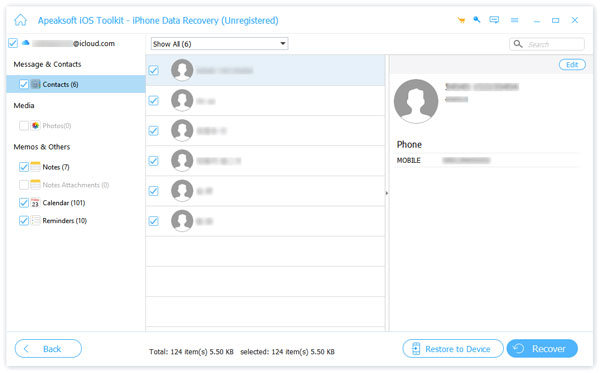
После сканирования вы увидите все данные из резервной копии по типу. Если вы хотите восстановить, например, фотографии, выберите соответствующий пункт. ФотопленкаВыберите все файлы, которые хотите восстановить, и нажмите кнопку. Recover Кнопка. Укажите выходную папку и нажмите Recover .
Как восстановить iPhone из iCloud Backup
Шаг 1. Войдите в iCloud
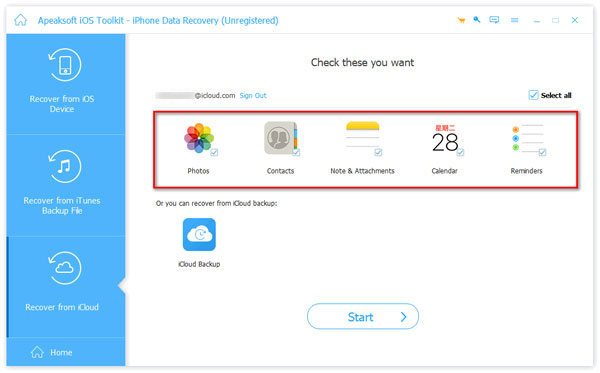
Направляйтесь к Восстановление из файла резервной копии iCloud Если вы хотите восстановить свой iPhone из резервной копии iCloud, войдите в систему, используя свой Apple ID и пароль.

Шаг 2. Восстановление резервной копии iCloud
Выберите типы данных, которые вы хотите восстановить из резервной копии iCloud, например: Контакты, Фото, и более. Нажмите на Начать Нажмите кнопку для извлечения данных из резервной копии. Выберите нужные файлы, затем нажмите. Recover восстановить потерянные данные.
Заключение
В этом руководстве объясняется, как Восстановить iPhone из резервной копии Если вы потеряли важные файлы на своем устройстве или приобрели новое устройство iOS, вы можете восстановить резервную копию iCloud на свое устройство без компьютера, подключившись к интернету. iTunes и Finder помогут вам перезаписать резервную копию с компьютера на ваше устройство iOS. Apeaksoft iPhone Восстановление данных Это простой способ извлечь данные из резервной копии iTunes или iCloud и восстановить файлы без восстановления устройства.
 Apeaksoft iPhone Восстановление данных
 Восстановите удаленные или потерянные данные с устройств iOS, iTunes и резервных копий iCloud.
Статьи по теме




