


Как восстановить переписку WhatsApp из iCloud

WhatsApp, как приложение для обмена мгновенными сообщениями, популярен среди всех поколений. Он сохраняет ваши чаты, сообщения и мультимедийные вложения. Однако WhatsApp не хранит историю ваших чатов на своем сервере и не может восстановить удаленные сообщения. С другой стороны, он позволяет создавать резервные копии чатов в iCloud на iPhone. Если вы потеряете важные сообщения, вы можете... восстановить WhatsApp из iCloudВ этой статье представлено пошаговое руководство.
СОДЕРЖАНИЕ СТРАНИЦЫ:
Часть 1: Как восстановить WhatsApp из iCloud на iPhone
Восстановить WhatsApp из iCloud можно, если у вас есть резервная копия чата. Поэтому сначала необходимо проверить состояние резервной копии. Кроме того, в процессе восстановления потребуется переустановить WhatsApp. Привязанный номер телефона обязателен.
Шаг 1. Откройте приложение WhatsApp.
Шаг 2. Перейдите на сайт Настройки меню.
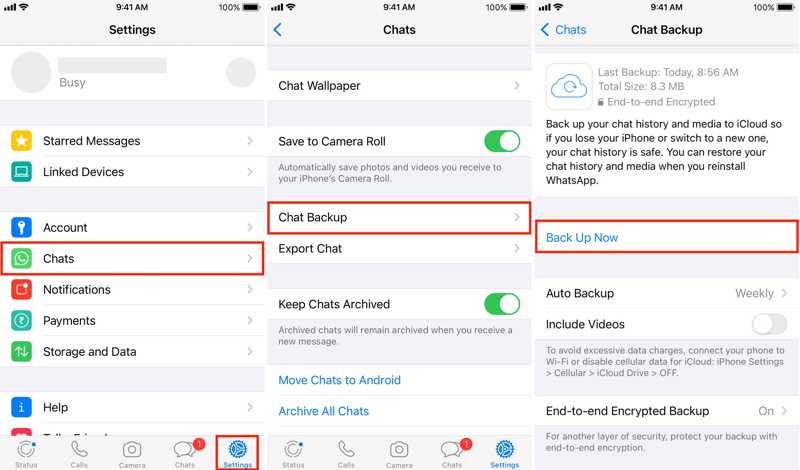
Шаг 3. Перейдите в Чаты и Резервная копия.
Шаг 4. Проверить Последнее резервное копирование.
Советы: WhatsApp позволяет создавать резервные копии переписок автоматически или вручную.
Шаг 5. Вернитесь на домашний экран.
Шаг 6. Нажмите и удерживайте значок WhatsApp и выберите Удалить приложение.
Шаг 7. Нажмите Удалить приложение , а затем выбрать Удалить.
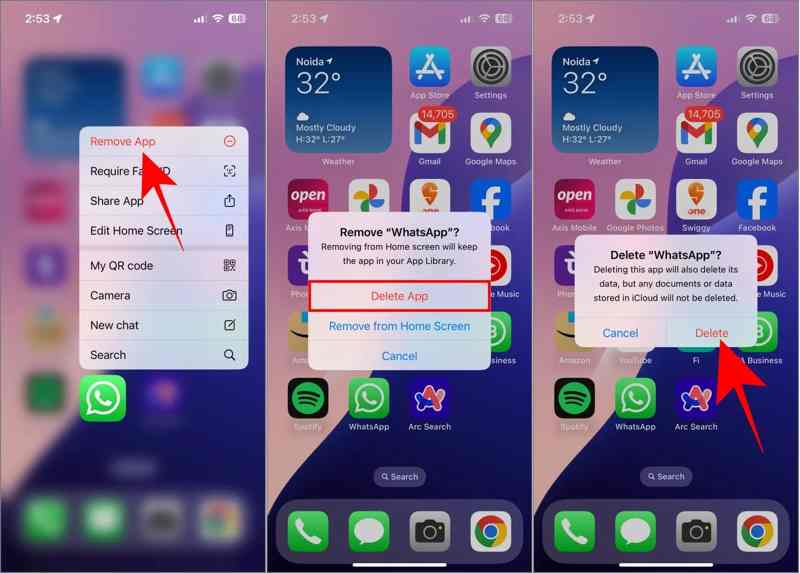
Шаг 8. Перезагрузите свой iPhone и установите WhatsApp из App Store.
Шаг 9. Запустите WhatsApp и настройте его, используя тот же номер телефона.
Шаг 10. Вам не нужно делать это напрямую. получить доступ к резервной копии iCloudно постукивание Восстановить историю чата на Восстановить из iCloud экран.
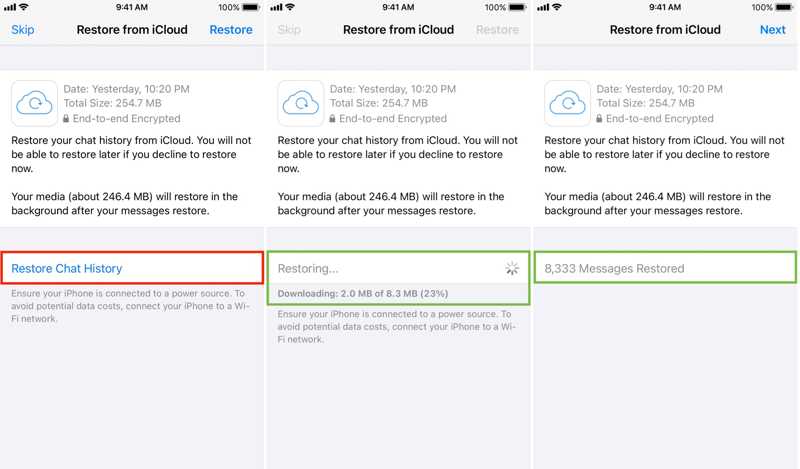
Шаг 11. После завершения нажмите Следующая.
Шаг 12. Завершите процесс настройки.
Шаг 13. Теперь вы найдете WhatsApp, восстановленный из iCloud.
Часть 2: Что делать, если не удается восстановить WhatsApp из iCloud
Сколько времени занимает восстановление WhatsApp из iCloud? Обычно это занимает от 5 до 30 минут. Если процесс занимает больше времени, он может зависнуть. Попробуйте следующие решения, чтобы исправить эту проблему:
Решение 1: освободите место
Если вам не удаётся восстановить WhatsApp из iCloud, первое, что нужно сделать, это проверить объём памяти вашего iPhone. При недостаточном объёме памяти вам необходимо освободить место на iPhone перед восстановлением.
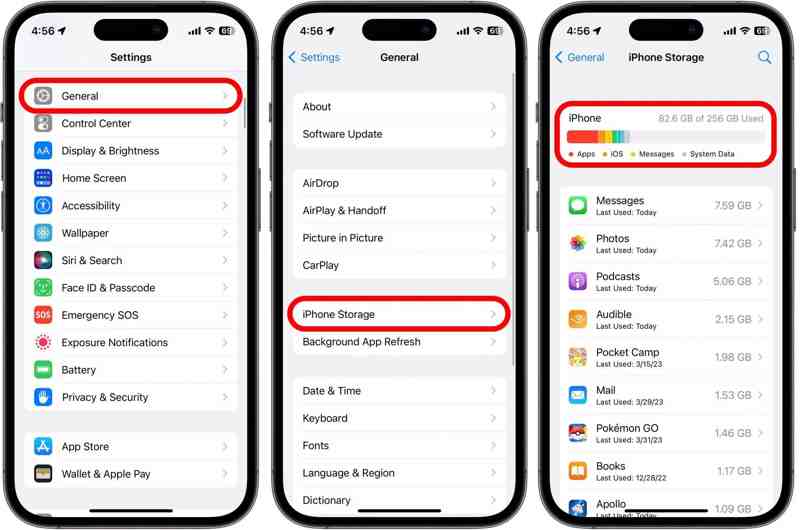
Шаг 1. Запустите Настройки приложение
Шаг 2. Перейдите на Общие и Хранилище iPhone.
Шаг 3. Проверьте, достаточно ли свободного места для резервной копии WhatsApp. Если нет, удалите ненужные приложения, чтобы освободить место.
Дальнейшее чтение
Решение 2. Проверьте сеть
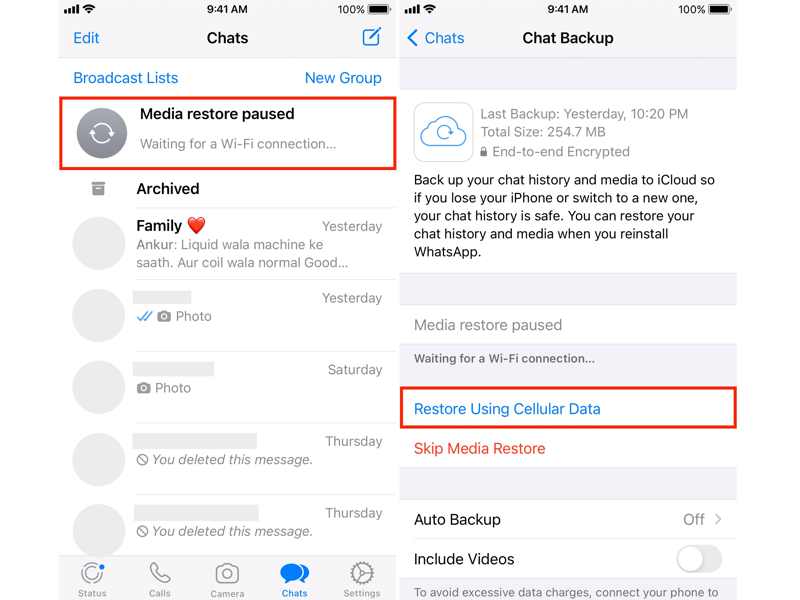
Восстановление WhatsApp из iCloud зависает, отчасти из-за плохого интернет-соединения. Процесс зависит от стабильной сети. Если вы собираетесь восстанавливать WhatsApp с помощью мобильных данных, необходимо включить функцию «Восстановление с помощью мобильных данных» в WhatsApp.
Решение 3: Переустановите WhatsApp.
Ещё один способ исправить зависание при восстановлении WhatsApp из iCloud — это выполнить чистую установку WhatsApp. Удалите приложение для обмена сообщениями со своего iPhone. Затем снова загрузите его из App Store. Откройте приложение и попробуйте восстановить чаты.
Часть 3: Как восстановить WhatsApp без iCloud
Apeaksoft iPhone Восстановление данных Позволяет извлечь потерянные данные из iCloud без удаления приложения. Если вы не можете восстановить WhatsApp из iCloud из-за отсутствия резервной копии, программа поможет вам восстановить удаленные сообщения WhatsApp непосредственно из памяти вашего iPhone.

Загружено более 1,000,000 пользователей
- Восстановите чаты WhatsApp за три шага.
- Восстановите потерянные сообщения WhatsApp без резервной копии.
- Просматривайте сообщения WhatsApp и восстанавливайте отдельные элементы.
- Работа с сообщениями WhatsApp и мультимедийными вложениями.
- Поддержка последних версий iOS и iPadOS.

Как восстановить WhatsApp без iCloud
Шаг 1. Установите iPhone Восстановление данных
Запустите программу для восстановления данных с iPhone после установки на компьютер. Она совместима с Windows 11/10/8/7/XP/Vista и macOS 10.7 или более поздними версиями. Выберите Восстановление с устройства iOS режим. Подключите свой iPhone к компьютеру с помощью кабеля Lightning. Как только программа обнаружит ваш iPhone, нажмите Сканировать кнопка для поиска потерянных данных в памяти.

Шаг 2. Предварительный просмотр чатов WhatsApp
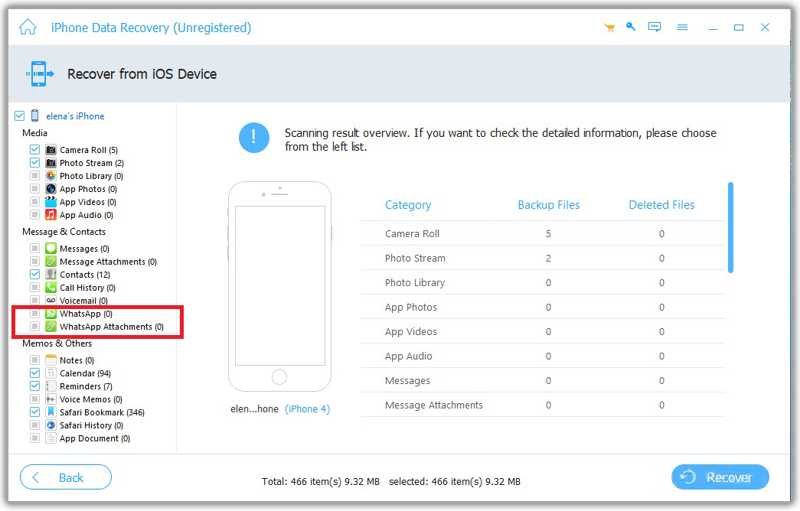
После завершения сканирования данных откроется окно предварительного просмотра. Выберите нужные типы данных на боковой панели, например: WhatsApp и Что нового?Затем вы сможете просмотреть их на главной панели. Если чатов слишком много, выберите... Показать только удаленные для фильтрации удалённых сообщений.
Шаг 3. Восстановить WhatsApp без ICloud
Выберите сообщения и вложения WhatsApp, которые хотите восстановить. Нажмите на кнопку. Recover Кнопка находится в правом нижнем углу. В диалоговом окне нажмите на нее. Открыто Нажмите кнопку и выберите папку для сохранения. Наконец, нажмите кнопку. Recover Нажмите кнопку еще раз, чтобы восстановить WhatsApp без резервных копий iCloud.
Примечание: Программа не повредит существующие данные на вашем iPhone и не удалит WhatsApp.
Заключение
В этом руководстве подробно описан весь процесс. восстановление WhatsApp из iCloud Если у вас включено автоматическое резервное копирование или вы вручную создали резервную копию своих чатов в iCloud. Кроме того, мы объяснили, что делать, если процесс восстановления зависает, останавливается или завершается с ошибкой. Apeaksoft iPhone Восстановление данных Это идеальное решение для восстановления потерянных сообщений и вложений WhatsApp из памяти вашего iPhone без резервной копии iCloud. Более того, оно упрощает процесс благодаря удобному интерфейсу.
Статьи по теме

 Apeaksoft iPhone Восстановление данных
 Восстановите удаленные или потерянные данные с устройств iOS, iTunes и резервных копий iCloud.



