


Как восстановить загруженные файлы на телефоне или планшете Android

В отличие от iPhone, на Android-устройстве можно загружать фотографии, видео, документы и многое другое прямо из браузера. Однако случайное удаление загруженного файла — это очень неприятный момент. Но не всё потеряно, существует несколько способов восстановить потерянные файлы. В зависимости от типа файла и того, как давно вы его удалили, вы можете... восстановить загруженные файлы на вашем Android-устройстве устройство с правильным методом.
СОДЕРЖАНИЕ СТРАНИЦЫ:
- Часть 1. Как восстановить загруженные файлы на Android из файлового менеджера.
- Часть 2. Как восстановить загруженные файлы на Android из Google Диска.
- Часть 3. Как восстановить загруженные файлы на Android из резервной копии.
- Часть 4. Как восстановить загруженные файлы на Android без резервной копии.
Часть 1. Как восстановить загруженные файлы на Android из файлового менеджера.
Загруженные файлы хранятся в папке «Загрузки» на вашем устройстве Android. Вы можете получить к ним доступ через встроенное или стороннее приложение файлового менеджера. Папки «Корзина» или «Недавно удаленные» позволяют восстановить загруженные файлы на вашем телефоне Android до того, как они будут безвозвратно удалены.
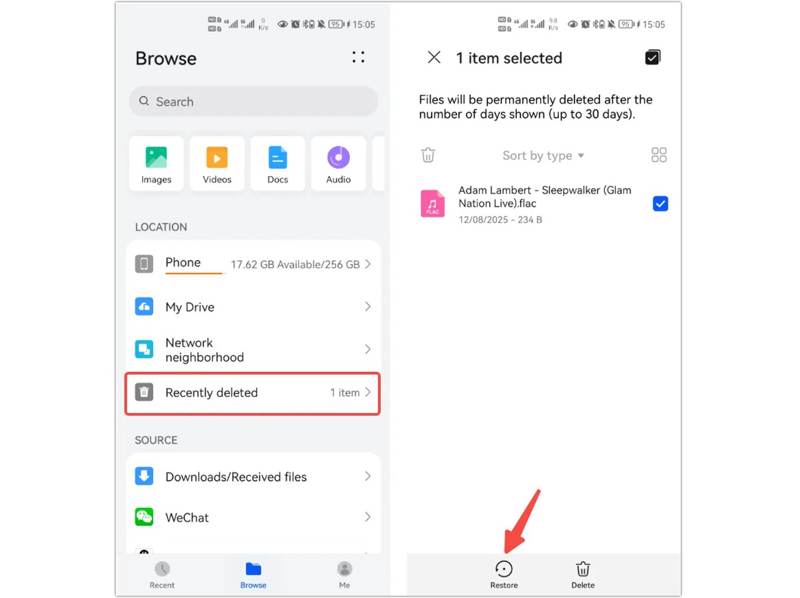
Шаг 1. Откройте приложение «Файловый менеджер» из списка приложений.
Шаг 2. Нажмите Недавно удалено, Корзину или Корзины папку.
Шаг 3. Затем просмотрите удаленные загрузки на своем телефоне.
Шаг 4. Выберите загруженные файлы, которые хотите восстановить.
Шаг 5. Нажмите Восстановить or Recover .
Шаг 6. Далее перейдите к Скачать в папке Менеджер файлов Приложение для проверки восстановления файлов.
Часть 2. Как восстановить загруженные файлы на Android из Google Диска.
Если вы используете Google Drive на своем Android-смартфоне для резервного копирования загруженных файлов, вы можете легко восстановить загруженные файлы на Android. Для этого метода требуется стабильное интернет-соединение и учетные данные вашей учетной записи Google.
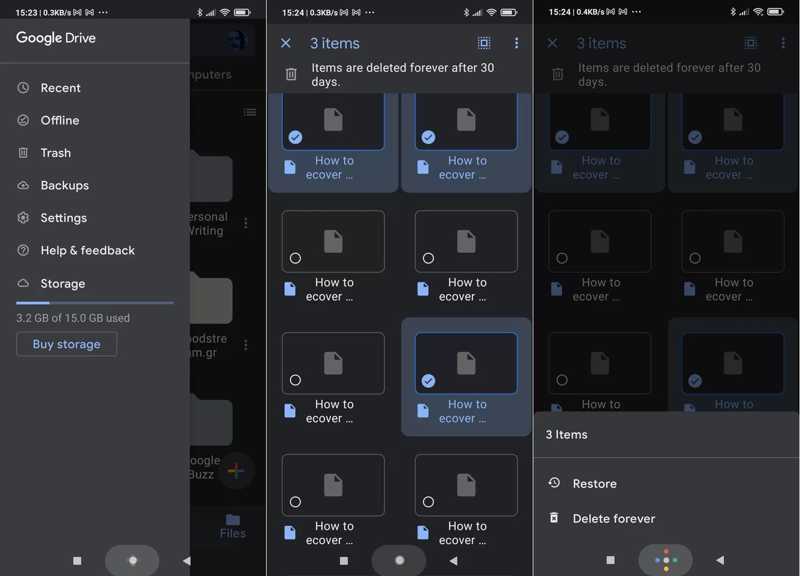
Шаг 1. Запустите Google Drive приложение на вашем устройстве.
Шаг 2. Войдите в систему, используя свою учетную запись Google и пароль.
Шаг 3. Проведите пальцем слева, чтобы отобразить панель меню, и выберите Корзину.
Шаг 4. Просмотрите загруженные файлы внутри Корзину папку.
Шаг 5. Выберите удаленные файлы, которые хотите восстановить.
Шаг 6. Нажмите Ещё кнопка со значком трех точек и нажмите Восстановить.
Часть 3. Как восстановить загруженные файлы на Android из резервной копии.
Если загруженные файлы были безвозвратно удалены, вам необходимо восстановить их из резервной копии. Разумеется, предварительно необходимо создать резервную копию вашего телефона в Google. Кроме того, для этого потребуется выполнить сброс настроек устройства до заводских.
Шаг 1. Запустите Настройки Приложение на вашем телефоне.
Шаг 2. Перейдите на Общее руководство, а затем Сброс.
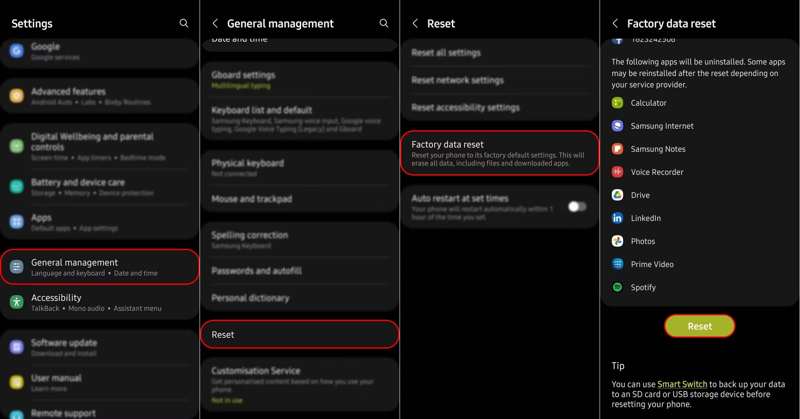
Шаг 3. Нажмите Сброс данных или аналогичный вариант, и нажмите Сброс.
Шаг 4. Далее следуйте инструкциям на экране, чтобы сброс к заводским настройкам твой телефон.
Шаг 5. После перезагрузки телефона настройте его как новое устройство.
Шаг 6. Когда вы достигнете Копировать приложения и данные экран, нажмите Следующая.
Шаг 7. Нажмите Не могу использовать старое устройство Привяжите и введите свой аккаунт Google.
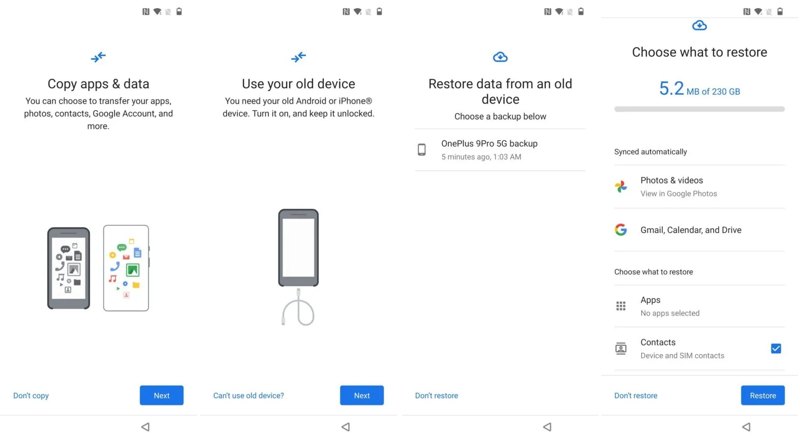
Шаг 8. Выберите файл резервной копии и укажите необходимые типы данных.
Шаг 9. Наконец, нажмите Восстановить Нажмите кнопку, чтобы начать восстановление удаленных загрузок на вашем устройстве Android.
Часть 4. Как восстановить загруженные файлы на Android без резервной копии.
Если описанные выше методы недоступны, вам придётся восстановить загруженные файлы на вашем Android-устройстве с помощью программы для восстановления данных Android, например, такой: Apeaksoft Android Восстановление данныхОн способен считывать данные из памяти телефона или SD-карты и искать удаленные файлы. Что еще более важно, удобный дизайн упрощает процесс восстановления данных.

Загружено более 1,000,000 пользователей
- Восстановите удаленные загрузки на Android без резервной копии.
- Просты в использовании и не требуют технических навыков.
- Предварительный просмотр удаленных файлов для выборочного восстановления.
- Совместимо с различными типами данных.
- Поддерживается практически все марки и модели Android.

Как восстановить удаленные загрузки на Android без резервной копии
Шаг 1. Подключитесь к вашему телефону
Запустите программу Android Data Recovery после установки на ваш компьютер. Существует также версия для Mac.
Обязательно включите USB Debugging выберите режим на вашем телефоне. Подключите его к компьютеру с помощью USB-кабеля. Выберите Передача файлов Если появится соответствующее сообщение, программа обнаружит ваше устройство.

Шаг 2. Сканируй свой телефон
Когда появится окно выбора типа данных, выберите то, что хотите восстановить, например: ДокументыЕсли вы не уверены, проверьте. Выбрать все, Нажмите Следующая Нажмите кнопку, чтобы начать сканирование данных на вашем устройстве.

Шаг 3. Восстановить удаленные загрузки
После завершения сканирования данных вы можете просмотреть восстанавливаемые файлы. Включите соответствующую опцию. Отображать только удаленные элементы Чтобы просмотреть удаленные загрузки, выберите загруженные файлы, которые хотите восстановить, и нажмите кнопку. Recover кнопка. Перейдите в папку назначения и подтвердите восстановление файлов.

Дальнейшее чтение
Заключение
Следуя нашему конкретному руководству, вы поймете, как восстановить загруженные файлы на Android устройства. Папка «Корзина» позволяет найти потерянные файлы непосредственно в файловом менеджере или приложении Google Drive. Если вы создали резервную копию своего устройства перед удалением файлов, вы можете восстановить их через свою учетную запись. Apeaksoft Android Восстановление данных Это лучший способ восстановить удаленные файлы без резервной копии.
Статьи по теме




