

Как восстановить отсутствующие приложения на устройствах Samsung Android

«Недавно я по ошибке удалил несколько приложений со своего телефона. Как их найти?» удаленные приложения на моем Samsung Телефон? Телефоны и планшеты Samsung популярны, отчасти благодаря разнообразию приложений. Однако потеря важных приложений на устройстве может стать большой проблемой. Хорошая новость в том, что удаленные и пропавшие приложения можно восстановить в различных ситуациях. Давайте начнем руководство.
СОДЕРЖАНИЕ СТРАНИЦЫ:
Часть 1: Как найти удалённые приложения в Google Play на Samsung
Даже если вы удалите приложения на своем Samsung, Google Play Store может сохранить информацию о загруженных приложениях. Поэтому вы можете переустановить удаленные приложения на своем устройстве Samsung из Google Play Store.
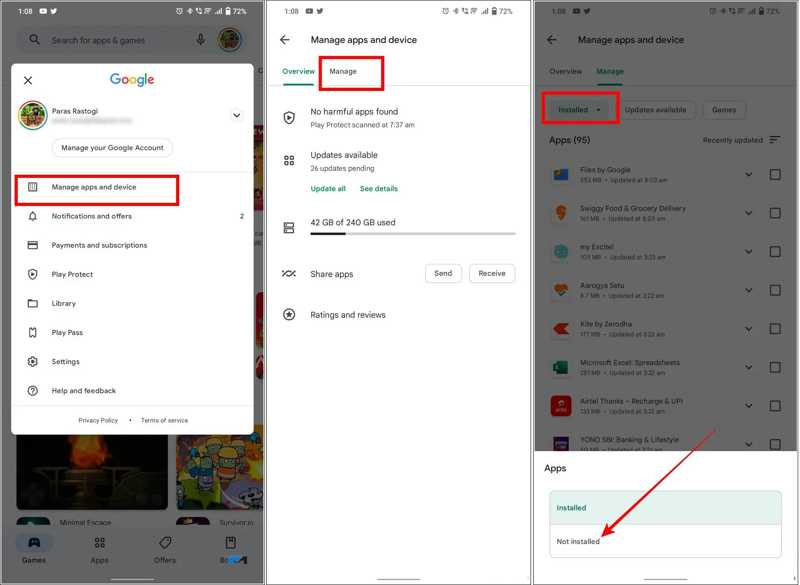
Шаг 1. Запустите свой Play Маркет на панели приложений.
Шаг 2. Нажмите на свой профиль и выберите Управление приложениями и устройством.
Шаг 3. Перейдите на вкладку «Управление».
Шаг 4. Выберите Не установлен отфильтровать, чтобы просмотреть все удаленные приложения.
Шаг 5. Найдите удаленные приложения, которые хотите восстановить, и отметьте галочками соответствующие пункты.
Шаг 6. Нажмите Скачать кнопка для их переустановки.
Часть 2: Как восстановить удаленные приложения Samsung с помощью Google MyActivity
Если вы не можете найти удаленные приложения Samsung в Google Play Store, перейдите в раздел «Моя активность». Там отображается вся информация о действиях, совершаемых через вашу учетную запись Google, включая приложения, установленные на вашем телефоне.
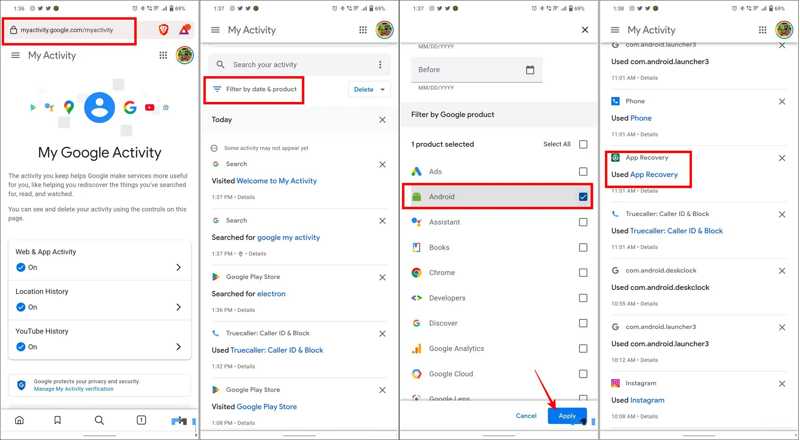
Шаг 1. Откройте в браузере страницу https://myactivity.google.com/.
Шаг 2. Войдите в систему, используя учетную запись Google, привязанную к вашему телефону.
Шаг 3. Выберите Удалить и выберите подходящий фильтр.
Шаг 4. Проверка Android, и нажмите Применить.
Шаг 5. Затем вы увидите всю активность на своем устройстве Samsung.
Шаг 6. Найдите пропавшее приложение для восстановления на вашем устройстве Samsung Android.
Шаг 7. Затем переустановите его из магазина приложений.
Часть 3: Как найти удалённые приложения на Samsung из Galaxy Store
Помимо Google Play Store, некоторые предпочитают использовать Galaxy Store на своих устройствах. Это встроенный магазин приложений на большинстве устройств Samsung. Он также позволяет находить удаленные приложения на устройствах Samsung.
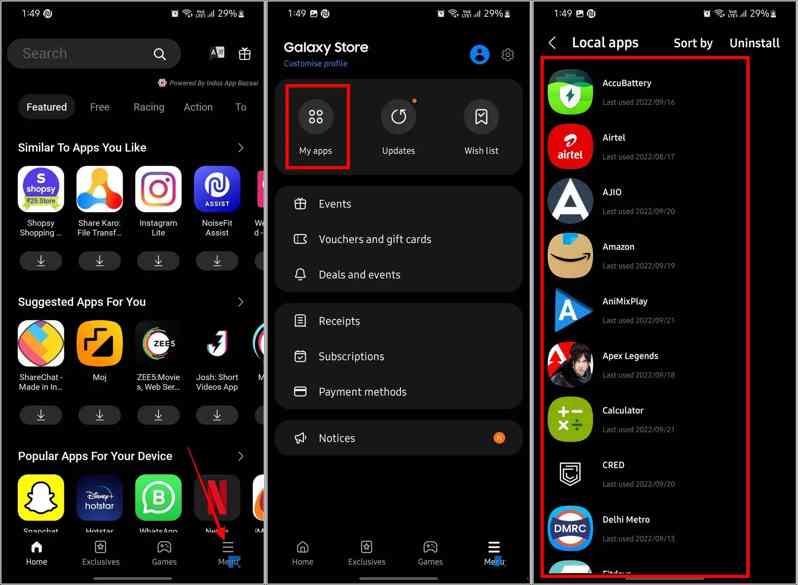
Шаг 1. Запустите Galaxy Store приложение на вашем устройстве.
Шаг 2. Нажмите Меню - Menu в нижней части.
Шаг 3. Выберите Мои приложения Вкладка позволяет просмотреть все приложения, установленные на вашем Samsung, включая удаленные элементы.
Шаг 4. Найдите нужную версию и переустановите её.
Часть 4: Как восстановить отсутствующие приложения на Samsung из резервной копии
Если вы предварительно создали резервную копию своего телефона на компьютере перед удалением приложений, это даст вам возможность восстановить отсутствующие приложения на вашем устройстве Samsung Android. Для этого метода потребуется резервная копия Smart Switch, компьютер и USB-кабель.
Шаг 1. Подключите телефон к компьютеру с помощью совместимого кабеля.
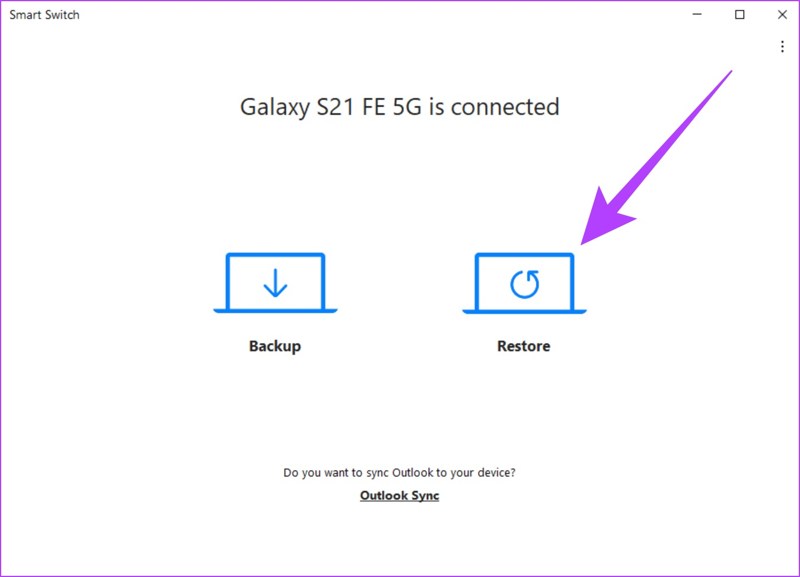
Шаг 2. Откройте программу Smart Switch на своем компьютере.
Шаг 3. Нажмите Восстановить кнопку после обнаружения вашего устройства.
Шаг 4. Выберите резервную копию, которая включает удаленное приложение.
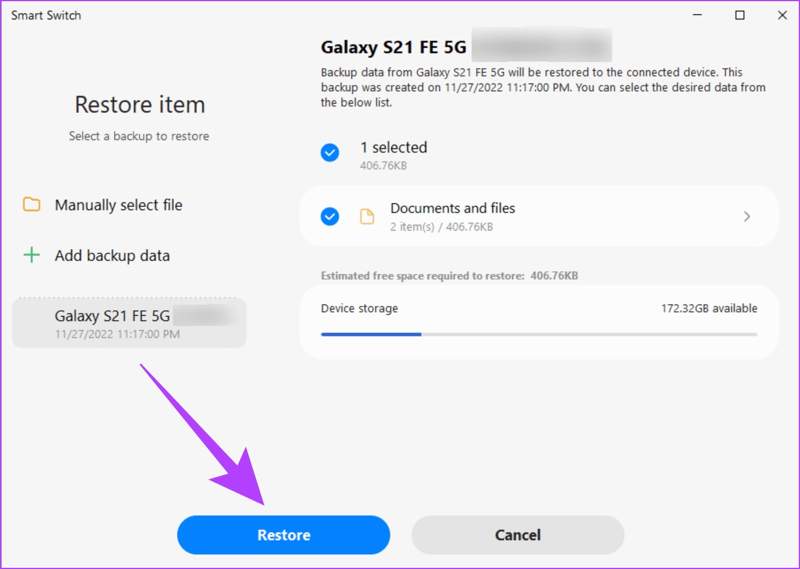
Шаг 5. Нажмите Восстановить .
Шаг 6. Когда это будет сделано, нажмите OK и отключите ваше устройство.
Дополнительный совет: Лучший инструмент для восстановления данных приложений на Android
Google Play Store и Samsung Galaxy Store позволяют находить и переустанавливать удаленные приложения на Samsung. Они не могут восстановить данные приложений. С другой стороны, Apeaksoft Android Восстановление данных Может удовлетворить ваши потребности. Способна восстанавливать данные приложений на телефонах и планшетах Samsung без резервной копии.
Лучший способ восстановить данные приложений на устройствах Samsung без резервной копии.
- Восстановление данных приложений на устройствах Samsung без Android резервного копирования.
- Доступно для широкого спектра типов данных, таких как фотографии, видео, музыка и т. д.
- Предварительный просмотр данных приложений Samsung для выборочного восстановления.
- Поддерживается практически все модели телефонов и планшетов Samsung.

Как восстановить данные приложений на Samsung без резервной копии
Шаг 1. Обнаружить свое устройство
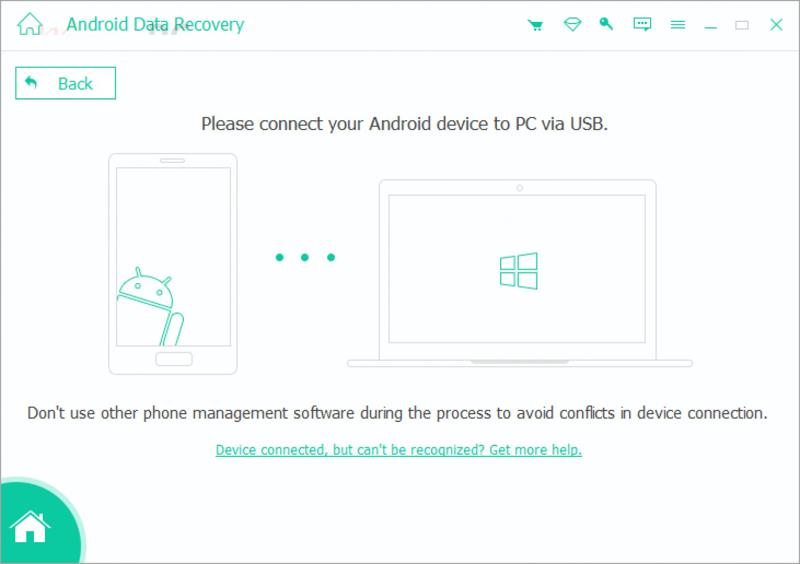
После установки на компьютер запустите лучшую программу для восстановления приложений Samsung. Подключите ваше устройство Samsung к компьютеру с помощью USB-кабеля. Включите устройство и активируйте... USB Debugging режим. Если появится запрос, выберите Передача файлов.
Шаг 2. Сканирование потерянных данных
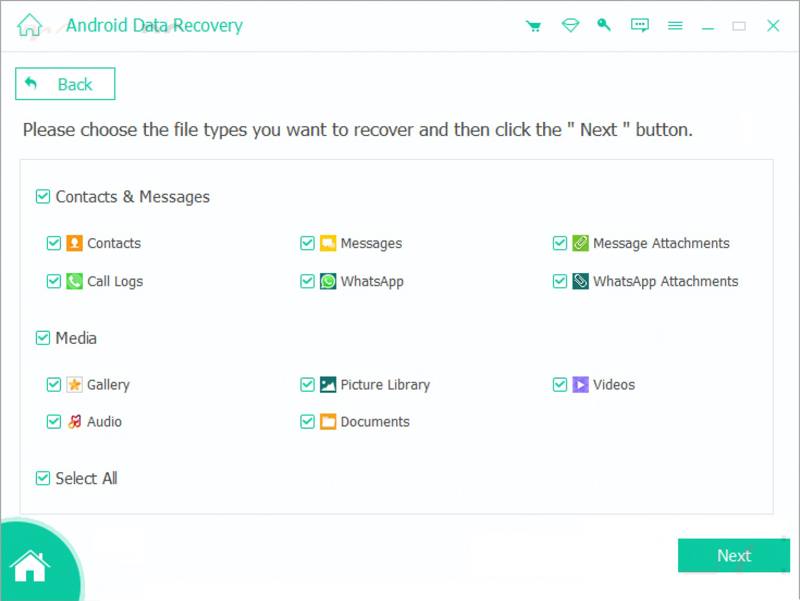
Выберите типы данных, которые вы хотите восстановить после обнаружения устройства, например: WhatsApp, Документы, и более. Нажмите на Следующая Нажмите кнопку, чтобы начать сканирование вашего устройства. В отличие от Samsung Smart SwitchПрограмма Apeaksoft Android Data Recovery может сканировать и восстанавливать файлы без подключения к интернету или входа в учетную запись.
Шаг 3. Восстановить данные приложения на Samsung
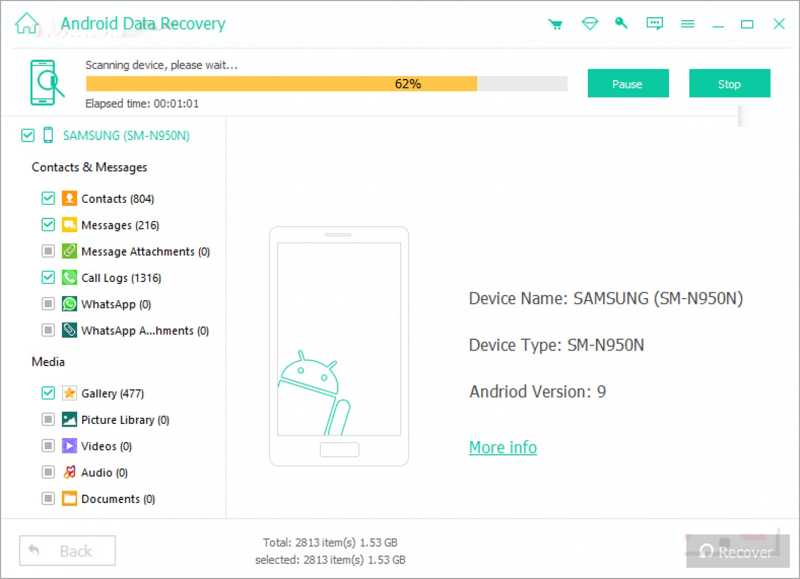
После сканирования просмотрите потерянные данные приложений на своем устройстве. Затем выберите элементы и файлы, которые хотите восстановить. Нажмите кнопку Recover нажмите кнопку, укажите папку для сохранения и нажмите Recover.
Заключение
В этом руководстве объясняется Как восстановить отсутствующие приложения на устройствах Samsung Android из Google Play Store или Samsung Galaxy Store. Если вы создали резервную копию с помощью Smart Switch, вы сможете быстро восстановить потерянные приложения и данные приложений. Недостаток в том, что все существующие данные будут перезаписаны. Apeaksoft Android Восстановление данных Позволяет восстановить данные приложений после переустановки приложений на вашем устройстве Samsung.
Статьи по теме
Если вам нужно эффективно удалить учетную запись Google на вашем устройстве Samsung Galaxy, вам повезло, поскольку это полное руководство.
Этот учебник поможет вам быстро и эффективно восстановить учетную запись Samsung, если вы забыли идентификатор или пароль учетной записи Samsung на устройстве и компьютере Samsung.
При переходе с Samsung на iPhone вы можете перенести данные с помощью приложения Move to iOS, компьютера, облачного сервиса и стороннего программного обеспечения.
В этой статье мы подробно объясним, как работает экран блокировки Samsung. Вы узнаете, как его легко настроить, настроить и отключить.



