

Как восстановить удалённые фотографии с устройств Samsung

Случайное удаление фотографий — распространённая проблема, но не волнуйтесь, существует множество способов их восстановить. Конечно, потеря ценных фотографий на вашем устройстве Samsung из-за программных сбоев, случайного удаления, сбоя SD-карты, сброса к заводским настройкам и т.д. всё равно вызывает стресс. Вот подробное руководство, в котором описаны проверенные методы, которые помогут вам. Восстановить удаленные фотографии на Samsung с использованием встроенных функций, облачных сервисов и передовых технологий.
СОДЕРЖАНИЕ СТРАНИЦЫ:
- Часть 1: Восстановление фотографии на Samsung из корзины.
- Часть 2: Восстановление фотографий на Samsung из Google Фото.
- Часть 3: Поиск удалённых фотографий на Samsung из облачного хранилища Samsung.
- Часть 4: Восстановление фотографий на Samsung с помощью Smart Switch
- Часть 5: Лучший способ восстановления фотографий с Samsung без резервной копии
Часть 1: Восстановление фотографии на Samsung из корзины.
При удалении фотографии в приложении «Галерея» она перемещается в корзину и сохраняется там до 30 дней. Перед окончательным удалением вы можете восстановить удаленные фотографии на Samsung.
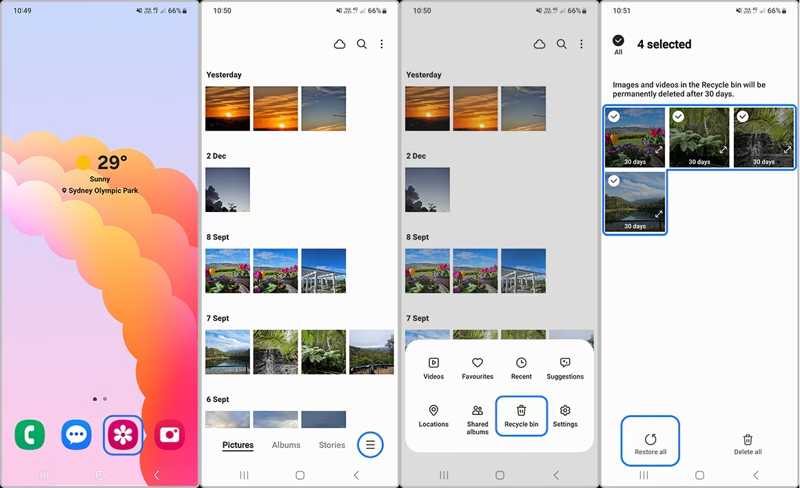
Шаг 1. Откройте Галерея приложение
Шаг 2. Нажмите Гамбургер - Hamburger кнопку внизу и выберите Корзина.
Шаг 3. Нажмите Редактировать .
Шаг 4. Выберите фотографии, которые хотите восстановить, и нажмите Восстановить все.
Часть 2: Восстановление фотографий на Samsung из Google Фото.
Некоторые пользователи Samsung предпочитают хранить свои фотографии в Google Фото. Удаленные фотографии сохраняются в корзине до 60 дней. Затем эти фотографии удаляются безвозвратно. До этого момента вы можете найти удаленные фотографии на своем телефоне Samsung.
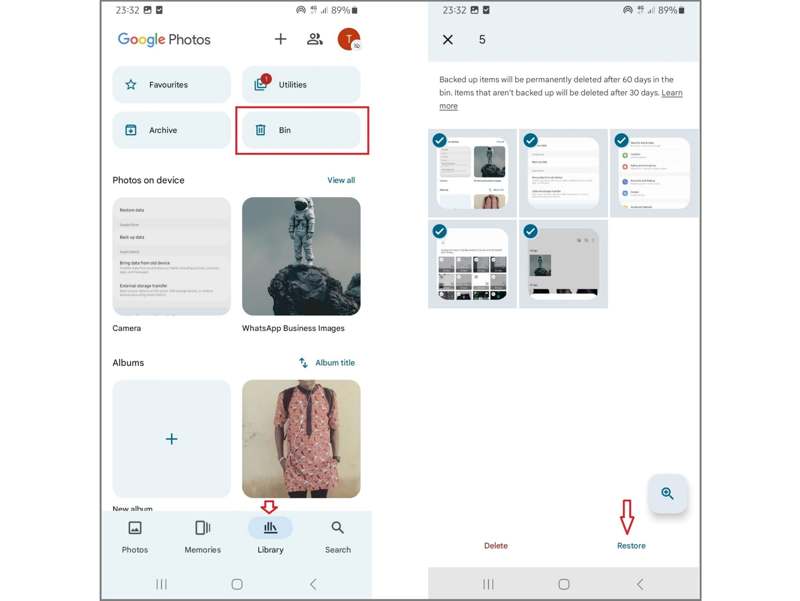
Шаг 1. Запустите Google Фото Приложение на вашем телефоне.
Шаг 2. Перейдите на сайт Библиотека вкладку внизу.
Шаг 3. Выберите Мусорное ведро альбом для просмотра недавно удалённых фотографий.
Шаг 4. Коснитесь каждой фотографии, которую хотите восстановить.
Шаг 5. Нажмите Восстановить Нажмите кнопку и подтвердите действие.
Часть 3: Поиск удалённых фотографий на Samsung из облачного хранилища Samsung.
Если вы настроили Samsung Cloud резервного копирования В приложении «Галерея» ваши фотографии могут быть сохранены в резервной копии вашей учетной записи. Другими словами, вы можете восстановить удаленные фотографии с телефона Samsung. Необходимое условие — наличие резервной копии.
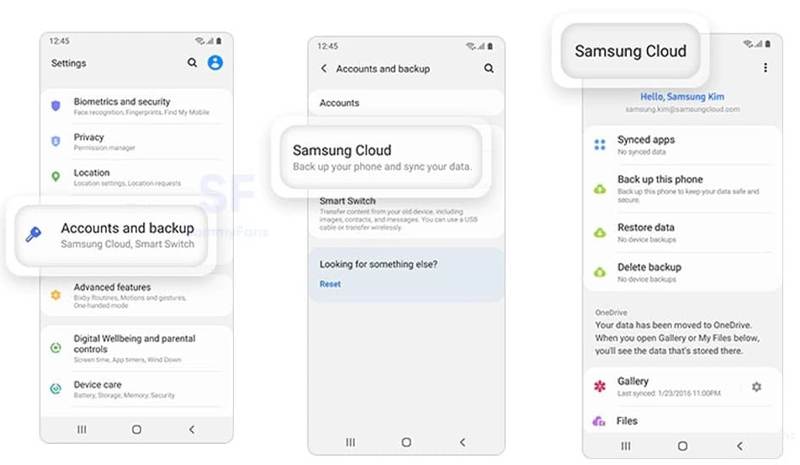
Шаг 1. Запустите Настройки приложение на вашем телефоне Galaxy.
Шаг 2. Нажмите Счета и резервное копирование, и выберите Samsung Cloud.
Шаг 3. Выберите Галерея для просмотра резервных копий фотографий.
Шаг 4. Затем нажмите Восстановить кнопка для восстановления удаленных фотографий на телефоне Samsung.
Часть 4: Восстановление фотографий на Samsung с помощью Smart Switch
Умный Умный Переключатель Это официальная служба резервного копирования для пользователей Samsung. Она позволяет создавать резервные копии фотографий с устройств Samsung на компьютер или SD-карту. Если вы случайно удалили фотографии, вы можете отменить удаление на устройстве Samsung.
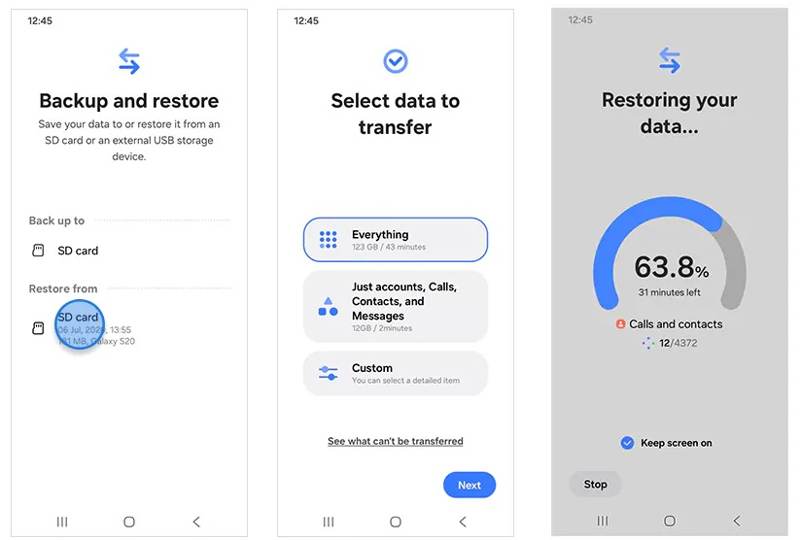
Шаг 1. Запустите приложение Smart Switch на своем телефоне.
Шаг 2. Вставьте резервную SD-карту в ваше устройство.
Шаг 3. Выберите Создайте резервную копию и восстановите свои данные., и нажмите Продолжить.
Шаг 4. Затем выберите SD-карта под Восстановить из .
Шаг 5. Нажмите Все or На заказ и выбрать фотографии.
Шаг 6. Удар Следующая Чтобы начать восстановление, вы сможете проверить удаленные фотографии на Samsung.
Часть 5: Лучший способ восстановления фотографий с Samsung без резервной копии
Если у вас нет резервной копии, восстановить безвозвратно удаленные фотографии на устройстве Samsung будет сложно. К счастью, Apeaksoft Android Восстановление данных Это приложение поможет вам решить эту проблему. Оно может просканировать память вашего телефона и найти потерянные фотографии, видео и многое другое. Что еще важнее, оно позволяет восстановить потерянные фотографии на Samsung, не затрагивая существующие данные на вашем телефоне.
Лучший способ восстановить фотографии с Samsung без резервной копии.
- Восстановите безвозвратно удаленные фотографии с устройств Samsung.
- Предварительный просмотр удаленных фотографий и поиск определенных файлов.
- Подходит практически для любых ситуаций.
- Восстановить потерянные фотографии с неисправных устройств Samsung.
- Поддерживается широкий спектр телефонов и планшетов Samsung.

Как восстановить фотографии с Samsung без резервной копии
Шаг 1. Подключитесь к вашему телефону
После установки лучшей программы для восстановления фотографий на компьютер запустите её. Убедитесь, что на вашем телефоне Samsung включен режим отладки по USB, и подключите его к компьютеру с помощью USB-кабеля. Если появится запрос, выберите соответствующий пункт. Перенести фото or Передача файлов.

Шаг 2. Сканирование фотографий
После того как программа обнаружит ваше устройство, отметьте галочками нужные типы данных, например: Галерея, Фототека, и более. Нажмите на Следующая кнопка для сканирования фотографий на вашем телефоне.

Шаг 3. Восстановление удаленных фотографий
После завершения вы сможете просмотреть фотографии, которые можно восстановить на вашем устройстве. Если фотографий слишком много, включите соответствующую опцию. Отображать только удаленные элементы в верхней части экрана. Если вы не можете найти нужные фотографии, нажмите на них. Глубокий анализ, Наконец, нажмите Recover Нажмите кнопку, выберите папку для сохранения и подтвердите выбор.

Заключение
Теперь вы должны понять Как восстановить удаленные фотографии на вашем Samsung Телефон или планшет. Корзина во встроенных приложениях «Галерея» и «Фотографии» позволяет восстановить недавно удаленные фотографии. Кроме того, вы можете найти потерянные фотографии из резервной копии Samsung Cloud или Smart Switch, если вы создали резервную копию своего устройства. Apeaksoft Android Восстановление данных Это лучший вариант для восстановления фотографий, даже если у вас нет резервной копии.
Статьи по теме
При переходе с Samsung на iPhone вы можете перенести данные с помощью приложения Move to iOS, компьютера, облачного сервиса и стороннего программного обеспечения.
Здесь вы узнаете о четырех методах восстановления данных с телефона Samsung, даже если экран телефона не включается или сломан.
В этой статье мы подробно объясним, как работает экран блокировки Samsung. Вы узнаете, как его легко настроить, настроить и отключить.
Для резервного копирования сообщений на Samsung вы можете использовать Apeaksoft Android Data Backup & Restore, службу Samsung Cloud или мобильные приложения.



