

Что такое режим восстановления Samsung и как в него войти?

В этом руководстве мы намерены обсудить Режим восстановления SamsungХотя телефоны и планшеты Samsung пользуются популярностью, пользователи, как и с другими цифровыми устройствами, могут сталкиваться с различными программными сбоями. Как следует из названия, режим восстановления — это важный метод устранения неполадок. Более того, он позволяет восстановить доступ к устройству, даже если вы забыли пароль от телефона. Как важная функция устройств Samsung, вы можете узнать, как войти в режим восстановления или выйти из него.
СОДЕРЖАНИЕ СТРАНИЦЫ:
- Часть 1: Что такое режим восстановления Samsung?
- Часть 2: Перевод телефона Samsung в режим восстановления с помощью кнопок.
- Часть 3: Вход в режим восстановления на телефоне Samsung с помощью ADB
- Часть 4: Выход из режима восстановления Samsung
- Часть 5: Восстановление данных после перевода Samsung в режим восстановления
Часть 1: Что такое режим восстановления Samsung?
На самом деле, режим восстановления — это встроенная функция всех устройств Android, включая телефоны и планшеты Samsung. Он позволяет пользователям обходить экран блокировки телефона и выполнять различные задачи. Примеры ситуаций, когда следует перевести планшет или телефон Samsung в режим восстановления:
- 1. Экран вашего телефона завис или не реагирует.
- 2. Вы забыли пароль от телефона.
- 3. Ваше устройство Samsung заблокировано и отключено.
- 4. Вы хотите продать свой телефон.
- 5. Вы готовы передать свое устройство другим.
Какие основные параметры отображаются на экране режима восстановления Samsung?
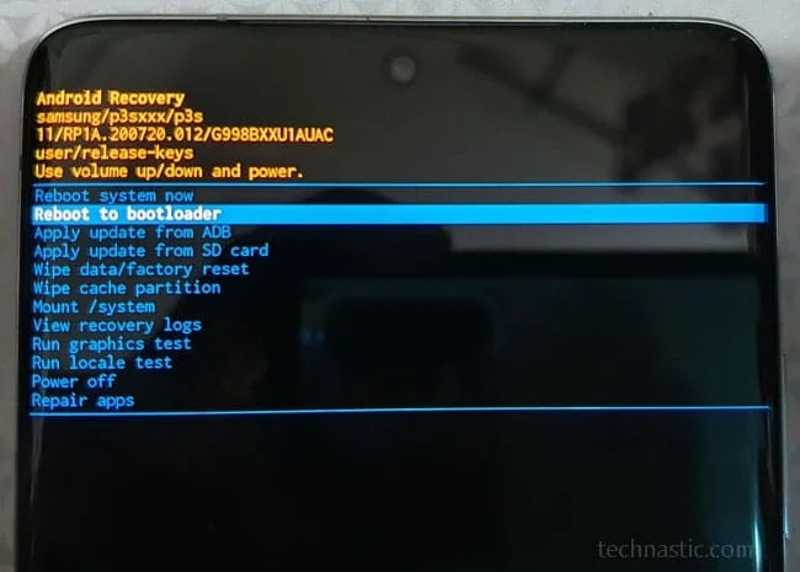
- 1. Перезагрузите систему: загрузите телефон в обычном режиме.
- 2. Перезагрузка в режим загрузчика: загрузите телефон в режиме загрузчика.
- 3. Примените обновление через ADB: обновите программное обеспечение с помощью ADB.
- 4. Обновление с SD-карты: обновите программное обеспечение на Samsung с помощью прошивки, хранящейся на SD-карте.
- 5. Сброс данных/заводская перезагрузка: выполните сброс настроек вашего устройства Samsung до заводских.
- 6. Очистка раздела кэша: удаление всех данных, хранящихся в системном разделе кэша.
- 7. Mount/system: смонтируйте системный раздел и измените все данные на этом разделе.
- 8. Просмотр журналов восстановления: просмотр записи всех действий, выполненных в режиме восстановления.
- 9. Запуск теста графики: используется для проверки графического процессора на устройствах Samsung.
- 10. Запуск локального теста: используется для помощи разработчикам.
Часть 2: Перевод телефона Samsung в режим восстановления с помощью кнопок.
Самый простой способ войти в режим восстановления Android на устройствах Samsung — это комбинация кнопок. Однако комбинация может отличаться в зависимости от модели вашего устройства. Ниже мы перечислим их:
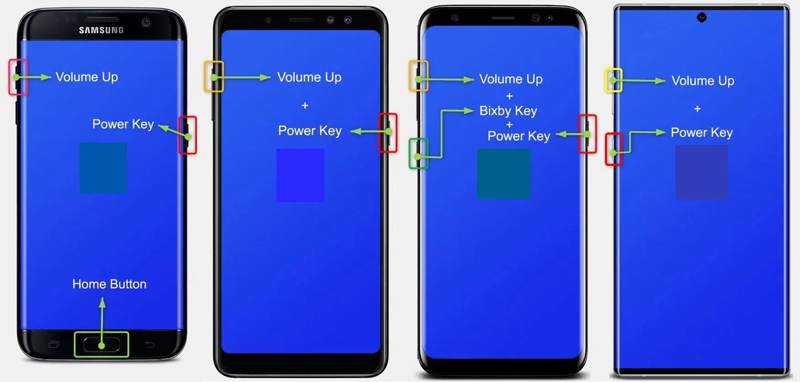
Для устройств Samsung с кнопкой «Домой»
Шаг 1. Нажмите и удерживайте Power Кнопка для выключения устройства.
Шаг 2. Удерживая нажатой Увеличение громкости + Главная + Power Нажмите и удерживайте кнопки одновременно в течение 5-7 секунд.
Шаг 3. Пока вы видите Samsung логотип, выпустить Power продолжая удерживать кнопку, не отпуская при этом две другие кнопки.
Шаг 4. Когда ваше устройство перейдет в режим восстановления Samsung, отпустите все кнопки.
Для устройств Samsung без кнопки «Домой»
Шаг 1. Выключите устройство.
Шаг 2. Нажмите и удерживайте Увеличение громкости + Power кнопки одновременно в течение 5 секунд.
Шаг 3. Когда появится режим восстановления, отпустите кнопки.
Для устройств Samsung с отдельной кнопкой Bixby
Шаг 1. Выключите ваше устройство Samsung Galaxy.
Шаг 2. Удерживая нажатой Увеличение громкости + Биксби + Power одновременно в течение 5 секунд.
Шаг 3. Удерживайте кнопки, пока не появится режим восстановления.
Для устройств Samsung с кнопкой питания/Bixby
Шаг 1. Выключите ваше устройство.
Шаг 2. Нажмите и удерживайте Увеличение громкости + Power кнопки для секунд 5.
Шаг 3. Когда появится сообщение «Режим восстановления», отпустите кнопки.
Часть 3: Вход в режим восстановления на телефоне Samsung с помощью ADB
Если кнопки на вашем устройстве не работают, вы можете перевести Samsung A15/A17/S8 и другие модели в режим восстановления с помощью команд ADB. Для этого метода потребуется компьютер и USB-кабель.
Шаг 1. Загрузите на свой компьютер последнюю версию инструментов платформы Android SDK и распакуйте файлы на рабочий стол.
Шаг 2. Перейдите на сайт платформенные инструменты папка, в которой хранятся файлы ADB и Fastboot.
Шаг 3. Тип CMD в адресной строке папки и нажмите Enter or ВОЗВРАТ Нажмите клавишу на клавиатуре, чтобы открыть окно командной строки.
Шаг 4. Обязательно установите драйвер Samsung USB на свой компьютер.
Шаг 5. Подключите устройство к компьютеру с помощью USB-кабеля.
Шаг 6. Далее введите ADB устройства и ударил Enter or ВОЗВРАТ Нажмите клавишу, чтобы проверить, успешно ли ваше устройство подключено к ADB.
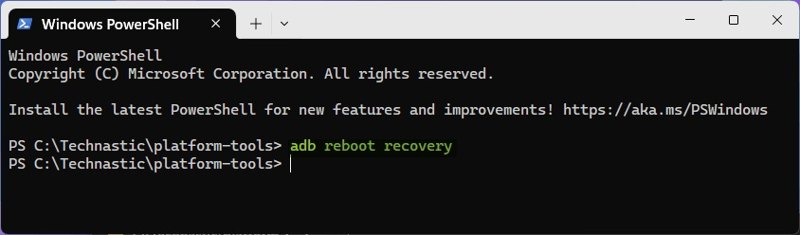
Шаг 7. Введите команду: Восстановление перезагрузки adbи ударил Enter or ВОЗВРАТ.
Шаг 8. Теперь ваше устройство Samsung перейдет в режим восстановления.
Часть 4: Выход из режима восстановления Samsung
После устранения неполадок или обновления программного обеспечения может потребоваться выйти из режима восстановления Samsung. Другими словами, следует перевести устройство Samsung в обычный режим и получить доступ к данным как обычно.
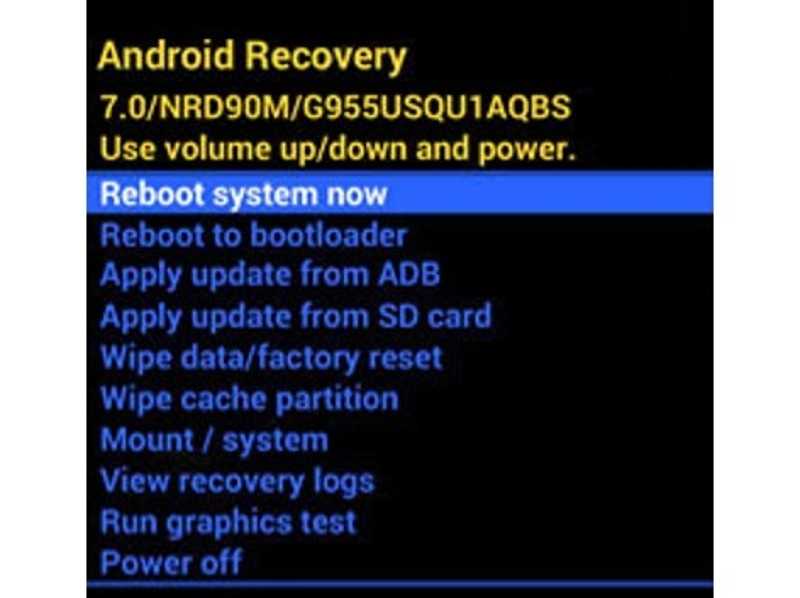
Шаг 1. Использовать Увеличение громкости и Уменьшение громкости кнопки для выделения Перезагрузить систему сейчас в режиме восстановления.
Шаг 2. Нажмите Power кнопку для подтверждения действия.
Шаг 3. Теперь ваше устройство должно перезагрузиться в обычный режим.
Часть 5: Восстановление данных после перевода Samsung в режим восстановления
После сброса настроек вашего устройства Samsung до заводских вам может потребоваться восстановить потерянные данные и файлы. В этом случае мы рекомендуем... Apeaksoft Android Восстановление данныхОна способна сканировать память вашего телефона и искать потерянные файлы.
Лучший способ восстановить данные на Samsung после сброса до заводских настроек.
- Восстанавливайте данные на устройствах Samsung одним щелчком мыши.
- Доступно сброс к заводским настройкам, случайное удаление и многое другое.
- Предварительный просмотр потерянных файлов перед восстановлением.
- Поддерживаются практически все типы данных на устройствах Samsung.
- Совместимо с широким спектром телефонов и планшетов Samsung.

Как восстановить данные на Samsung после сброса к заводским настройкам
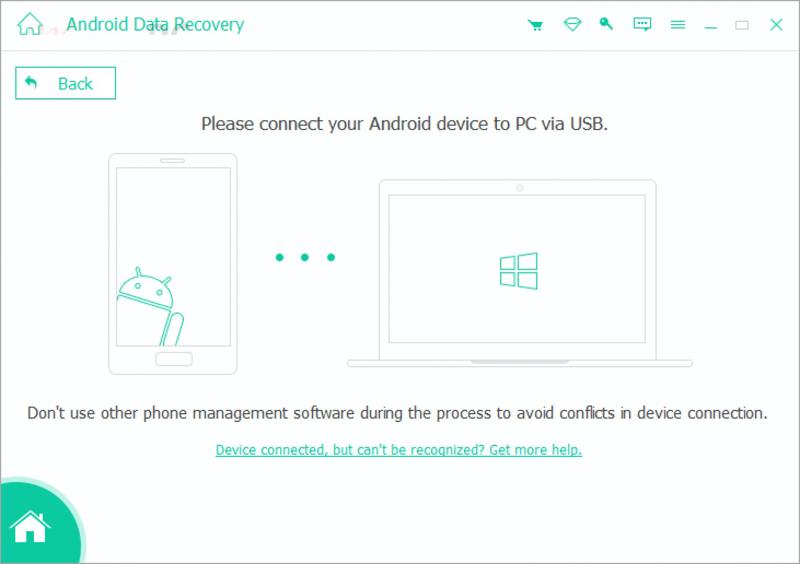
Шаг 1. Подключиться к вашему устройству
Откройте лучшую программу для восстановления данных Samsung после установки её на компьютер. Подключите телефон или планшет Samsung к компьютеру с помощью совместимого кабеля. Убедитесь, что программа включена. USB Debugging Включите соответствующий режим на вашем устройстве и разрешите ему доступ к вашим данным.
Шаг 2. Сканирование потерянных данных
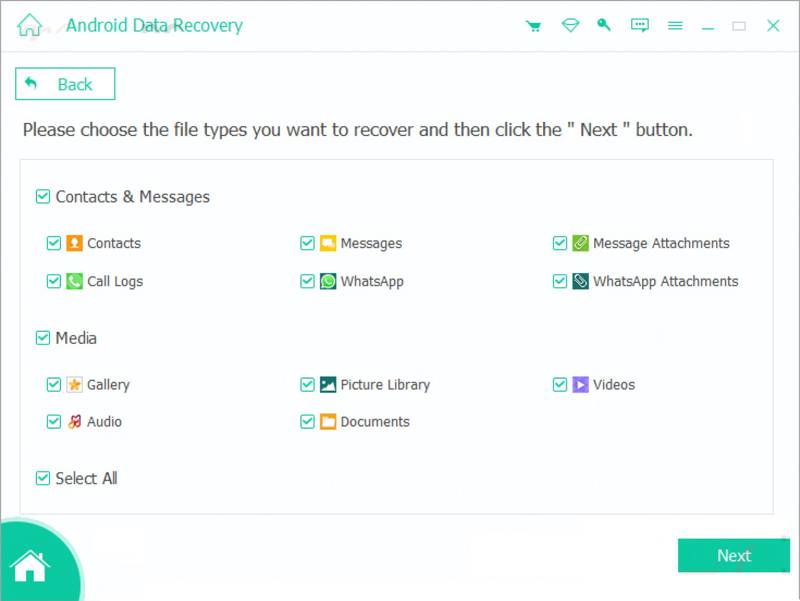
Далее отметьте типы данных, которые вы хотите получить обратно, например: Сообщения, Контакты, Галерея и многое другое. Если вы не уверены, поставьте галочку рядом с этим пунктом. Выбрать все, Нажмите Следующая Нажмите кнопку, чтобы начать сканирование вашего устройства. Программа может восстанавливать файлы без подключения к интернету. восстановление вашей учетной записи Samsung.
Шаг 3. Восстановить данные Samsung
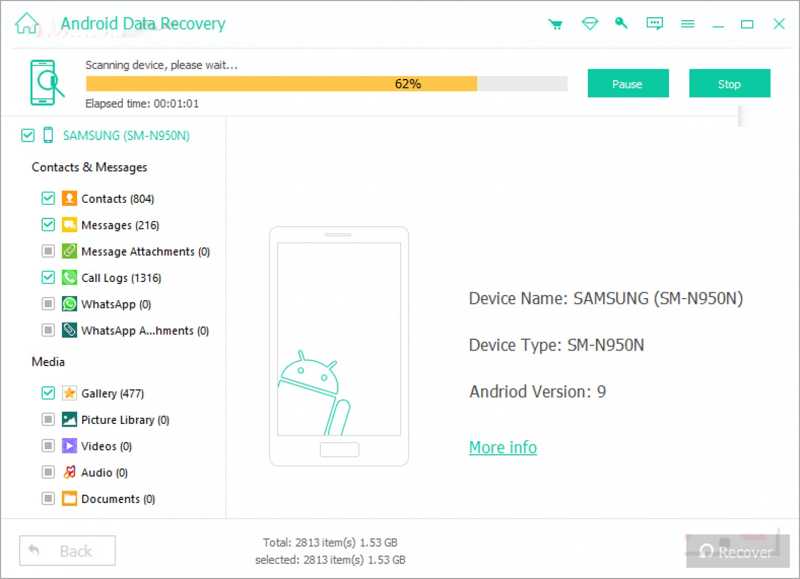
После сканирования просмотрите файлы, которые можно восстановить на вашем устройстве Samsung. Выберите файлы и элементы, которые хотите восстановить, и нажмите кнопку. Recover Кнопка внизу. Наконец, укажите папку для сохранения и нажмите. Recover Повторюсь. Существующие данные на вашем устройстве не будут прерваны.
Заключение
Теперь вы должны понять, что Режим восстановления на Samsung Как перевести устройство в режим восстановления для устранения неполадок и многого другого. Для входа в режим восстановления можно использовать правильную комбинацию кнопок. Команды ADB позволяют перейти в режим восстановления на вашем устройстве, если кнопки не работают. Apeaksoft Android Восстановление данных Позволяет сканировать и восстанавливать данные на вашем устройстве Samsung после сброса до заводских настроек. Что еще более важно, он прост в использовании для обычных пользователей.
Статьи по теме
Samsung Smart Switch — это утилита для резервного копирования, восстановления и синхронизации данных телефона Samsung Galaxy с любым другим устройством. Приходите и узнайте, как ею пользоваться!
При переходе с Samsung на iPhone вы можете перенести данные с помощью приложения Move to iOS, компьютера, облачного сервиса и стороннего программного обеспечения.
В этой статье мы подробно объясним, как работает экран блокировки Samsung. Вы узнаете, как его легко настроить, настроить и отключить.
Для резервного копирования сообщений на Samsung вы можете использовать Apeaksoft Android Data Backup & Restore, службу Samsung Cloud или мобильные приложения.



