

Как восстановить поврежденную SD-карту и вернуть данные

SD-карты широко используются для расширения памяти в смартфонах, цифровых камерах и других цифровых устройствах. Многие также создают резервные копии своих файлов и информации с помощью SD-карт. Однако очень неприятно, когда вы сталкиваетесь с поврежденной или испорченной SD-картой. Простой способ исправить SD-карту — отформатировать её, но это не решает серьёзных проблем. В этом руководстве рассказывается, как это сделать. ремонт поврежденных SD-карт без потери данных.
СОДЕРЖАНИЕ СТРАНИЦЫ:
Часть 1: Как восстановить SD-карту в Windows
Как исправить поврежденную SD-карту в Windows? Встроенная команда CHKDSK может сканировать и восстанавливать поврежденные файловые системы на любых накопителях, включая локальные диски и внешние жесткие диски. Кроме того, функция устранения неполадок может быстро устранить проблемы с оборудованием.
Как восстановить поврежденную SD-карту с помощью CHKDSK
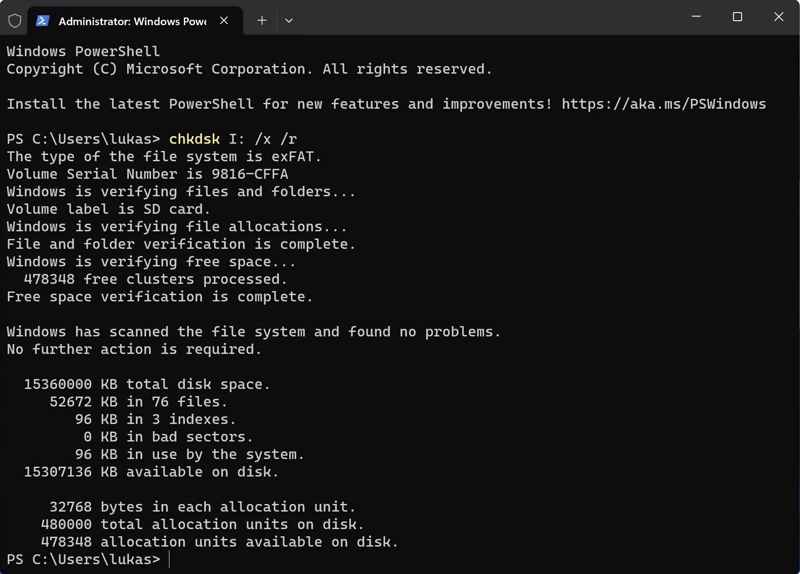
Шаг 1. Вставьте поврежденную SD-карту в компьютер.
Шаг 2. Щелкните правой кнопкой мыши по значку Начать меню и выберите Запустите командную строку от имени администратора или Windows PowerShell от имени администратора..
Шаг 3. Введите команду: chkdsk E: /f /r, замените E: с указанием буквы вашей SD-карты.
Шаг 4. Нажмите Enter Нажмите клавишу на клавиатуре, чтобы восстановить поврежденную SD-карту памяти.
Как восстановить поврежденную SD-карту с помощью средства устранения неполадок
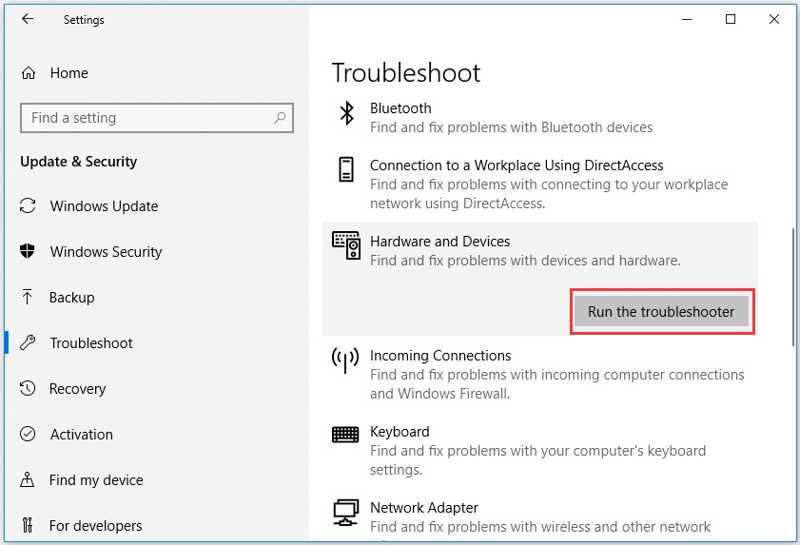
Шаг 1. Выберите Настройки из Начать меню в Windows 11/10.
Шаг 2. Вставьте поврежденную SD-карту в компьютер.
Шаг 3. Щелкните и разверните Обновление и безопасность , а затем выбрать Устранение неполадок.
Шаг 4. Выбирать Оборудование и устройства и нажмите Запустить средство устранения неполадок.
Шаг 5. Следуйте инструкциям на экране и восстановите карту MicroSD.
Часть 2: Как восстановить SD-карту на Mac
Помимо ближайшего сервисного центра по ремонту SD-карт, вы можете решить эту проблему самостоятельно с помощью MacBook. Встроенная Дисковая утилита позволяет исправлять ошибки диска на устройствах хранения данных, включая SD-карты.
Шаг 1. Подключите SD-карту к вашему Mac с помощью кардридера.
Шаг 2. Откройте приложение Finder приложения из Dock .
Шаг 3. Перейдите на Области применения и Утилиты.
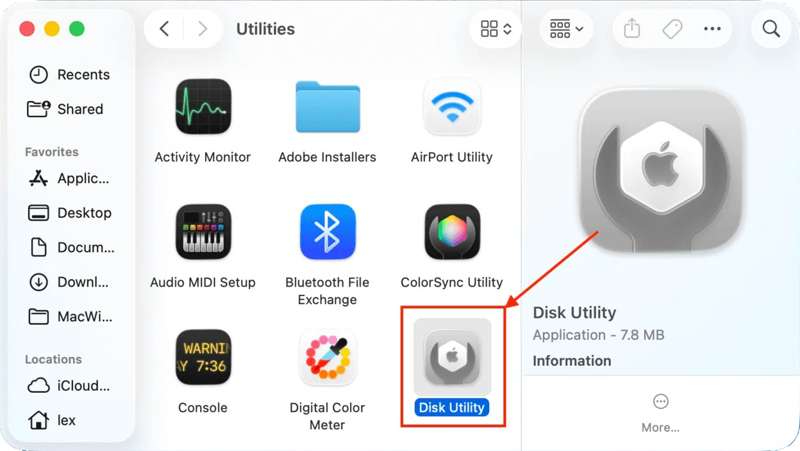
Шаг 4. Нажмите Дисковая утилита чтобы открыть ее.
Шаг 5. Хит Детали кнопку на верхней ленте и выберите Показать все устройства.
Шаг 6. Выберите SD-карту в разделе Внешний на боковой панели.
Шаг 7. Нажмите Первая помощь кнопка в верхней строке меню.
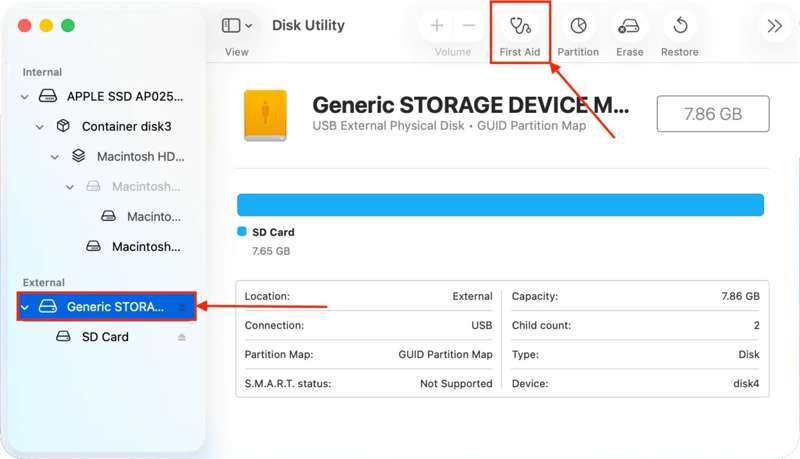
Шаг 8. При появлении запроса нажмите Run кнопку во всплывающем диалоговом окне.
Шаг 9. После восстановления SD-карты извлеките её и перезагрузите Mac.
Шаг 10. Подключите карту заново, чтобы проверить, работает ли она.
Часть 3: Как восстановить данные с поврежденной SD-карты
Исправить поврежденные данные на карте памяти могут программы CHKDSK или First Aid. Однако они не смогут восстановить потерянные данные с SD-карты или могут повредить уже имеющиеся данные на вашем устройстве. Программы для восстановления SD-карт, такие как [название программы], помогут в этом. Apeaksoft Восстановление данныхС помощью этой программы вы сможете быстро восстановить потерянные данные. Она способна сканировать вашу SD-карту до или после восстановления и извлекать ваши данные.
Быстрый способ восстановления данных с поврежденной SD-карты
- Восстанавливайте потерянные данные с SD-карт одним щелчком мыши.
- Работает в широком диапазоне ситуаций.
- Поддерживаются сотни типов и форматов файлов.
- Предварительный просмотр потерянных файлов для выборочного восстановления.
- Доступно в Windows и macOS.

Как восстановить данные с поврежденной SD-карты
Шаг 1. Отсканируйте SD-карту
Загрузите и установите на свой компьютер программу для восстановления SD-карт и запустите её с рабочего стола. Подключите поврежденную SD-карту к компьютеру, и программа автоматически её обнаружит. Перейдите по ссылке... Восстановление USB/SD-карты Вкладка на боковой панели. Выберите нужный тип из списка. Тип и нажмите Сканирование диска Нажмите кнопку, чтобы начать сканирование вашей карты.

Шаг 2. Предварительный просмотр потерянных файлов
После завершения быстрой проверки программа немедленно начнет углубленную проверку. После ее завершения вы сможете просмотреть все файлы на карте памяти по типу или пути. Перейдите в... Тип Список Например, с помощью вкладки можно просматривать изображения, видео, документы и многое другое. Также можно быстро находить определенные файлы. ФИЛЬТР опцию.

Шаг 3. Восстановить поврежденную SD-карту
Обязательно выберите все файлы, которые хотите восстановить, и нажмите кнопку. Recover Кнопка. Укажите папку для сохранения и подтвердите восстановление данных. Лучше указать локальный жесткий диск, а не SD-карту. После завершения процесса вы сможете найти и проверить свои файлы в папке назначения.

Вы также может понравиться:
Заключение
В этом руководстве были описаны три способа исправить поврежденную SD-карту На Windows и macOS. Встроенные функции восстановления дисков, такие как CHKDSK, средство устранения неполадок и средство первой помощи, позволяют исправлять проблемы с внешними накопителями на компьютере. Для этого не требуется дополнительное программное обеспечение или оборудование. Кроме того, мы рекомендуем Apeaksoft Восстановление данных Эта программа поможет вам восстановить потерянные данные с поврежденной или испорченной SD-карты. Она проста в использовании и не требует специальных технических навыков.
Статьи по теме
У вас есть SDHC-карты с важным контентом, но возникли проблемы с данными? Не волнуйтесь. Эта статья поможет вам восстановить данные с SDHC.
В этой статье представлены и рассмотрены 10 лучших платных и бесплатных программ и приложений для восстановления данных с карт памяти для ПК и Mac.
Вы случайно удалили раздел NTFS на своем устройстве и хотите его восстановить? В этой статье вы найдете действенные решения.
Приходите и узнайте пошаговые инструкции и советы по восстановлению данных с жестких дисков Toshiba, удаленных, отформатированных или поврежденных системой.



