

Что делать, если происходит восстановление iPhone через Support.Apple.com

«Мой iPhone застрял на support.apple.com/iphone/restoreКак решить проблему с iPhone? Если на вашем iPhone или iPad возник серьёзный программный сбой, на экране может появиться сообщение support.apple.com/iphone/restore или support.apple.com/ipad/restore. В сообщении указывается, что необходимо восстановить операционную систему, чтобы получить доступ к устройству. В этом руководстве объясняется, что следует делать при появлении предупреждающего сообщения на экране iPhone или iPad.
СОДЕРЖАНИЕ СТРАНИЦЫ:
Часть 1: Что означает восстановление iPhone через Support.Apple.com
Что означает support.apple.com/iphone/restore? Это означает, что ваш iPhone перешёл в режим восстановления или завис в нём. Вот несколько ситуаций, когда это сообщение может быть полезно:
1. Программные сбои.
2. Аппаратные проблемы.
3. Ошибка обновления.
4. Осложнения побега из тюрьмы.
Часть 2: Как исправить Support.apple.com/iphone/restore
Решение 1: Принудительная перезагрузка устройства
Если ваш экран завис на странице support.apple.com/iphone/restore, первым делом принудительно перезагрузите устройство. Это поможет избавиться от зависания экрана и быстро восстановить доступ к устройству. Комбинация кнопок различается в зависимости от модели устройства:
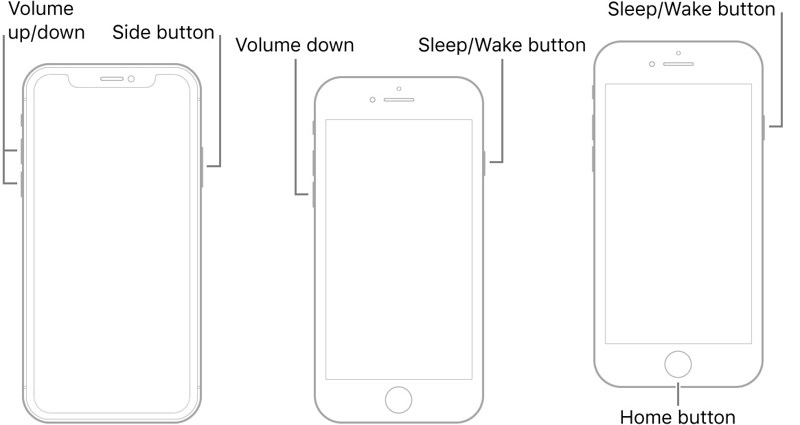
На iPhone 8 или более поздней версии, iPad без кнопки «Домой»
Быстро нажмите и отпустите Увеличение громкости .
Быстро нажмите и отпустите Уменьшение громкости .
Удерживайте кнопку Боковую кнопку, пока вы не увидите логотип Apple.
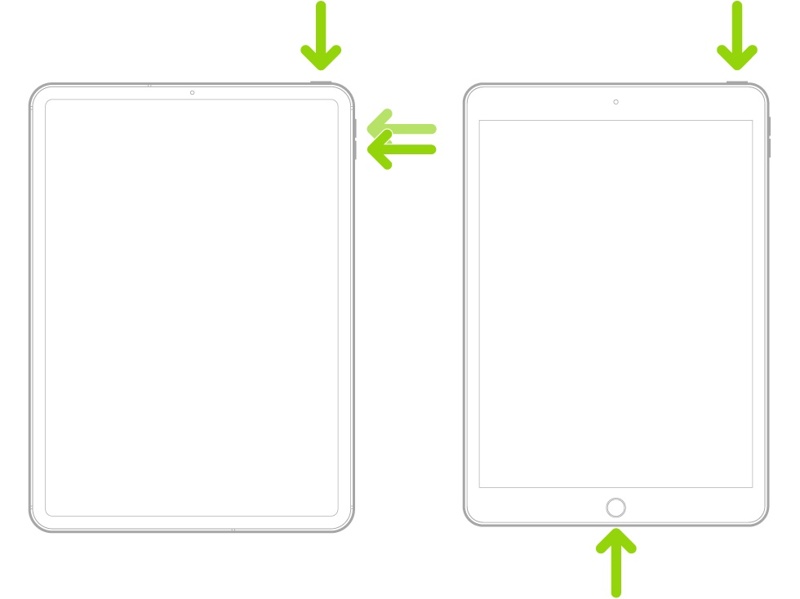
На iPhone 7/7 Plus, iPod Touch (7-го поколения), iPod nano (6-го поколения)
Нажмите и удерживайте Уменьшение громкости + Боковую вместе.
Когда появится логотип Apple, отпустите комбинацию кнопок.
На iPhone 6s или более ранней модели, iPad с кнопкой «Домой», iPod Touch (6-го поколения), iPod nano (7-го поколения)
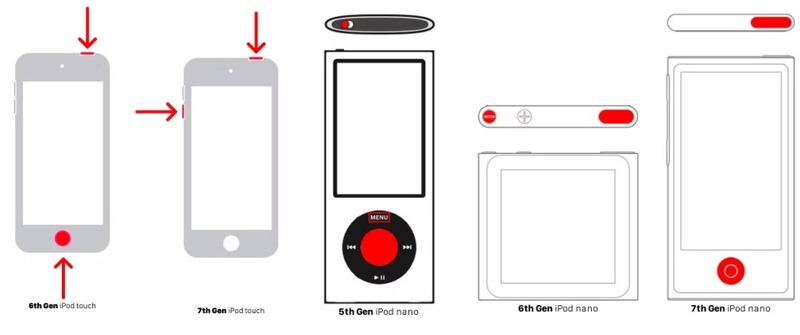
Удерживая нажатой Главная и Режим сна / Пробуждение кнопки одновременно.
Как только появится логотип Apple, отпустите кнопки.
На iPod nano (5-го поколения), iPod classic
Установите переключатель блокировки в разблокированное положение.
Нажмите и удерживайте Меню - Menu и Центр кнопки для секунд 8.
Отпустите кнопки, пока не увидите логотип Apple.
Решение 2: Обновите свое устройство
Если после неудачного обновления появляется экран support.apple.com/ipad/restore, вы можете обновить устройство через iTunes или Finder. Для этого потребуется компьютер и последняя версия iTunes или Finder.
Шаг 1. Если вы используете Windows и macOS Mojave или более раннюю версию, откройте последнюю версию iTunes.
Если вы используете macOS Catalina или более позднюю версию, запустите Finder.
Шаг 2. Подключите iPhone к компьютеру с помощью совместимого USB-кабеля.
Шаг 3. Приложение должно автоматически распознать ваше устройство. Если нет, нажмите кнопку Номер телефона кнопку или имя вашего iPhone.
Шаг 4. Если вы видите диалоговое окно на своем устройстве, нажмите Доверие доверять этому компьютеру.
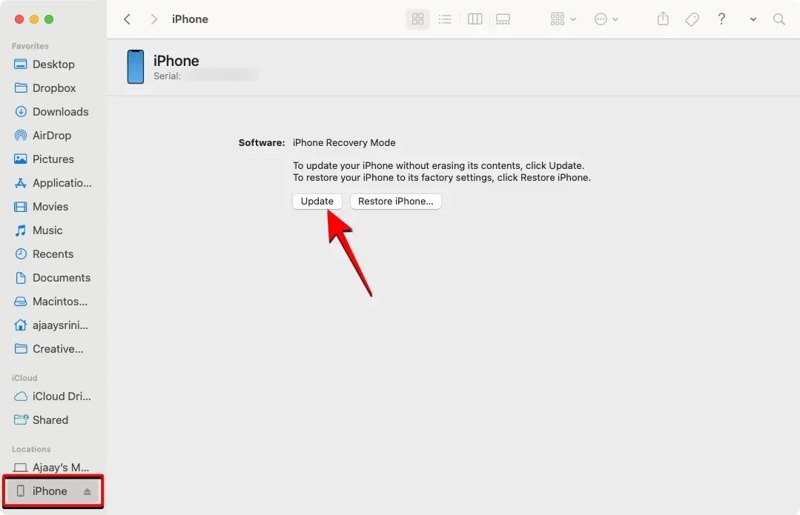
Шаг 5. Затем iTunes или Finder обнаружит ваше устройство в режиме восстановления, и вам будут предложены две кнопки. Нажмите на одну из них. Обновление ПО чтобы продолжить.
Шаг 6. Как только будет найдена последняя версия программного обеспечения для вашего устройства, нажмите кнопку Установите кнопку, чтобы загрузить его.
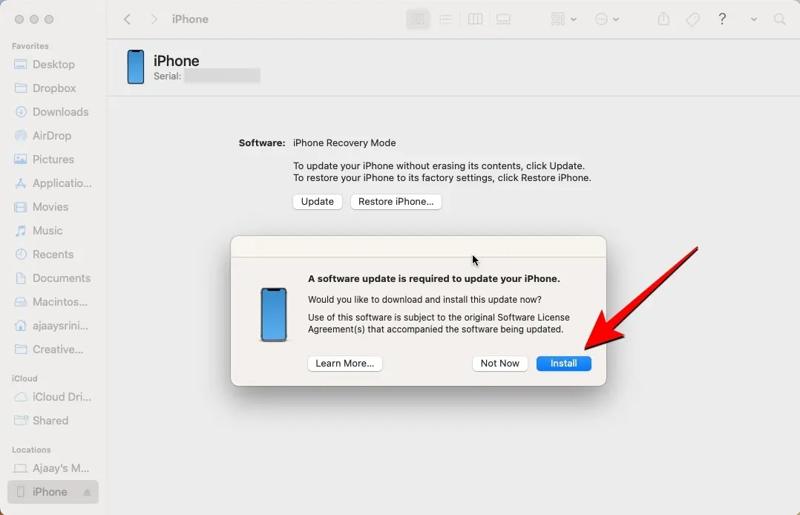
Шаг 7. Процесс установки займёт несколько минут. После успешной установки ваш iPhone или iPad перезагрузится.
Примечание: Примечание: В большинстве случаев это решение должно исправить ошибку support-apple-restore на вашем iPhone или iPad. Если ошибка продолжает возникать после обновления или процесс не удался, повторите описанные выше шаги и нажмите кнопку Восстановление iPhone.
Решение 3: используйте сторонний инструмент для ремонта iPhone
Если ошибка support-apple-restore сохраняется на экране, вам понадобится мощный инструмент восстановления системы, например Apeaksoft iOS Восстановление системы. Он способен сканировать программные сбои на вашем устройстве и быстро их устранять.
Универсальное решение для восстановления iPhone от Apple
- Быстрое устранение неполадок программного обеспечения.
- Доступен для решения широкого круга проблем с программным обеспечением.
- Обновление или понизить iOS и iPadOS.
- Поддерживает практически все модели iPhone, iPad и iPod Touch.

Вот шаги, которые помогут исправить ошибку Support Apple iPhone Restore.
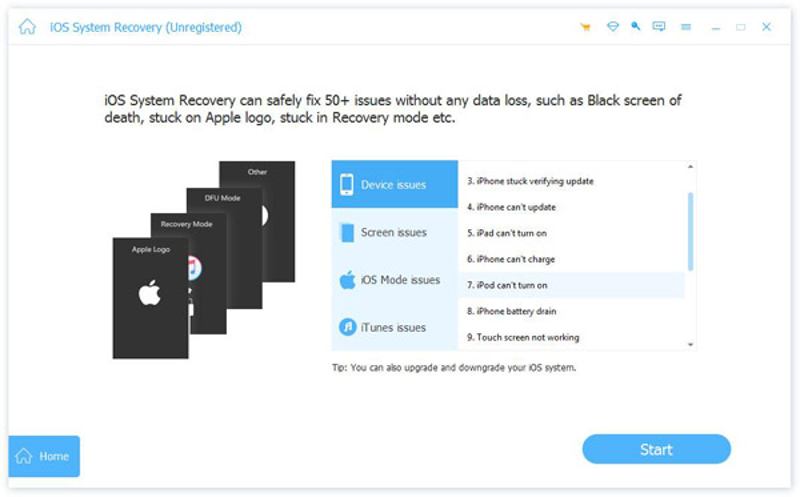
Шаг 1. Обнаружение сбоев программного обеспечения
Запустите лучшее программное обеспечение для восстановления системы, установив его на компьютер. Подключите iPhone к компьютеру с помощью кабеля Lightning. Нажмите кнопку Начать кнопку, чтобы начать автоматическое сканирование устройства и поиск сбоев программного обеспечения.
Шаг 2. Выберите режим
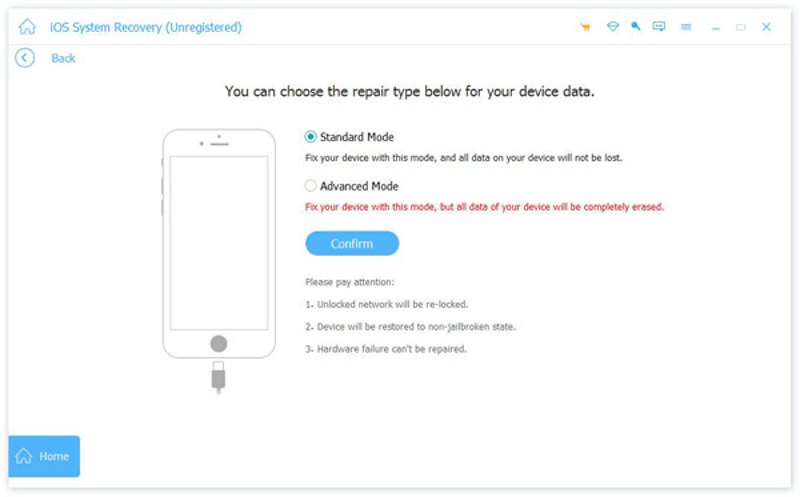
Нажмите Бесплатное быстрое исправление Ссылка для исправления программных сбоев. Если ошибка не устранена, нажмите фиксированный кнопку и выберите режим, включая Стандартный режим и Расширенный режим. Нажмите подтвердить двигаться дальше.
Шаг 3. Исправление поддержки Apple Restore
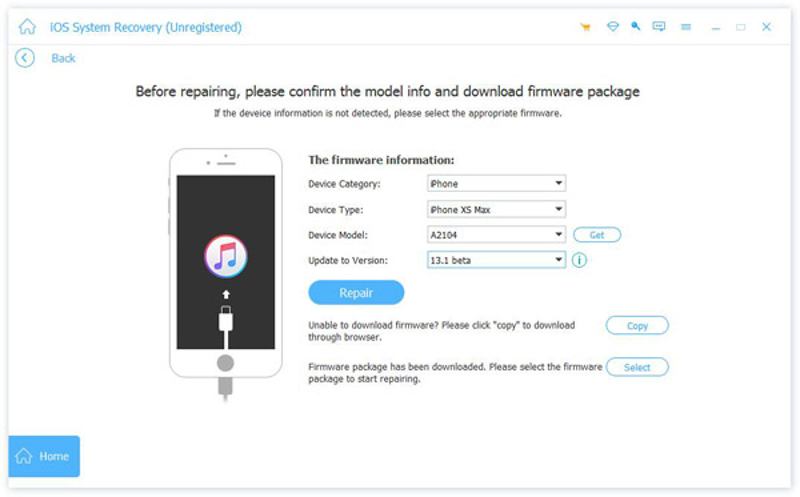
Программа автоматически обнаружит ваше устройство в режиме восстановления. Вам необходимо вручную указать информацию об устройстве, включая категорию, тип устройства и модель. Затем выберите доступное обновление для вашего устройства. Нажмите кнопку Ремонт кнопку, чтобы начать исправление поддержки Apple Restore на вашем устройстве.
Решение 4. Обратитесь в службу поддержки Apple
Если перечисленные выше решения не подходят для вашего устройства, скорее всего, проблема связана с аппаратным обеспечением, например, с неисправным чипом NAND, материнской платой или повреждением аккумулятора. Обратитесь в службу поддержки Apple или посетите ближайший магазин Apple Store. Специалисты официальной службы поддержки помогут вам проверить и отремонтировать устройство. Перед обращением в магазин Apple Store рекомендуется создать резервную копию данных устройства.
Часть 3: Как восстановить данные iPhone после исправления Поддержка Apple.com Восстановление iPhone
Хорошо известно, что ремонт программного и аппаратного обеспечения может привести к потере данных. После восстановления iPhone с помощью сервиса Support Apple.com вы можете обнаружить, что ваши данные потеряны. К счастью, Apeaksoft iPhone Восстановление данных может помочь вам восстановить ваши данные, даже если вы не создали резервную копию своего устройства.
Лучший способ восстановить данные после ремонта Поддержка Apple.com Восстановление iPhone
- Извлеките данные после устранения сбоев программного обеспечения.
- Откройте резервную копию iCloud или iTunes и извлеките потерянные данные.
- Поддержка широкого спектра типов файлов.
- Предварительный просмотр потерянных данных для выборочного восстановления.
- Совместимо с последними моделями iPhone, iPad и iPod Touch.
Как восстановить данные после исправления Поддержка Apple.com Восстановление iPhone
Шаг 1. Подключиться к вашему устройству
Скачайте и установите лучшее программное обеспечение для восстановления данных на iPhone. После исправления ошибки Apple Restore запустите программу. Затем подключите iPhone к компьютеру с помощью кабеля Lightning. Если у вас iOS 13 или более поздняя версия, введите пароль для разрешения подключения. Выберите Восстановление с устройства iOS Вкладка на боковой панели. Нажмите Начать сканирование кнопку, чтобы начать поиск данных, которые можно восстановить, на вашем устройстве.

Советы: Если вы хотите извлечь данные из резервной копии iTunes или iCloud, выберите Восстановление из файла резервной копии iTunes or Восстановление из файла резервной копии iCloud вкладка вместо.
Шаг 2. Предварительный просмотр потерянных данных
После завершения сканирования данных откроется окно предварительного просмотра. Все данные упорядочены по типу. Например, если вы хотите восстановить контакты, перейдите в Контакты Введите текст слева, и вы увидите все контакты. Если элементов слишком много, выберите Показать только удаленные из верхнего варианта.

Шаг 3. Восстановление iPhone дате
Выберите файлы и элементы, которые вы хотите восстановить, и нажмите кнопку Recover Кнопка. Выберите выходную папку, нажав кнопку Открыто кнопку и нажатие Recover .

Заключение
Теперь вы должны понимать, что вам следует делать, когда вы видите сообщение, в котором говорится: Поддержка восстановления Apple iPhone на экране. Вы можете воспользоваться нашими проверенными решениями, чтобы устранить эту проблему и снова получить доступ к устройству. Apeaksoft iPhone Восстановление данных поможет вам восстановить потерянные данные после устранения этой проблемы.
Статьи по теме
Здесь мы перечислим вам 6 лучших приложений для очистки данных iPhone, которые помогут вам полностью стереть данные на iPhone 16/15/14/13/12/11/XS/XR, чтобы освободить место и повысить скорость.
Ваш iPhone внезапно перестал воспроизводить видео? Не паникуйте! Здесь вы можете решить проблему и быстро восстановить плавное воспроизведение.
Если при активации iPhone появляется сообщение «Невозможно активировать», следуйте нашим решениям, чтобы устранить эту проблему и быстро активировать свое устройство.
Узнайте, что такое пароль резервной копии iPhone, как его включить/отключить, восстановить/сбросить забытый пароль резервной копии и изучить лучшую альтернативу резервному копированию iPhone.



