

5 лучших профессиональных и бесплатных программ для восстановления данных Western Digital

Western Digital — лидер в области решений для цифрового хранения данных, совместимых с Mac и PC, известный производством жестких дисков, твердотельных накопителей и внешних устройств хранения. Однако пользователи могут столкнуться с проблемами потери данных, такими как случайное удаление, повреждение диска, ошибки форматирования, сбои системы и многое другое. Крайне важно найти подходящую программу для восстановления данных. В этой статье представлены и рассмотрены 5 лучших программ. Программы для восстановления данных с внешних жестких дисков Western Digital и внутренних жестких дисков.
СОДЕРЖАНИЕ СТРАНИЦЫ:
Часть 1: Сравнение программного обеспечения для восстановления данных Best Western Digital
Методология
При тестировании лучших программ для восстановления данных с жестких дисков Western Digital мы обнаружили, что они работают как с внутренними, так и с внешними жесткими дисками. Вот на что следует обратить внимание при выборе идеальной программы для восстановления данных с Western Digital:
1. Удобство использования.
2. Показатель успешности.
3. Совместимые файловые системы.
4. Возможность восстановления данных раздела.
5. Цена.
6. Возможность предварительного просмотра.
| Цена | Шанс успеха | Поддерживаемые файловые системы | |
| Apeaksoft Восстановление данных | Бесплатная демонстрация 22.25 долл. США в месяц, 55.96 долл. США в год, 71.96 долл. США пожизненно | 98.7%. | NTFS, FAT16, FAT32, exFAT, EXT и другие. |
| Спасение данных | Бесплатный доступ 79 долларов США в месяц, 399 долларов США в год | 90.5%. | FAT/FAT32, exFAT, NTFS и APFS |
| Диск Дрель | Бесплатный доступ 89.00 долларов за версию Pro, 499.00 долларов за версию Enterprise. | 90.0%. | FAT, exFAT, NTFS, APFS, EXT2/3/4 и BTRFS/RAW |
| TestDisk | Бесплатный доступ | 89.5%. | FAT, NTFS, ext2/ext3/ext4 и другие. |
| Восстановление файлов Windows | Бесплатный доступ | 89.2%. | NTFS, FAT и exFAT |
Часть 2: Три лучшие профессиональные программы для восстановления данных Western Digital
Топ 1: Восстановление данных Apeaksoft

Это идеальная программа для восстановления данных от Western Digital. Apeaksoft Восстановление данных Он может удовлетворить практически все ваши потребности. Работает как с внутренними, так и с внешними жесткими дисками. Кроме того, поддерживаются практически все файловые системы. Что еще более важно, показатель успешности восстановления данных с помощью Western Digital высок.
- Восстановите данные на устройствах Western Digital.
- Поддержка широкого спектра типов файлов.
- Предварительный просмотр найденных файлов.
- Работает на Windows 11 и более ранних версиях, macOS 10.7 и более поздних версиях.
- Если на вашем диске слишком много файлов, это займет некоторое время.
Вот шаги для восстановления данных с жесткого диска Western Digital:
Шаг 1. Установить Восстановление данных
После установки программы восстановления данных Western Digital на компьютер запустите её. Перейдите по ссылке... Восстановление жесткого диска Перейдите на вкладку, выберите нужный диск и нажмите. Начать сканирование.
Советы: Для восстановления данных с внешнего жесткого диска Western выберите... Восстановление USB/SD-карты .

Шаг 2. Предварительный просмотр найденных файлов
После завершения сканирования данных перейдите в Тип Список и выберите нужные типы данных для просмотра найденных файлов. Если вы хотите просмотреть файлы по каталогам, выберите Список путей.

Шаг 3. Восстановление файлов
Выберите файлы, которые хотите восстановить. Например, вы можете восстановить удаленные фотографии, Затем нажмите Recover кнопка. Укажите папку для сохранения и подтвердите восстановление данных.

Топ-2: Восстановление данных
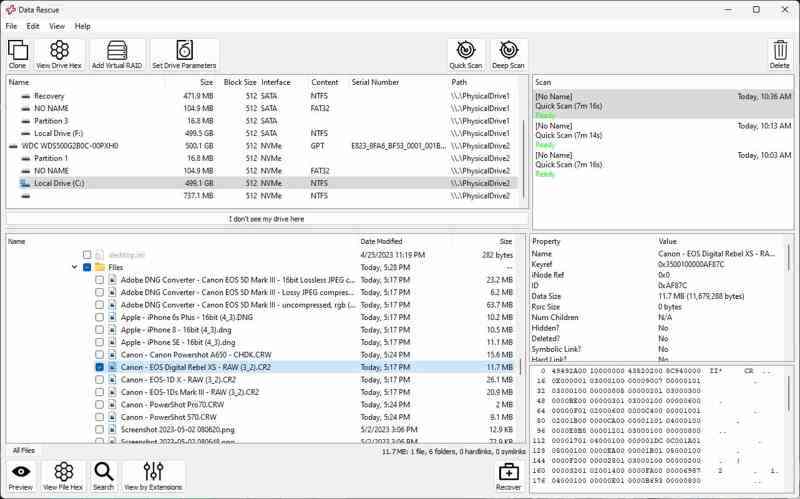
Data Rescue — это неплохой инструмент для восстановления данных с Western Digital Passport. Он может восстанавливать удаленные файлы и включает в себя дополнительные функции, такие как клонирование дисков. Хотя он был разработан для macOS, в настоящее время он доступен и для ПК.
- Восстановите недавно удаленные файлы.
- Добавить новые типы файлов.
- Предложите кроссплатформенную лицензию.
- Интерфейс выглядит устаревшим.
- Ему не хватает продвинутых функций.
Вот шаги для восстановления данных с внешнего жесткого диска WD Passport:
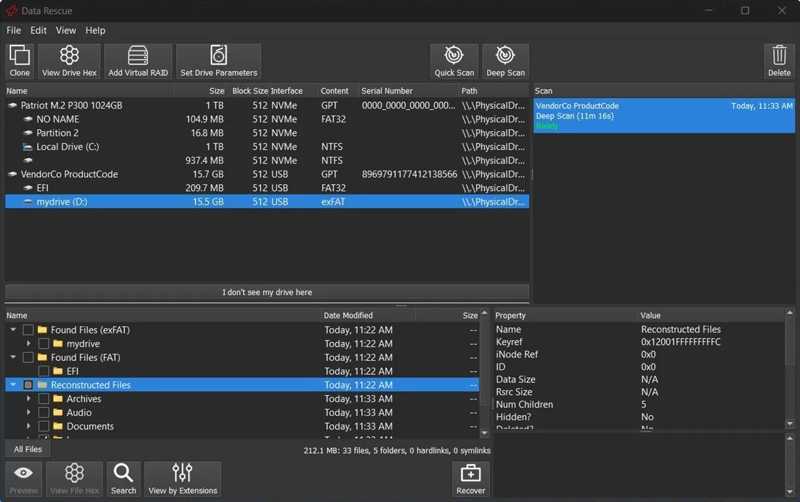
Шаг 1. Подключите внешний жесткий диск Passport к компьютеру.
Шаг 2. Откройте программу для восстановления данных.
Шаг 3. Выберите диск и нажмите Быстрое сканирование or Глубокий анализ.
Шаг 4. Далее выберите нужные файлы и нажмите кнопку. Recover .
Top 3: Дисковая дрель
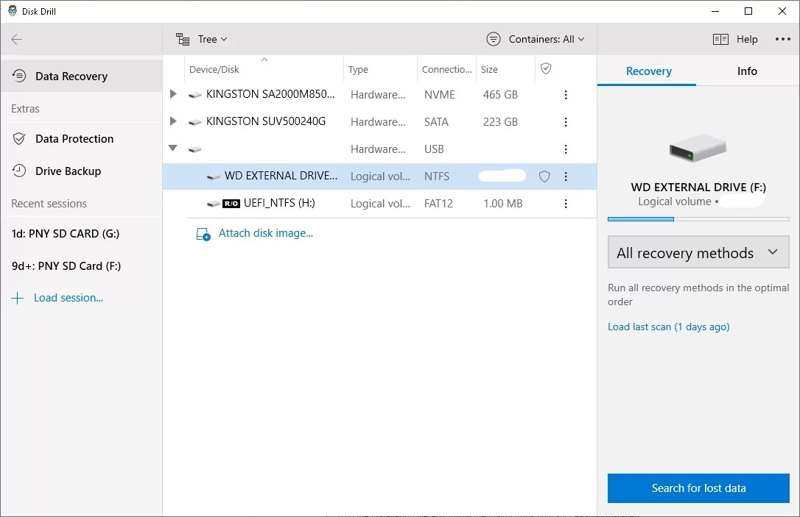
Диск Дрель Это авторитетная программа для восстановления данных с внешних жестких дисков Western Digital. Она может анализировать различные устройства хранения данных и восстанавливать потерянные или удаленные файлы. На поврежденных дисках она может идентифицировать фрагменты файлов и восстанавливать их.
- Простой в использовании;
- Поддержка широкого спектра устройств хранения данных.
- Обеспечьте качественное обслуживание клиентов.
- На твердотельных накопителях (SSD) это неэффективно.
- Это дорого.
Вот шаги для восстановления данных с внешнего жесткого диска WD:
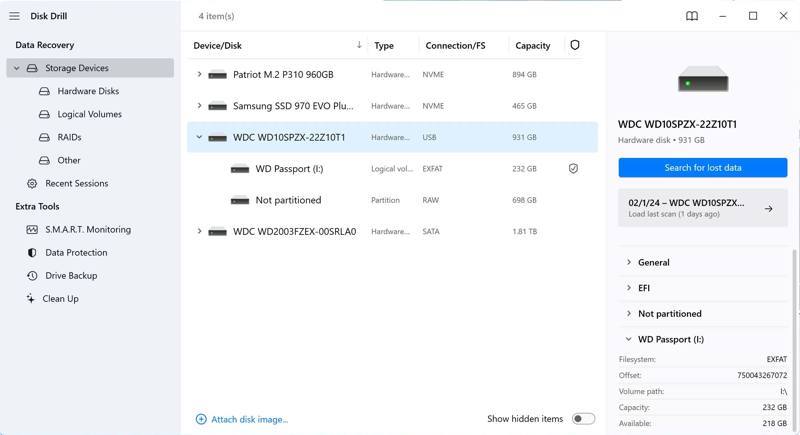
Шаг 1. Подключите внешний жесткий диск WD к компьютеру.
Шаг 2. После установки запустите программу восстановления данных WD.
Шаг 3. Выберите Устройства храненияи выберите диск WD.
Шаг 4. Нажмите Поиск потерянных данных.
Шаг 5. Затем выберите тип данных, выберите нужные файлы и нажмите кнопку. Recover.
Часть 3: 2 лучшие бесплатные программы для восстановления данных с Western Digital
Top 1: TestDisk
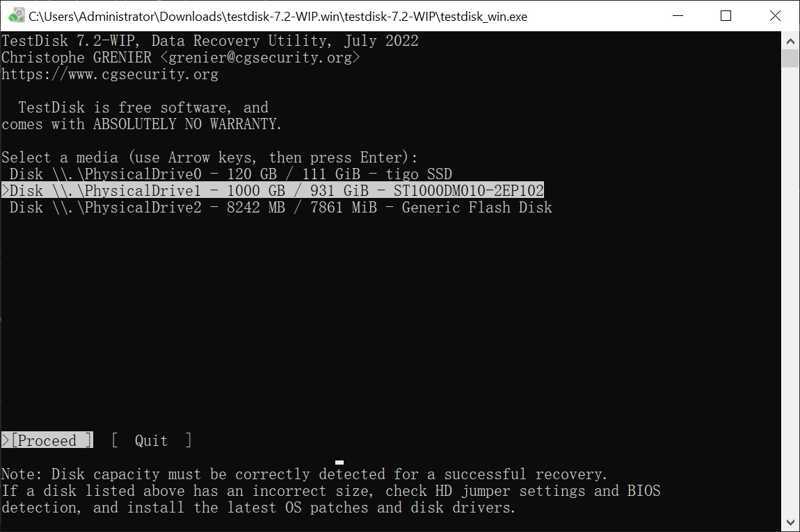
TestDisk — это программа с открытым исходным кодом для восстановления данных с жестких дисков Western Digital. Она может восстанавливать потерянные или удаленные разделы на ваших жестких дисках на компьютерах под управлением Windows, macOS или Linux с помощью командной строки.
- Восстановите файлы более чем 480 форматов.
- Работа с файловыми системами NTFS, FAT32 и exFAT.
- Доступно в Windows, MacOS и Linux.
- В нем отсутствует графический интерфейс.
- Он менее удобен в использовании.
Вот шаги для восстановления данных с жесткого диска Western Digital:
Шаг 1. Загрузите TestDisk из надежного источника.
Шаг 2. Откройте архив и запустите testdisk_win.exe.
Шаг 3. Выберите Создавай с Arrow клавиши и удар Enter на клавиатуре.
Шаг 4. Выберите жесткий диск WD, с которого хотите выполнить восстановление.
Шаг 5. Выберите Продолжить и нажмите Enter.
Шаг 6. Выберите тип раздела и нажмите Enter.
Шаг 7. Выберите Анализ и нажмите Enter.
Шаг 8. Выберите Быстрый поиск, удар Enter, и нажмите P.
Шаг 9. Следуйте инструкциям на экране, чтобы восстановить файлы.
Топ 2: Восстановление файлов Windows
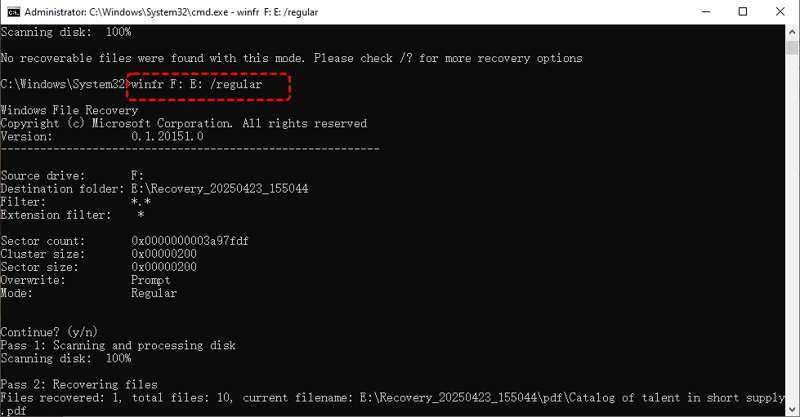
Хотя гарантия Western Digital не распространяется на восстановление данных, программа Windows File Recovery поможет вам бесплатно восстановить потерянные файлы с внутренних и внешних жестких дисков WD под управлением Windows 11/10.
- Полностью бесплатный.
- Поддержать частичное восстановление.
- Достигайте достойных результатов.
- Он поддерживает ограниченное количество файловых систем.
- На файловой системе exFAT может произойти сбой.
Вот шаги для восстановления данных с жесткого диска Western Digital:
Шаг 1. Установите программу восстановления файлов Windows из магазина Microsoft.
Шаг 2. Запустите командную строку от имени администратора.
Шаг 3. Введите winfr исходный диск: целевой диск: / переключатели и нажмите Enter.
Замените исходный диск с жестким диском WD, целевой диск с указанием места назначения, / переключатели с режимом.
Заключение
Теперь вы должны изучить 5 лучших Программное обеспечение для восстановления данных Western DigitalНекоторые из них бесплатны для использования. Для доступа ко всем функциям других требуется лицензия или подписка. Apeaksoft Восстановление данныхНапример, это идеальный вариант для начинающих и обычных людей.
Статьи по теме




