Исправить видеофайл HTML5, не закодированный должным образом на Windows или Mac

Основные выводы
Если воспроизведение видео не удается, и возникают ошибки, такие как неправильное кодирование видео, неподдерживаемый формат видео или сбои воспроизведения в HTML5 Video, вы можете:
- Восстанавливайте поврежденные или неправильно закодированные видеофайлы.
- Преобразуйте видео в форматы, совместимые с HTML5.
- Обновите ваш браузер до последней версии.
- Установите недостающие видеокодеки.
- Очистить кеш браузера и файлы cookie.
- Отключите аппаратное ускорение.
Вы сталкивались с видео, которое при воспроизведении выдает ошибку «HTML-видеофайл не найден»? Это означает, что видеофайл, который вы пытаетесь воспроизвести, не загружен. Другие причины могут быть связаны с ошибкой в бэкэнде вашего браузера или с неподдержкой видеофайлов HTML5. Некоторые пользователи могут столкнуться с этой проблемой, потому что их браузеры не поддерживают кодеки формата HTML5. Читайте дальше, чтобы узнать, как это исправить. Видео HTML5 неправильно закодировано.
СОДЕРЖАНИЕ СТРАНИЦЫ:
- Часть 1: Распространенные причины, по которым HTML5-видео не воспроизводятся.
- Часть 2: Лучший способ исправить проблему с некорректным кодированием HTML5-видео
- Часть 3: 5 распространенных способов исправить ошибки в кодировке HTML5-видео.
- Часть 4: Часто задаваемые вопросы о том, как исправить неправильно закодированное видео.
Часть 1: Распространенные причины, по которым HTML5-видео не воспроизводятся.
HTML5-видео позволяет веб-сайтам встраивать и воспроизводить видео непосредственно в браузерах без использования плагинов, таких как Adobe Flash. HTML5-видео — это новый формат для воспроизведения видео в браузере. Файлы HTML5-видео стали стандартным способом размещения видео на веб-странице, поскольку старый способ, Adobe Flash, был слишком сложным для многих пользователей. Но иногда пользователи сталкиваются с сообщением «HTML5-видео не найдено». Что это означает? Что значит «видео некорректно закодировано»?
Когда вы сталкиваетесь с сообщением «видео некорректно закодировано» в интернете, это обычно означает, что видеокодек, настройки кодирования или структура файла несовместимы с браузером или медиаплеером. Вот некоторые из распространенных причин, по которым видео HTML5 не воспроизводятся:
Поддержка HTML5 вашим браузером – Эта проблема обычно возникает из-за того, что ваш браузер может не поддерживать формат файлов HTML5. Почему вы не можете воспроизводить видео HTML5, если используете более старые версии браузера? Кроме того, ваш браузер может не поддерживать кодировку HTML5, что может быть причиной появления ошибки «Видео HTML5 не закодировано должным образом». Поэтому при возникновении этой проблемы следует обновить браузер.
Совместимость с браузером - Другая причина, по которой видео HTML5 не воспроизводится, — это несовместимость вашего браузера. Эта ошибка может возникать из-за проблем с совместимостью вашего видео с некоторыми веб-браузерами. Например, видео не воспроизводится в Firefox, но отлично работает в Chrome.
Файлы cookie и кэши - Это нечасто приводит к тому, что веб-страницы перестают воспроизводить видео. Файлы cookie содержат вредоносные ошибки и иногда приводят к невозможности воспроизведения видеофайлов HTML5. Чтобы решить эту проблему, проверьте её, открыв веб-страницу в режиме инкогнито.
Видео со старым содержанием - Эта ошибка может возникнуть, когда пользователь пытается воспроизвести старый видеофайл, который поддерживает Adobe Flash Player, но не поддерживает формат файла HTML5.
Проблема с бэкэндом веб-сайта – Эта проблема связана с кодом вашего сайта. Если в коде возникает ошибка, видеофайл становится недоступным. Эту проблему может исправить только разработчик браузера или веб-администратор.
Это лишь некоторые причины, по которым видео HTML5 не воспроизводятся.
Часть 2: Лучший способ исправить проблему с некорректным кодированием HTML5-видео
Ошибка «Видео не закодировано должным образом» может возникнуть из-за несовместимых кодеков, неправильных настроек кодирования или поврежденных видеофайлов. Если видео повреждено или не может быть декодировано должным образом, можно использовать такие инструменты, как... Apeaksoft видеофиксатор Это может быть эффективным способом восстановления видео с проблемами кодирования.
Этот инструмент позволяет исправить HTML5-видео, закодированное неправильно. Более того, он может исправить поврежденные, невоспроизводимые, испорченные и прерывистые видео, превратив их в стандартное, плавное видео. Кроме того, он поддерживает видео, снятые различными устройствами, такими как камеры, смартфоны, GoPro и дроны. Примечательно также, что Apeaksoft Video Fixer позволяет загрузить образец видео, который послужит эталоном для программы при создании итогового результата. Он также поддерживает исправление видео в форматах MP4, MOV и 3GP в разрешениях 4K и 8K.
Как исправить неправильно закодированное видео с помощью Apeaksoft Video Fixer
Шаг 1. Скачать Apeaksoft видеофиксатор на вашем устройстве, нажав кнопку Скачать .
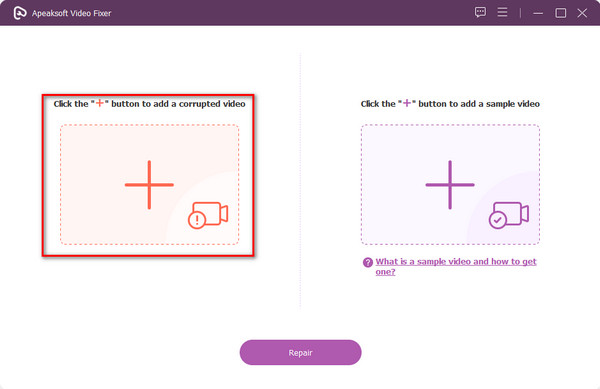
Шаг 2. После загрузки приложения нажмите кнопку + слева, чтобы загрузить поврежденное видео HTML5. Это приведет вас к вашим файлам, затем выберите поврежденный файл и нажмите Открыто.
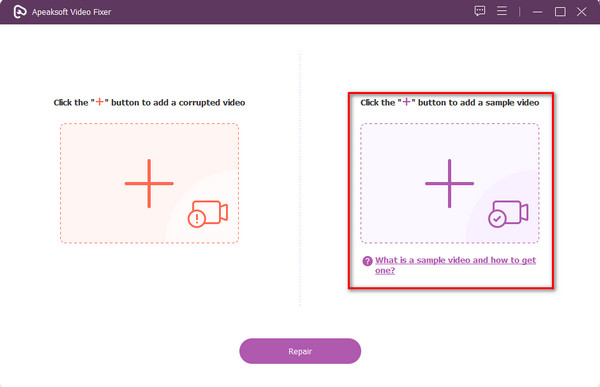
Шаг 3. Затем, щелкните + кнопка в правой части интерфейса, чтобы загрузить образец видео. Затем нажмите кнопку Ремонт .
Шаг 4. В одно мгновение ваш видеофайл будет успешно восстановлен! Ты можешь сейчас Предпросмотр ваш результат, Восстановить другие видео или Сохранено ваш файл.
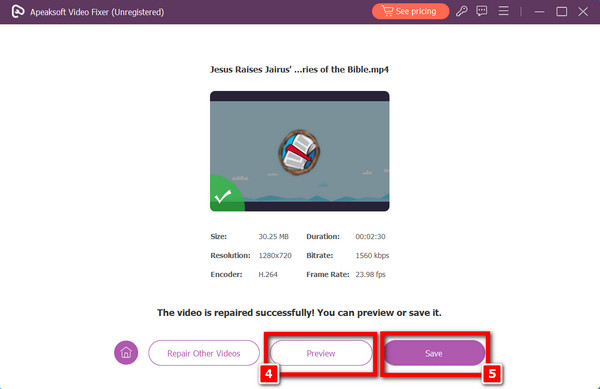
Легко, правда? Всего за четыре простых шага вы можете исправить плохо закодированное видео.
Часть 3: 5 распространенных способов исправить ошибки в кодировке HTML5-видео.
Загрузите отсутствующий кодек
Если используемый вами браузер показывает «Видео HTML5 не найдено», это означает, что ваш браузер не обновлен или на веб-страницах отсутствует правильный видеокодек.
Если вы попали в такую ситуацию, лучше всего связаться с разработчиком, чтобы решить вашу проблему, и разработчик также может помочь вам загрузить недостающий кодек.
Используйте последнюю версию браузера
Некоторые версии браузеров не поддерживают видео HTML5. Поэтому вам необходимо убедиться, что ваш браузер обновлён. Иногда веб-браузеры обновляются автоматически, но вам необходимо проверить это вручную, если вы столкнулись с ошибкой, связанной с видео HTML5.
Выполните следующие действия, чтобы узнать, как проверить последние обновления для вашего браузера Chrome:
Шаг 1. Откройте браузер Google Chrome и нажмите на три точки в правом верхнем углу экрана.
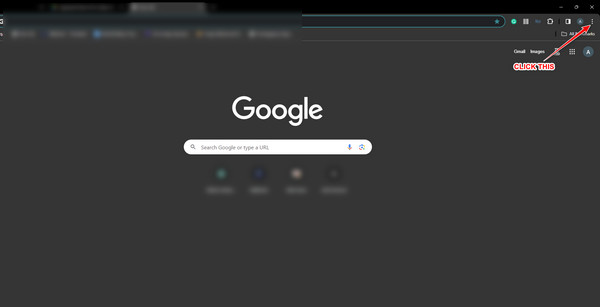
Шаг 2. В раскрывающемся списке выберите Помощь , затем нажмите О Google Chrome.
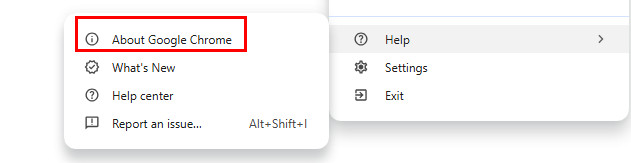
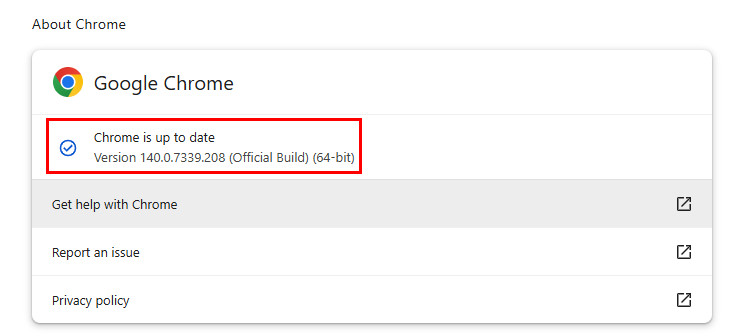
Шаг 3. Обновите Google Chrome Опция появится, если ваш браузер не обновлен. Нажмите на нее, чтобы обновить браузер. Однако, если он не появляется, ваш браузер обновлен.
Очистить кеш браузера
Хотя проблема «HTML5-видео неправильно закодировано» в основном связана с несовместимостью формата кодировки видеофайла с браузером, кэш браузера также может косвенно вызывать подобные проблемы. Если браузер кэширует старую версию видео или повреждает данные, во время воспроизведения могут возникать ошибки парсинга, которые могут ошибочно распознаваться как некорректная кодировка. Поэтому необходимо очистить кэш и перезагрузить видеофайл, чтобы избежать проблем с воспроизведением, вызванных конфликтами кэша.
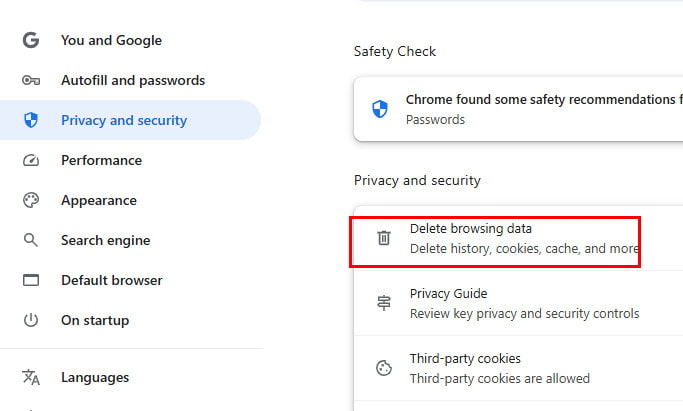
Шаг 1. Перейдите на Настройки в вашем браузере.
Шаг 2. Выберите Конфиденциальность и безопасность вариант и нажмите Удалить данные просмотра.
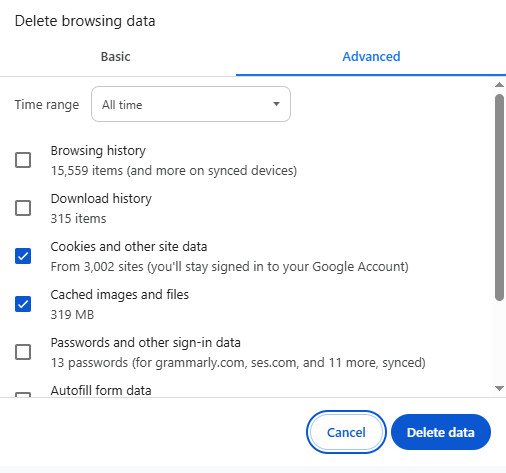
Шаг 3. Проверьте соответствующие данные и нажмите кнопку Удалить данные опцию.
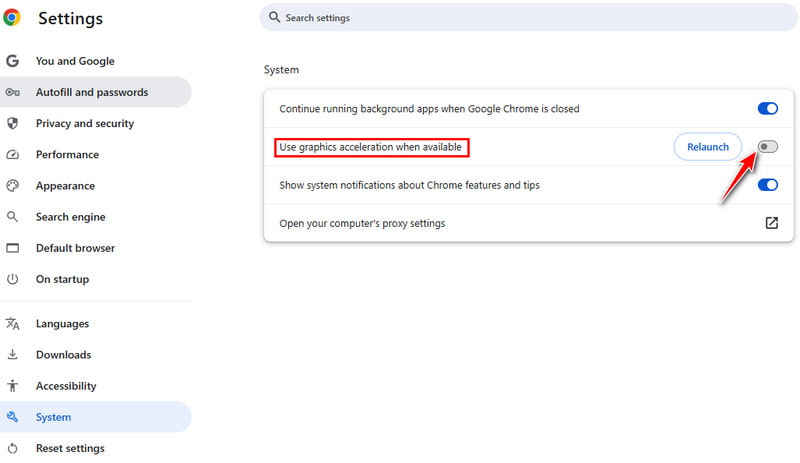
Отключить аппаратное ускорение
При включенном аппаратном ускорении в браузере декодирование видео выполняется графическим процессором. Если драйвер видеокарты несовместим с некоторыми форматами кодирования (например, H.265, VP9), браузер может сообщать о том, что «видео некорректно закодировано». Если отключить аппаратное ускорение, браузер переключится на программное декодирование, и в некоторых случаях видео, которое ранее воспроизводилось с ошибками, может быть успешно воспроизведено.
Шаг 1. Перейдите на Настройки в вашем браузере.
Шаг 2. Выберите Система вариант на левой панели.
Шаг 3. Выключите переключатель Используйте графическое ускорение, если оно доступно..
Запустить браузер в безопасном режиме
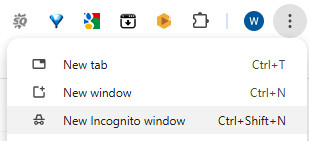
Безопасный режим часто является первым методом устранения неполадок, связанных с браузером. Он помогает определить, вызваны ли проблемы расширениями или аппаратным ускорением, поскольку в безопасном режиме все расширения, темы, пользовательские настройки и аппаратное ускорение отключены.
Шаг 1. Запуск Настройки.
Шаг 2. Нажмите «Новое окно в режиме инкогнито».
Часть 4: Часто задаваемые вопросы о том, как исправить неправильно закодированное видео.
Поддерживает ли Chrome видео HTML5?
Да. Вы можете просматривать или воспроизводить видео HTML5 в Google Chrome и других известных браузерах, таких как Internet Explorer и Mozilla Firefox.
Поддерживает ли Safari видео в формате HTML5?
Абсолютно! Браузер Safari поддерживает видео HTML5. Но если YouTube не воспроизводит видео в формате HTML5, попробуйте удалить расширения.
Почему появляется сообщение «Видеофайл HTML5 не найден»?
Браузер не может найти видеофайл HTML5, возможно, потому что он не существует, путь неверен, формат не поддерживается или имеются ограничения по разрешениям.
Как избежать ошибки «Видеофайл не правильно закодирован»?
Чтобы избежать проблемы «Видеофайл неправильно закодирован», вам необходимо убедиться, что формат вашего видео поддерживается браузером и не поврежден.
Почему видео HTML5 MP4 не работает в Firefox?
Основная причина может заключаться в том, что Mozilla Firefox не поддерживает используемый вами формат видеокодера. Firefox поддерживает не все видеофайлы и видеокодеки. Обычно Firefox поддерживает контейнеры MP3, WebM, OGG и Wave. Если ваш контейнер MP4 не работает, возможно, проблема в декодере платформы для аудио- и видеопотоков ACC и H.264.
Заключение
Видео в формате HTML5 очень популярны, поскольку HTML5 упростил просмотр видео на веб-страницах. Однако разработчики допускают ошибки при встраивании видео на веб-страницы, что приводит к ошибке «Видеофайл HTML5 не найден». Поэтому, если вы хотите решить свою проблему, вы можете воспользоваться указанными выше методами. Однако, если вы хотите найти проблему и узнать… как исправить видео неправильно закодировано, Apeaksoft видеофиксатор это ваш лучший выбор.
 Apeaksoft видеофиксатор
 Исправьте поврежденные, испорченные, прерывистые видеофайлы всего за несколько кликов.
Статьи по теме