


Как исправить некорректную информацию о конфигурации системы в Windows 10/11

Основные выводы
- Код ошибки "Bad System Config Info" обычно указывает на программную ошибку, вызванную повреждением реестра или загрузочных файлов.
- Внезапное отключение электроэнергии и принудительное выключение всегда приводят к ошибке BSOD (Bad System Config Info).
- Удаление последних обновлений Windows или неисправных драйверов — распространенный способ решения проблем с синим экраном после обновления.
Информация о Bad System Config «Синий экран смерти» (BSOD) — одна из самых распространенных ошибок в Windows 10 и Windows 11. Этот код обычно появляется во время запуска системы или после обновления Windows. При его появлении компьютер вынужденно зависает и неожиданно перезагружается. Если вы столкнулись с этой неприятной проблемой, следуйте нашему пошаговому руководству, чтобы исправить ошибку «Неверная информация о конфигурации системы».
СОДЕРЖАНИЕ СТРАНИЦЫ:
Почему отображается сообщение bad_system_config_info?
Прежде чем устранять проблему, полезно понять её основные причины. На самом деле, большинство ошибок типа "Неверная информация о конфигурации системы" возникают из-за программных сбоев, а не из-за повреждения оборудования. К распространённым причинам относятся:
- Несовместимые драйверы устройств
- Поврежденные системные файлы или настройки Windows.
- Некорректные данные конфигурации загрузки (BCD)
- Неисправные обновления Windows
- Некорректное или прерванное завершение работы системы.
- Ошибки оперативной памяти или жесткого диска
Выявление этих причин позволяет применять целенаправленные решения без усложнения операций.
Как исправить некорректную информацию о конфигурации системы в Windows 10/11
После того, как мы разобрались с основными причинами возникновения ошибки "Bad System Config Info", давайте перейдем к способам ее устранения. В этом разделе будут представлены 7 возможных и распространенных методов. Вы можете следовать им по очереди для устранения этой проблемы.
Способ 1: Отключите внешние устройства и перезагрузите систему.
Во многих случаях причиной появления синего экрана с сообщением "Неверная информация о конфигурации системы" может быть несовместимое внешнее устройство или драйвер. К распространенным таким устройствам относятся USB-накопители, внешние жесткие диски и принтеры.
Шаг 1. Сначала выключите компьютер. Затем отсоедините все внешние устройства. Оставьте подключенными только мышь и клавиатуру.
Шаг 2. Перезагрузите компьютер и проверьте, работает ли... ошибка синего экрана Остается. Если все в порядке, вы можете переподключать устройства по одному, пока не найдете проблемное.
Способ 2: Загрузка Windows в безопасном режиме
Если ошибка сохраняется после отключения внешних устройств, попробуйте загрузить Windows в безопасном режиме. В безопасном режиме загружаются только необходимые базовые драйверы и системные службы, поэтому вы можете дополнительно проверить, не связана ли проблема со сторонним приложением или с драйверами.
Шаг 1. Включите компьютер. Когда появится логотип Windows, нажмите и удерживайте кнопку питания, чтобы выключить компьютер. Повторите эту процедуру дважды. При третьем запуске Windows должна перейти в режим ожидания. Автоматическое восстановление экран. Выбрать Дополнительные параметры для входа в среду восстановления Windows.
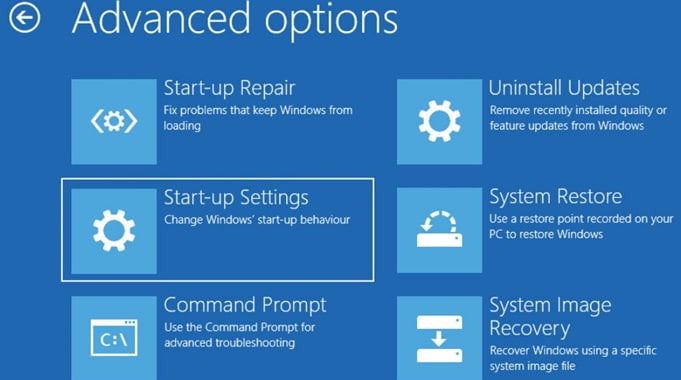
Шаг 2. Выбирайте Параметры загрузки > Restart.
Шаг 3. После перезагрузки нажмите 4 или F4, чтобы запустить Windows в безопасном режиме. Если ваш компьютер работает без проблем в безопасном режиме, ошибка «Неверная информация о конфигурации системы» может быть вызвана недавно установленными приложениями или неисправными драйверами.
Метод 3: Восстановление поврежденных системных файлов с помощью SFC и DISM
Иногда повреждение некоторых основных системных файлов или образов системы Windows может привести к появлению синего экрана смерти. В этом случае можно использовать встроенные инструменты Windows для автоматического сканирования и восстановления поврежденных образов системы. Например, SFC может сканировать защищенные системные файлы, а DISM — проверять и восстанавливать образ системы Windows.
Шаг 1. Запустите командную строку от имени администратора.
Шаг 2. Сначала выполните команду sfc /scannow, чтобы исправить ошибки системных файлов.
Шаг 3. После завершения сканирования выполните следующие команды DISM для восстановления образов системы Windows.
- DISM / Online / Очистка-изображение / CheckHealth
- DISM / Online / Очистка-изображение / ScanHealth
- DISM / Online / Cleanup-Image / RestoreHealth
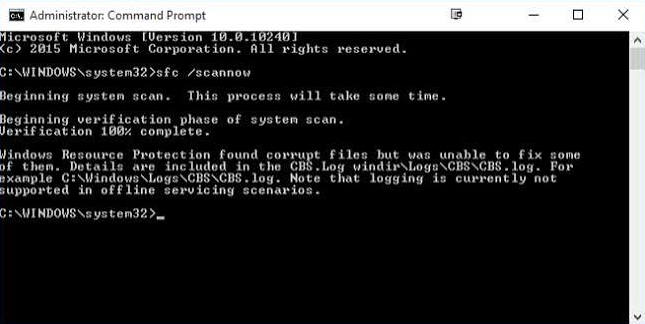
Шаг 4. Перезагрузите компьютер, чтобы проверить, сохраняется ли проблема.
Метод 4: Восстановление данных конфигурации загрузки (BCD)
Также можно устранить ошибку BSOD Bad System Config Info, проверив данные конфигурации загрузки. Иногда поврежденные настройки BCD могут препятствовать нормальной загрузке Windows и вызывать ошибки BSOD. Поэтому вы можете исправить поврежденные загрузочные файлы через командную строку в режиме восстановления Windows, тем самым устранив ошибку Bad System Config Info.
Шаг 1. Войдите в среду восстановления Windows.
Шаг 2. Перейдите на Устранение неполадок > Дополнительные параметры > Командная строка.
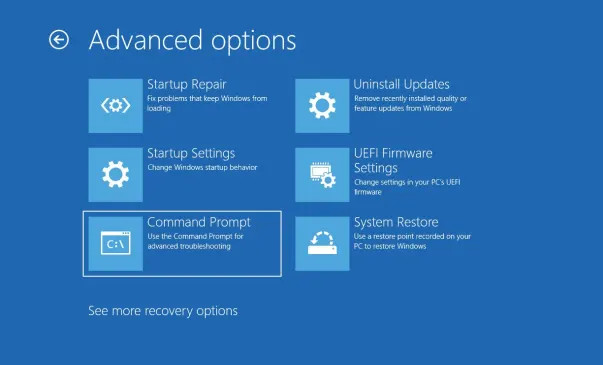
Шаг 3. Выполните команды восстановления загрузки для перестроения BCD и исправления главных загрузочных записей.
- bootrec / FIXMBR
- bootrec / Fixboot
- bootrec / scanos
- bootrec / RebuildBcd
Шаг 4. После завершения процесса перезагрузите компьютер, чтобы проверить, сохраняется ли проблема с синим экраном.
Метод 5: Удаление неисправных обновлений Windows
Многие пользователи сталкиваются с ошибкой "Неверная информация о конфигурации системы" сразу после неудачного обновления Windows. Новые файлы обновления могут конфликтовать со старыми системными файлами и нарушать параметры конфигурации.
Шаг 1. Войдите в безопасный режим.
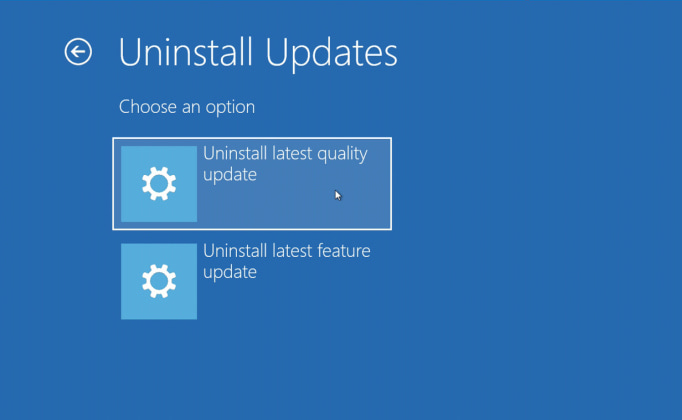
Шаг 2. Откройте параметры Windows и перейдите в раздел «Центр обновления Windows» > «Журнал обновлений».
Шаг 3. Выберите «Удалить обновления» и удалите последнее установленное системное обновление. Перезагрузите компьютер, чтобы убедиться, что ошибка исчезла.
Метод 6: Проверка состояния оперативной памяти и жесткого диска.
Неисправная память или поврежденные секторы диска могут привести к повреждению системных данных и вызвать частые сбои с синим экраном смерти (BSOD).
Шаг 1. Запустите средство диагностики памяти Windows, чтобы проверить наличие ошибок в оперативной памяти.
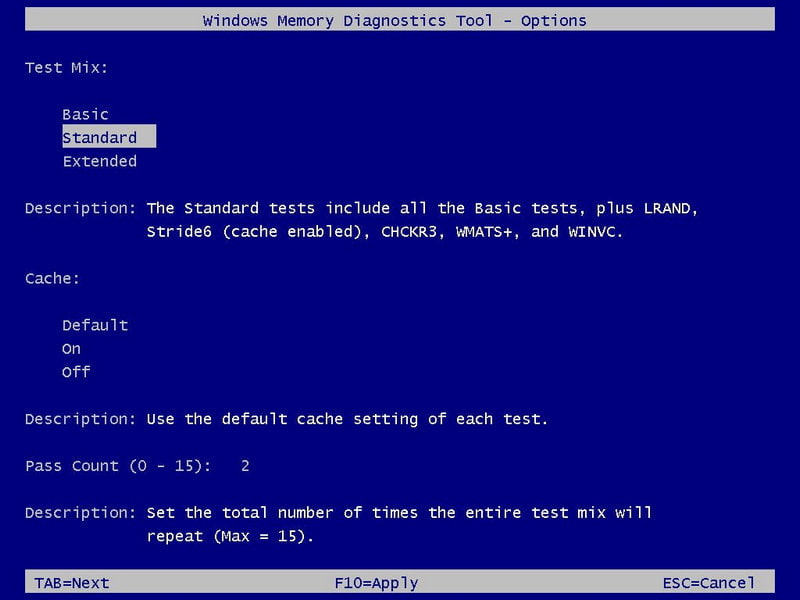
Шаг 2. Используйте встроенную утилиту CHKDSK для сканирования и исправления ошибок жесткого диска.
Шаг 3. Если обнаружены аппаратные проблемы, замените или отремонтируйте запоминающее устройство, чтобы навсегда устранить ошибку.
Метод 7: Восстановление или сброс Windows
Если все предыдущие методы окажутся неэффективными, восстановление системы В крайнем случае, можно прибегнуть к сбросу до заводских настроек. Восстановление системы позволяет вернуть компьютер в предыдущее нормальное состояние без удаления личных файлов. Если точки восстановления недоступны или проблема по-прежнему не решена, можно попробовать сбросить Windows, чтобы исправить ошибку зацикливания «Неверная информация о конфигурации системы» в Windows 11.
Бонус: Восстановление потерянных файлов после сбоя из-за некорректной информации о конфигурации системы.
Ошибки BSOD bad_system_config_info могут привести к потере данных, особенно если у вас не было возможности сохранить важные файлы. В этом случае вы можете использовать профессиональное программное обеспечение для восстановления данных Windows, например, Apeaksoft Восстановление данныхдля безопасного восстановления потерянных данных.

Загружено более 1,000,000 пользователей
- Восстановление потерянных файлов после ошибки "Неверная информация о конфигурации системы".
- Просканируйте свой жесткий диск полностью и тщательно.
- Поддерживается восстановление данных как с внутренних дисков, так и с внешних накопителей.
- Предварительно просмотрите данные перед восстановлением.
- Работает со всеми версиями Windows.

Заключение
В этой статье представлено 7 способов решения проблемы. код остановки bad_system_config_info Ошибка. Вы можете выполнить следующие действия по порядку, чтобы устранить проблему с синим экраном Windows. Если после сбоев системы произошла потеря данных, можно использовать профессиональные инструменты восстановления, такие как... Apeaksoft Восстановление данныхЭто поможет вам легко восстановить важные файлы.
 Apeaksoft Восстановление данных
 Восстановление удаленных или утерянных данных на компьютерах Windows и Mac.
Статьи по теме




