

Всё, что вам нужно знать о восстановлении системы на ПК

Это встроенная функция Windows. Восстановить Это полезная функция. Однако многие не понимают её сути, например, что именно делает восстановление системы, есть ли существенные различия между восстановлением системы в Windows XP и Windows 11 и многое другое. В этой статье мы представим подробное руководство по этой функции и расскажем, как её выполнить. Таким образом, вы сможете самостоятельно исправлять и восстанавливать свою Windows.
СОДЕРЖАНИЕ СТРАНИЦЫ:
Часть 1: Что делает функция восстановления системы?
Согласно Википедии, функция восстановления системы — это функция операционной системы Microsoft Windows. Она позволяет пользователям вернуть состояние своих компьютеров к предыдущему состоянию, включая системные файлы, установленные приложения и системные настройки. Её можно использовать для восстановления после сбоев в работе системы или других проблем.
Впервые эта функция появилась в Windows Me. В Windows 11/10 восстановление системы по умолчанию отключено и должно быть включено вручную для корректной работы. Следует помнить, что восстановление системы не затрагивает личные файлы, такие как документы, музыка, фотографии и видео, хранящиеся на дисках пользователя.
Когда следует выполнять восстановление системы?
1. Ваш компьютер заражен вирусами или вредоносным ПО.
2. Ваш компьютер не запускается.
3. Вы не можете войти в Windows.
4. Ваша операционная система Windows работает некорректно.
Конечно, функция восстановления системы не является идеальной технологией. Она устарела. До Windows Vista восстановление системы было ограничено определенными расположениями и типами файлов. Оно не могло полностью отменить установку ненужного программного обеспечения, особенно обновлений. Более того, все точки восстановления удалялись по истечении определенного времени.
Сколько времени занимает восстановление системы? В обычных условиях этот процесс обычно завершается в течение 30 минут — 2 часов.
Часть 2: Как выполнить восстановление системы в Windows
Как включить восстановление системы в Windows 11/10
Как уже упоминалось ранее, функция восстановления системы по умолчанию отключена в Windows 11/10. Если вы хотите использовать эту функцию, вам необходимо включить её вручную. Для Windows 8 и более ранних версий создание точки восстановления системы можно пропустить.
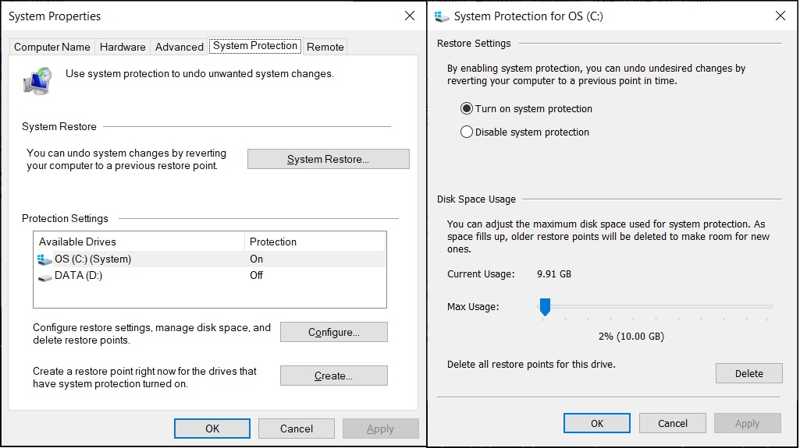
Шаг 1. Перейдите на сайт Начать .
Шаг 2. Найдите Создать точку восстановления, и открыть Свойства системы.
Шаг 3. Переключение на Защита системы на вкладке Свойства системы Диалог.
Шаг 4. Если системный диск включен в режиме... Настройки защиты В разделе «Восстановление системы» включена функция восстановления системы. Если нет, нажмите кнопку. Настроить .
Шаг 5. Выберите Включите защиту системы, нажмите Применитьи ударил OK.
Как создать точку восстановления системы
Для выполнения восстановления системы необходимо создать точку восстановления. Кроме того, Windows создает точки восстановления при установке программного обеспечения с помощью установщика, установке новых обновлений через Центр обновления Windows или установке драйвера.
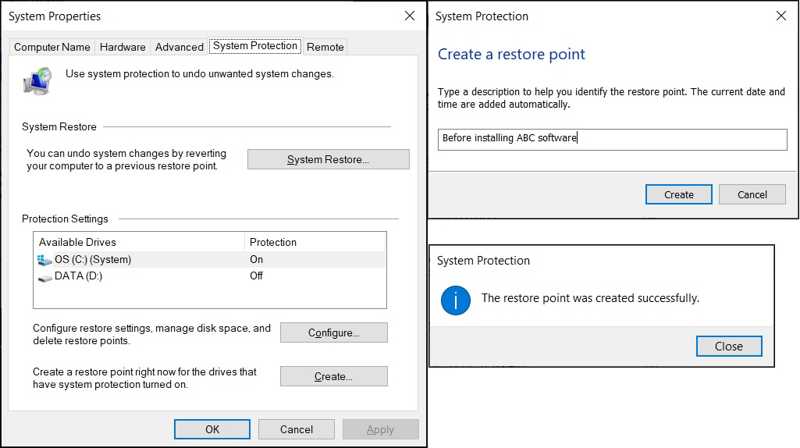
Шаг 1. Нажмите Начать меню и откройте Свойства системы Диалог.
Шаг 2. Направляйтесь к Защита системы вкладку и нажмите Создавай .
Шаг 3. Введите имя для точки восстановления и нажмите Enter. Создавай .
Шаг 4. Нажмите Закрыто кнопка и ударил OK.
Как восстановить ПК с помощью функции восстановления системы
Если ваш компьютер по-прежнему доступен, вы можете восстановить его с помощью функции восстановления системы, доступной непосредственно в диалоговом окне «Свойства системы». Если доступ к компьютеру закрыт, воспользуйтесь методом, описанным в следующей части. Ниже приведены шаги:
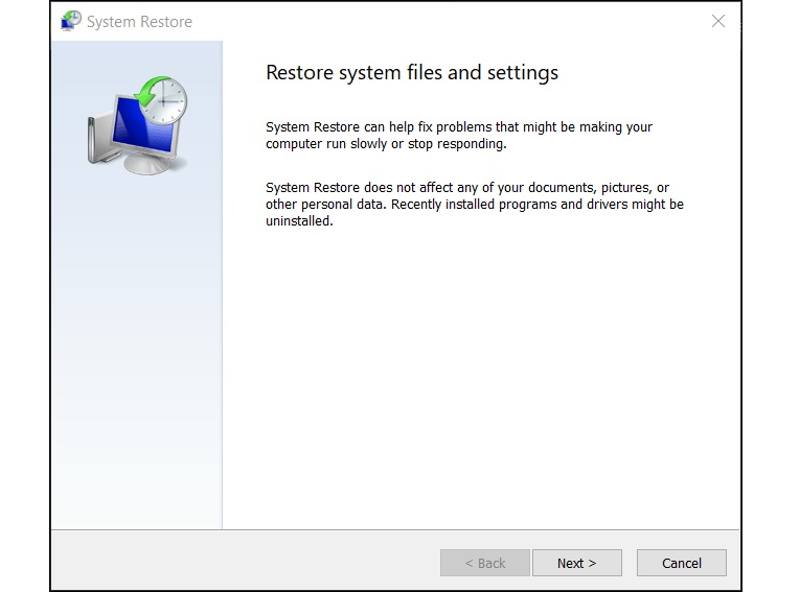
Шаг 1. Нажмите Восстановить Кнопка на Свойства системы Диалог.
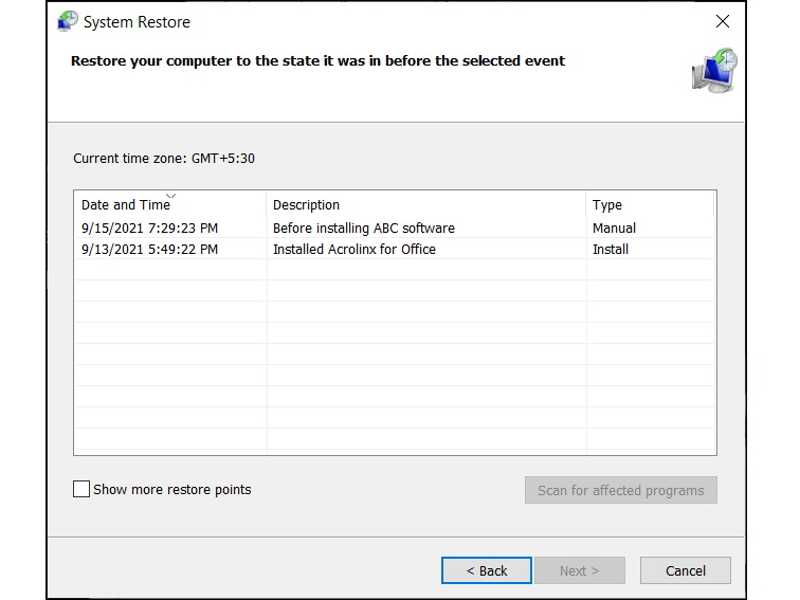
Шаг 2. Удар Следующая и выберите точку восстановления.
Советы: Чтобы проверить, какие приложения или драйверы будут удалены, нажмите здесь. Поиск затрагиваемых программ.
Шаг 3. Нажмите Следующая кнопка для начала восстановления системы.
Шаг 4. Когда это будет сделано, нажмите Завершить .
Дальнейшее чтение
Как выполнить восстановление системы, если Windows не запускается
Если Windows не запускается в обычном режиме, вы также можете выполнить восстановление системы. Процесс немного отличается. Вам нужно войти в меню загрузки и восстановить систему с определенной точки.
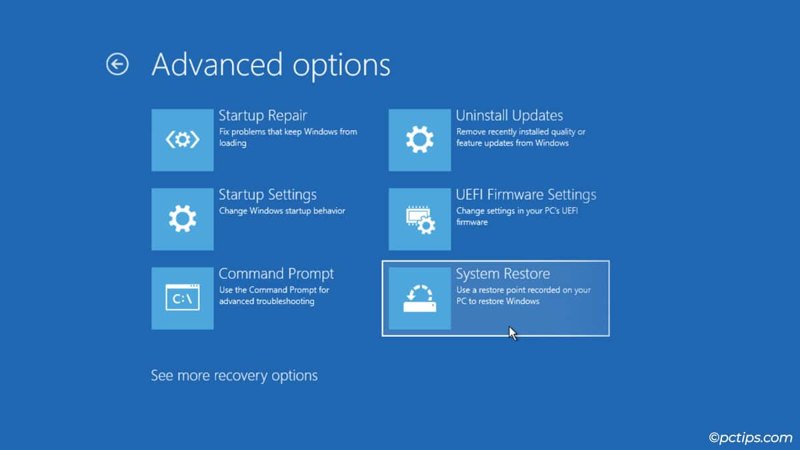
Шаг 1. Выключите компьютер, а затем снова включите его.
Шаг 2. Несколько раз нажмите кнопку F11 Нажимайте клавишу после включения компьютера и дождитесь появления экрана загрузки.
Советы: В зависимости от марки вашего ПК, ключ может отличаться.
Шаг 3. Выберите Дополнительные параметры, нажмите Устранение неполадоки выбрать Дополнительные параметры.
Шаг 4. Нажмите Восстановить для открытия Восстановить Диалог.
Шаг 5. Затем выберите точку восстановления и восстановите систему.
Часть 3: Как восстановить данные после восстановления системы
Удаляет ли функция восстановления системы файлы? Она не повредит ваши файлы на других дисках. Если вы сохранили данные на загрузочном диске, они будут удалены при выполнении восстановления системы. К счастью, Apeaksoft Восстановление данных Это может помочь вам решить эту проблему. Программа может восстановить потерянные файлы без резервной копии.
Быстрый способ восстановления данных после восстановления системы.
- Быстрое восстановление данных после восстановления системы.
- Предварительный просмотр потерянных файлов для выборочного восстановления.
- Поддержка широкого спектра типов файлов.
- Работает на Windows 11/10/8/7/XP/Vista.
- Защитите качество ваших данных во время восстановления.

Как восстановить данные после восстановления системы
Шаг 1. Установить программное обеспечение для восстановления данных
Запустите программу для восстановления данных после её установки на компьютер. Перейдите в... Восстановление жесткого диска На боковой панели выберите вкладку «Место хранения потерянных файлов». Если вы готовы, нажмите на кнопку «Выбрать место хранения». Начать сканирование кнопку, чтобы начать сканирование потерянных файлов на вашем диске.

Шаг 2. Предварительный просмотр потерянных файлов
После завершения быстрого сканирования программа автоматически выполнит глубокое сканирование. По его завершении вы сможете просмотреть потерянные файлы по типу или пути. ФИЛЬТР Эта опция позволяет быстро находить определенные файлы.

Шаг 3. Восстановление файлов
Далее выберите потерянные файлы, которые хотите восстановить, и нажмите кнопку «Восстановить» в правом нижнем углу. Укажите папку для сохранения и подтвердите восстановление данных. Лучше указать другое местоположение, отличное от исходного. Затем перейдите в папку для сохранения и проверьте файлы.

Заключение
В этом руководстве обсуждается Что делает функция восстановления системы?Как это работает и как это выполнить. Вы можете следовать нашим инструкциям, чтобы включить эту функцию в Windows 11/10 и создать точку восстановления вручную. Кроме того, вы можете выполнить восстановление системы в различных ситуациях. Apeaksoft Восстановление данных Позволяет восстанавливать данные после восстановления системы.
Статьи по теме
Помимо восстановления компьютера с помощью компакт-диска восстановления системы, вы также можете создать USB-диск восстановления Windows 7.
Windows постоянно перезагружается после обновления системы? Не волнуйся! Эта статья поможет вам решить проблему с перезагрузкой Windows.
Забыли пароль Windows? Хотите восстановить и сбросить пароль Windows? Вы можете получить подробные инструкции из этого обзора ключа пароля Windows.
Синий экран смерти (BSOD) появляется при сбоях в работе системы Windows. Следуйте этой статье, чтобы пошагово решить эту проблему.



