

Как перенести фотографии и файлы с iPhone на MacBook через AirDrop

Apple AirDrop — это быстрая функция для обмена контентом с устройства Apple с другими устройствами Apple, находящимися поблизости. Она использует сети Bluetooth и Wi-Fi для создания беспроводного или проводного соединения между устройствами для передачи фотографий, документов и даже ссылок на приложения. Она встроена непосредственно в систему обмена данными iOS и macOS. Это означает, что пользователи могут AirDrop с iPhone на Mac без дополнительного программного обеспечения или оборудования. Мы демонстрируем рабочий процесс пошагово.
СОДЕРЖАНИЕ СТРАНИЦЫ:
Часть 1: Как использовать AirDrop с iPhone на Mac
Некоторые пользователи жаловались на то, что AirDrop становится все сложнее в использовании. На самом деле, Apple добавила еще один уровень безопасности для этого беспроводного соединения в iOS 26.2 и более поздних версиях, а также в iPadOS 26.2 и более поздних версиях. Мы подробно расскажем, как использовать AirDrop с iPhone на Mac.
Как перенести данные с iPhone на Mac по беспроводной сети AirDrop
Требования
- На компьютере Mac установлена macOS Yosemite или более поздняя версия.
- На iPhone установлена операционная система iOS 7 или более поздняя версия.
- На обоих устройствах включены Wi-Fi и Bluetooth.
- Разместите два устройства на расстоянии примерно 30 метров друг от друга.
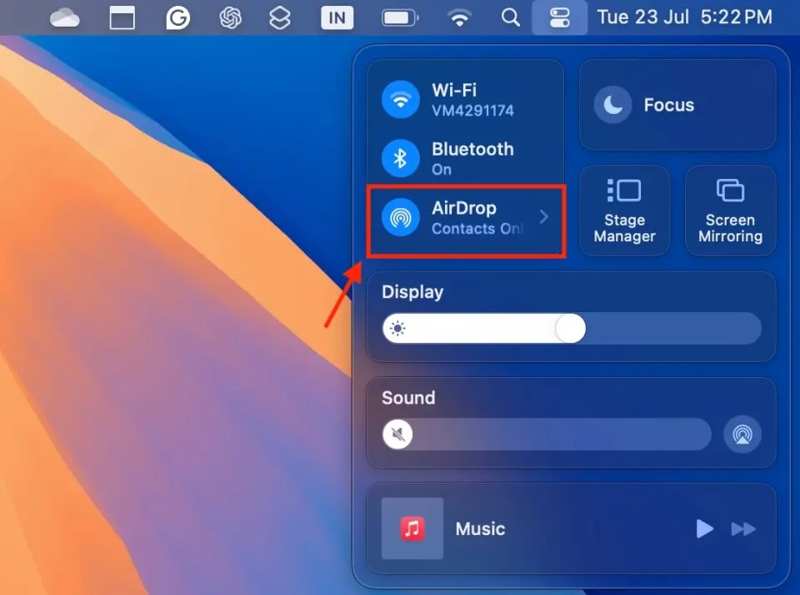
Шаг 1. Включите AirDrop на Mac
Открыто Центр управления.
Включите Блютуз и Wi-Fi.
Далее нажмите AirDrop и выберите Всем на 10 минут.
Или откройте Finder Выберите приложение на панели Dock. AirDrop на боковой панели нажмите на Позвольте мне открыть в меню внизу выберите Всем на 10 минут.
Советы: Если ваш iPhone есть в списке контактов, выберите... Контакты только.
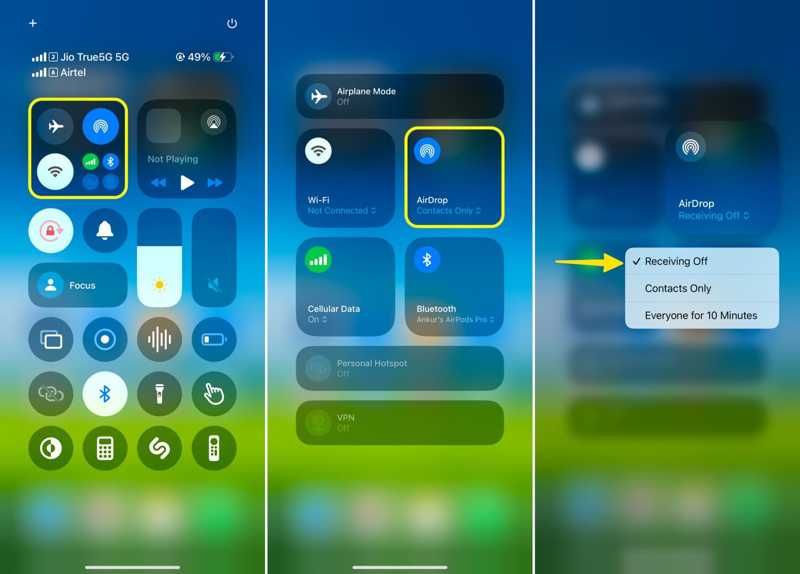
Шаг 2. Включите AirDrop на iPhone
Enter Центр управления на вашем iPhone.
Включите Блютуз и Wi-Fi.
Нажмите и удерживайте панель подключения, затем выберите AirDrop.
Выберите Всем на 10 минутЕсли ваш Mac есть в списке контактов, выберите... Контакты только.
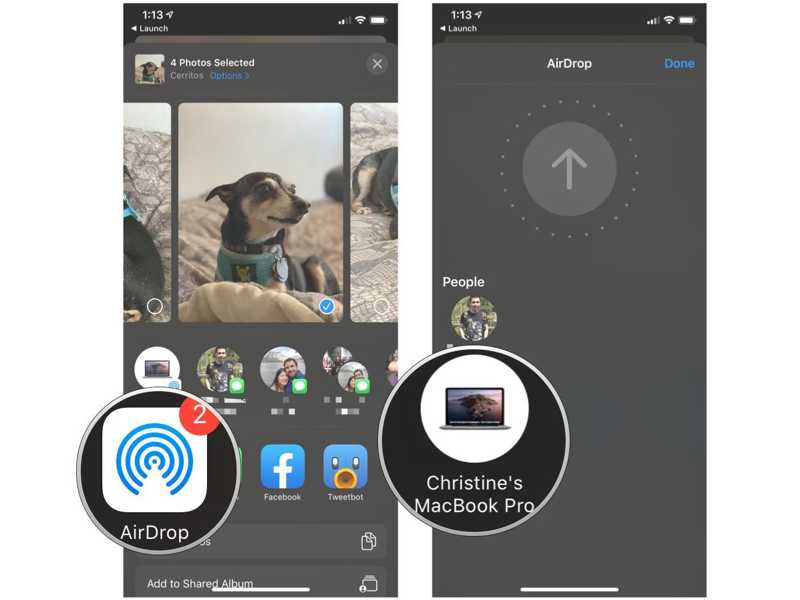
Шаг 3. Передача фотографий с iPhone на Mac через AirDrop.
Откройте приложение Фото приложение на вашем iPhone.
Перейдите на сайт Альбомы меню.
Нажмите Выберите Нажмите кнопку и коснитесь каждой фотографии, которой хотите поделиться.
Нажмите Поделиться нажмите кнопку AirDropи коснитесь компьютера Mac.
Откройте свой Mac, и фотографии должны появиться в окне Finder.
Как использовать проводной AirDrop с iPhone на Mac
Требования
- На компьютере Mac установлена macOS Yosemite или более поздняя версия.
- На iPhone установлена операционная система iOS 7 или более поздняя версия.
- На обоих устройствах включены Wi-Fi и Bluetooth.
- Кабель USB-C или USB-C — Lightning.
Шаг 1. Настройте AirDrop
Подключите свой iPhone к компьютеру Mac с помощью кабеля USB-C — Lightning.
При появлении запроса нажмите Доверие На своем iPhone введите свой пароль.
включать Блютуз и Wi-Fi in Центр управления на вашем iPhone и Mac.
Включите AirDrop , а затем выбрать Контакты только or Всем на 10 минут.
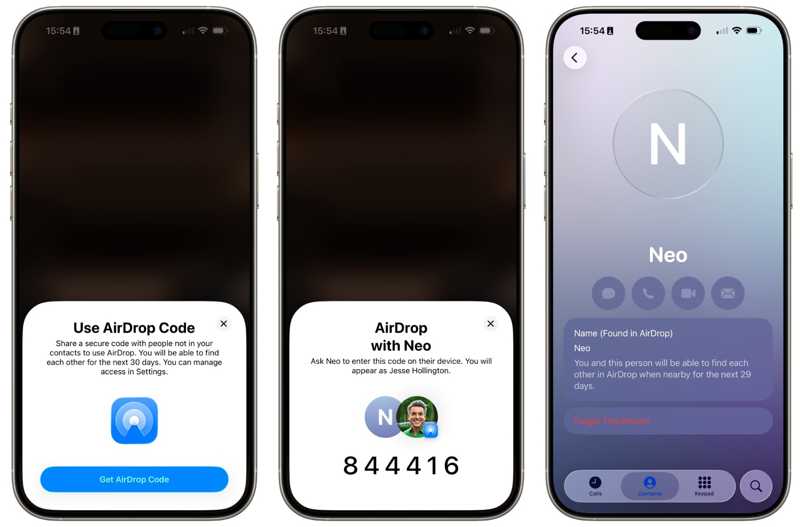
Советы: Если вы обновили iOS до версии 26.2 или более поздней, вы можете передавать файлы с iPhone на Mac через AirDrop только на устройства, которые есть в вашем списке контактов. В противном случае вам потребуется сгенерировать код AirDrop для передачи файлов.
Шаг 2. AirDrop с iPhone на Mac
Откройте приложение Фото or Файлы приложение на вашем iPhone.
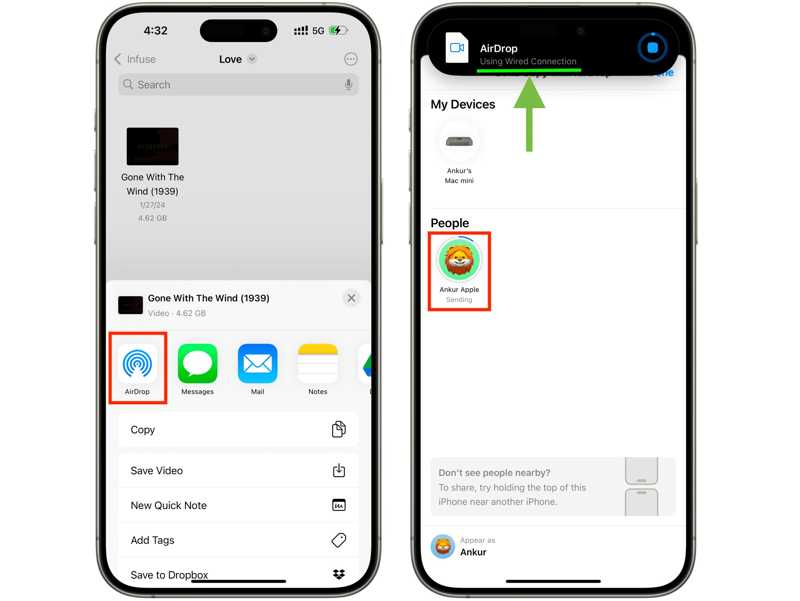
Выберите нужный файл, нажмите на него. Поделиться кнопка, а затем AirDrop.
Выберите свой Mac, чтобы начать использовать AirDrop с iPhone на Mac.
Вы должны увидеть уведомление, в котором говорится: Использование проводного соединения на вашем экране.
Дальнейшее чтение
Часть 2: Что делать, если не получается использовать AirDrop с iPhone на Mac
Некоторые пользователи жаловались на то, что AirDrop не работает с iPhone на Mac. Эта проблема обычно вызвана неправильными настройками. Вы можете попробовать несколько способов, чтобы решить эту проблему самостоятельно.
Решение 1: Повторно включите Bluetooth и Wi-Fi.
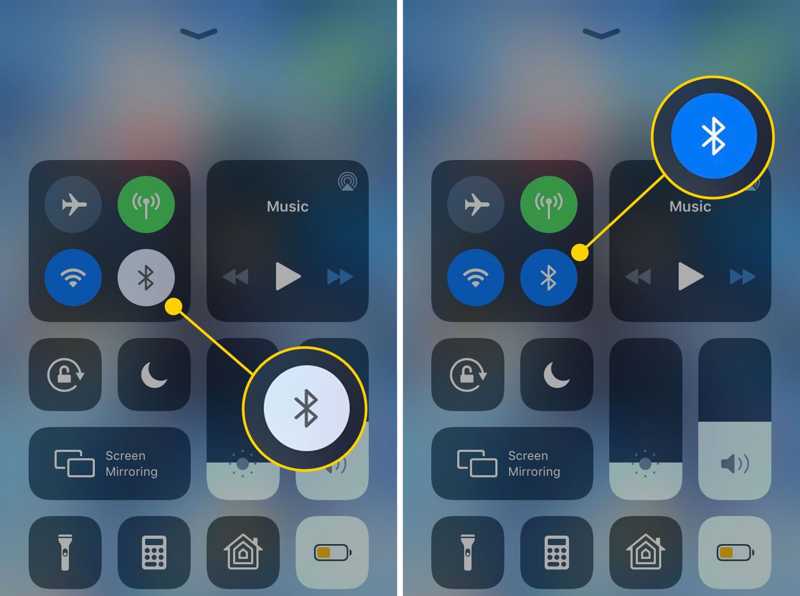
Перейдите на сайт Центр управления на вашем iPhone коснитесь luetooth Чтобы отключить его, нажмите на кнопку. Wi-Fi и отключите его. Перезагрузите свой iPhone и включите его. Блютуз и Wi-Fi in Центр управления.
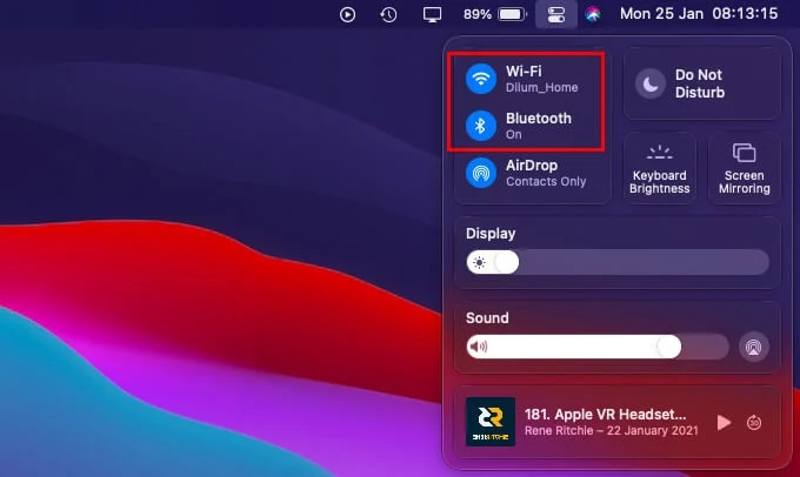
Перейдите к своему Mac и отключите Блютуз и Wi-Fi in Центр управленияПерезагрузите Mac и включите Блютуз и Wi-Fi.
Решение 2: Отключите персональную точку доступа на iPhone.
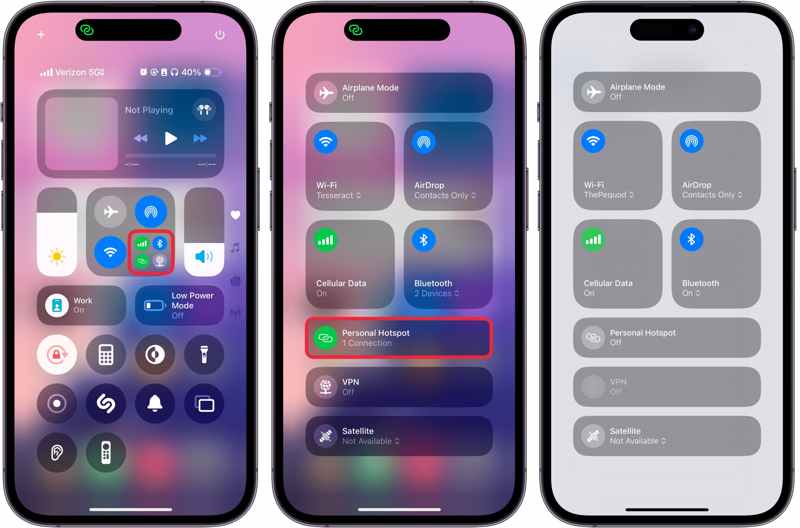
Шаг 1. Перейдите на сайт Центр управления на вашем iPhone.
Шаг 2. Нажмите и удерживайте панель подключения.
Шаг 3. Нажмите Персональная точка доступа выключить его.
Шаг 4. Проверьте, можно ли использовать AirDrop с iPhone на Mac.
Решение 3: Отключите режим «Не беспокоить» на Mac.
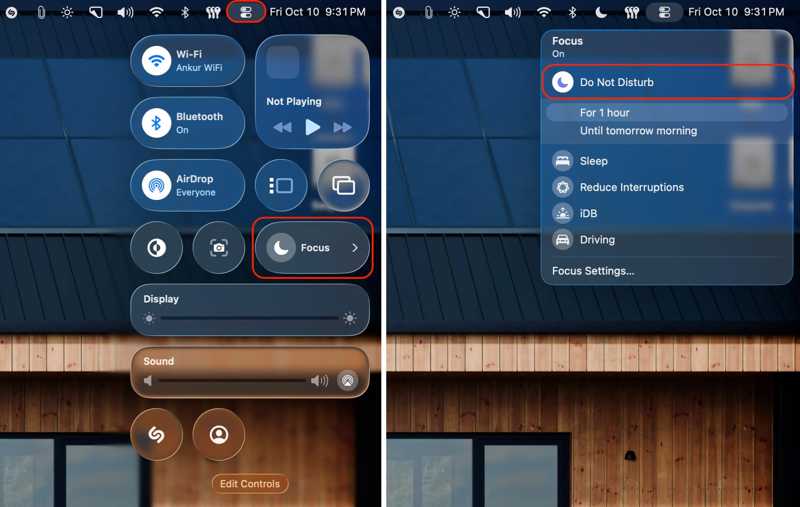
Шаг 1. Нажмите Центр управления кнопка в верхней строке меню.
Шаг 2. Выберите Фокус.
Шаг 3. Нажмите Не беспокоить.
Решение 4: Перезагрузите iPhone и Mac.
Перезагрузите iPhone:
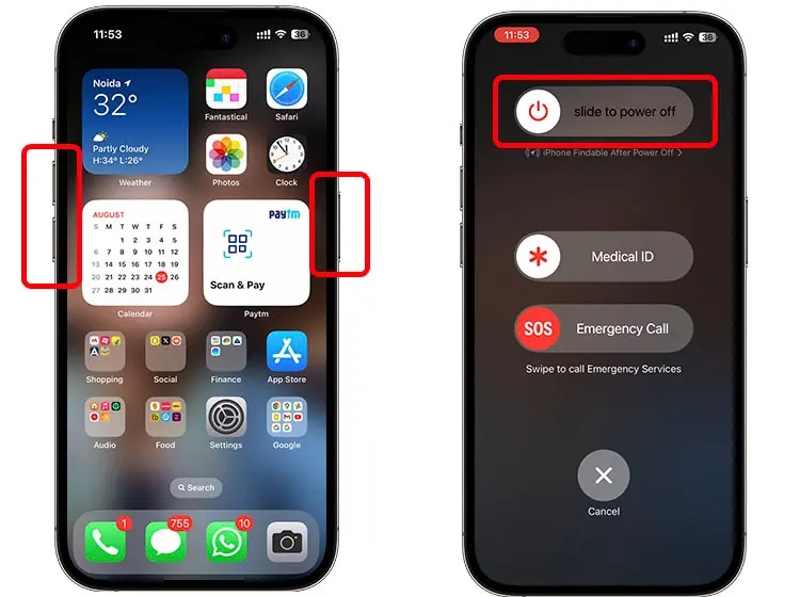
Нажмите и удерживайте либо Объём кнопка + Боковую .
Переместите ползунок, чтобы выключить устройство.
Удерживайте боковую кнопку, пока не увидите логотип Apple.
Перезагрузите Mac:
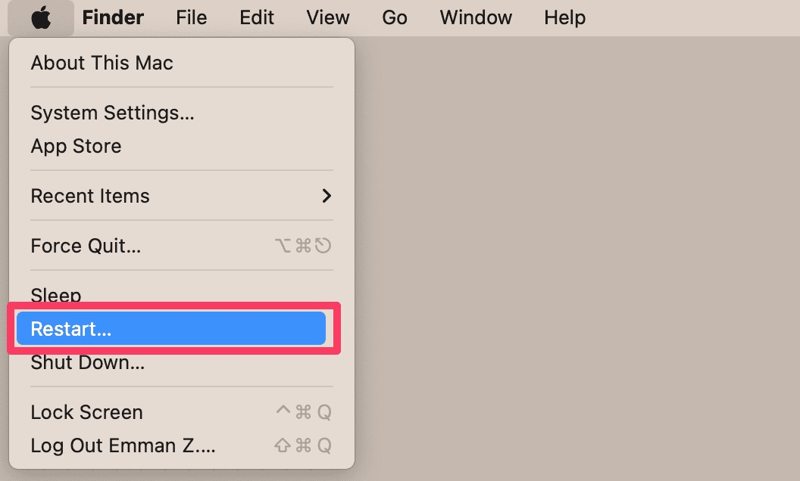
Перейдите на сайт Apple .
Выберите Restart.
После перезагрузки Mac проверьте, работает ли теперь AirDrop с iPhone на Mac.
Часть 3: Лучшая альтернатива AirDrop для передачи данных с iPhone на Mac
Если у вас не получается использовать AirDrop с iPhone на Mac, поиск альтернативного решения — хороший вариант. Apeaksoft iPhone TransferНапример, эта функция позволяет передавать любые файлы с iPhone на Mac при наличии физического подключения.
Хорошая альтернатива AirDrop для передачи данных с iPhone на Mac.
- Быстрая передача файлов с iPhone на Mac.
- Поддерживаются практически все типы файлов на iPhone.
- Перемещайте несколько файлов одновременно.
- Совместимо с последними версиями iOS и macOS.

Как отправлять файлы с iPhone на Mac без AirDrop
Шаг 1. Подключить iPhone к Mac
Запустите альтернативу AirDrop после установки на компьютер. Подключите свой iPhone к Mac с помощью кабеля Lightning. Существует также версия для ПК.
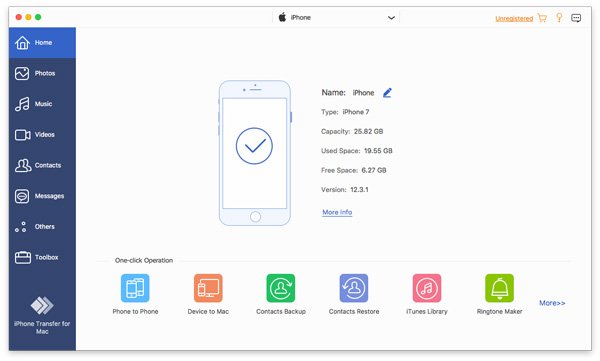
Шаг 2. Предварительный просмотр ваших данных
Выберите нужный тип данных, например: ФотоНажмите на боковой панели, чтобы загрузить все фотографии с вашего устройства iOS.

Шаг 3. Перенос данных с iPhone на Mac
Выберите все фотографии, которые хотите переместить, и нажмите на кнопку. Компьютер нажмите кнопку в верхней панели меню и выберите Экспорт в Mac.

Заключение
В этом руководстве объясняется Как отправить сообщение через AirDrop с iPhone на Mac mini и других моделей. Вы можете следовать нашим инструкциям, чтобы перенести фотографии, документы и файлы с вашего iPhone на компьютер или ноутбук Mac. Кроме того, мы перечислили проверенные решения, если ваш AirDrop не работает. Apeaksoft iPhone Transfer Это хорошая альтернатива AirDrop для быстрой передачи данных между iOS и Mac.
Статьи по теме
Вы все еще синхронизируете заметки iPhone с другими устройствами iOS с помощью iCloud? Приходите и узнайте больше простых и практичных методов!
Передача сообщений с Android на iPhone сложна из-за строгих ограничений Apple. Но не волнуйтесь — в этой статье есть 100% обходные пути.
Напоминания не синхронизируются между iPhone и Mac? Прочитайте эту статью и узнайте, как исправить эту проблему на примере других пользователей iPhone.
Прочитайте это руководство, чтобы узнать, как передавать файлы с Android на iPhone и наоборот, используя стабильную сеть Wi-Fi или USB-кабель.



