

Практические решения для обмена альбомами на вашем iPhone.

Обмен фотоальбомами на iPhone Это один из самых простых способов поддерживать связь с друзьями и семьей, будь то воспоминания о путешествиях, семейные события или повседневные моменты. Однако многие пользователи не знают, с чего начать или как на самом деле работают общие альбомы Apple. Это руководство шаг за шагом описывает весь процесс, помогая вам легко, безопасно и без путаницы делиться альбомами на вашем iPhone.
СОДЕРЖАНИЕ СТРАНИЦЫ:
Часть 1: Подготовка перед тем, как поделиться альбомами на iPhone
Перед тем как поделиться альбомом на iPhone, следует заранее проверить несколько важных настроек и условий. Функция «Общие альбомы» от Apple зависит от сервисов iCloud, сетевого подключения и правильных настроек разрешений. Понимание того, что необходимо включить заранее, гарантирует бесперебойный процесс обмена альбомами и позволит избежать ненужных сбоев во время настройки.
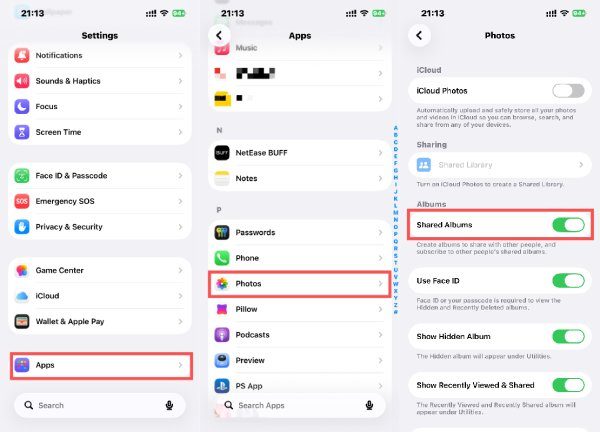
Шаг 1. Открыто Настройки На вашем iPhone. Прокрутите вниз, чтобы найти и нажать. Мини аппы.
Шаг 2. На новой странице перейдите по ссылке и нажмите. Фото для перехода на новую страницу.
Шаг 3. Когда ты найдешь Общие альбомыНажмите кнопку, чтобы включить функцию.
Часть 2: Как создать общий альбом на iPhone
Создание общего альбома — один из самых удобных способов поделиться альбомом на вашем iPhone, поскольку он открывает возможности для совместной работы с фотографиями. С помощью этой функции вы можете приглашать других пользователей и управлять правами на просмотр или добавление фотографий. После создания альбом можно использовать повторно для долгосрочного обмена, что делает его идеальным для мероприятий, поездок или семейных фотоколлекций, которые нуждаются в постоянном обновлении. Этот способ предоставляет вам более удобный способ обмена фотографиями, чем... перенос данных с iPhone на iPhone.
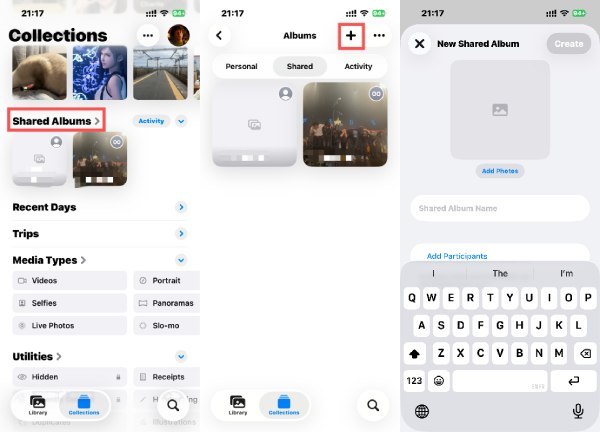
Шаг 1. Открыто ФотоПод Коллекции вкладка, найти и нажать Общие альбомы.
Шаг 2. Нажмите Добавить Нажмите в правом верхнем углу, чтобы открыть новую страницу.
Шаг 3. Нажмите Добавить фото Чтобы выбрать фотографии, которыми вы хотите поделиться, нажмите здесь. OK когда вы введете всю необходимую информацию.
Часть 3: Как добавить фотографии в общий альбом на iPhone
Иногда может потребоваться добавить фотографии в существующий общий альбом, чтобы обновить его. Для этой цели iPhone также предоставляет возможность вручную выбрать существующие медиафайлы или загрузить новый контент непосредственно в общий альбом на вашем iPhone. Этот процесс гарантирует, что все приглашенные участники смогут мгновенно просмотреть обновления, что делает общие альбомы удобным решением для обмена фотографиями в режиме реального времени без необходимости повторной отправки отдельных файлов.
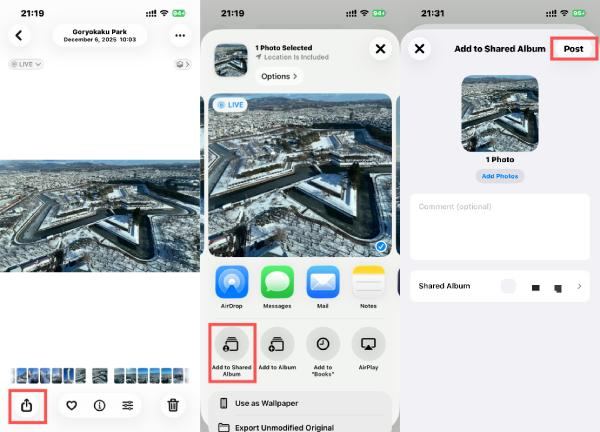
Шаг 1. Открыто Фото и выберите фотографию, которую хотите добавить в общий альбом на iPhone. Нажмите Поделиться.
Шаг 2. Откроется новое окно. Нажмите. Добавить в общий альбом продолжать.
Шаг 3. Нажмите, чтобы выбрать существующий общий альбом, и нажмите Пост Чтобы добавить фотографию в этот общий альбом. Вы также можете изменить название альбома во время процесса.
Часть 4: Как принять общий альбом на iPhone
Вы научились создать альбом на iPhoneНо как принять приглашение присоединиться к общему альбому? Когда кто-то делится альбомом, получатели должны принять приглашение, прежде чем получить доступ к его содержимому. После принятия приглашения общий альбом на вашем iPhone становится доступен наряду с личными альбомами.
Шаг 1. Когда вы получаете приглашение в общий альбом от друзей, вы получаете уведомление. Нажмите на уведомление и разблокируйте свой iPhone, чтобы получить доступ к странице.

Шаг 2. Пожалуйста, подтвердите правильность всей информации. Затем нажмите. Принять Чтобы присоединиться к этому общему альбому на вашем iPhone.

Часть 5: Мощный инструмент для добавления фотографий на iPhone в общий альбом.
Прежде чем делиться альбомами на своем iPhone, вы можете добавить более интересные воспоминания с других устройств. А что касается импорта фотографий с разных устройств, например, с компьютера, Apeaksoft iPhone Transfer Предоставляет более безопасный и быстрый способ, не зависящий от ограничений хранилища iCloud. Позволяет просматривать, выбирать и упорядочивать фотографии выборочно или группами.
Шаг 1. Загрузите и установите небольшой установочный пакет. Затем запустите Apeaksoft iPhone Transfer и подключите свой iPhone к компьютеру с помощью USB-кабеля.
Шаг 2. Программа Apeaksoft iPhone Transfer вскоре обнаружит ваш iPhone. Затем нажмите Фото на правой стороне.
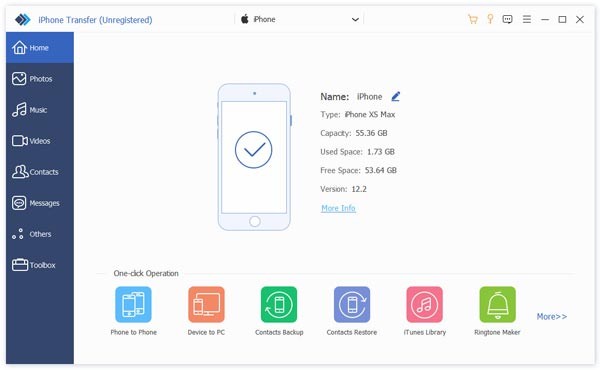
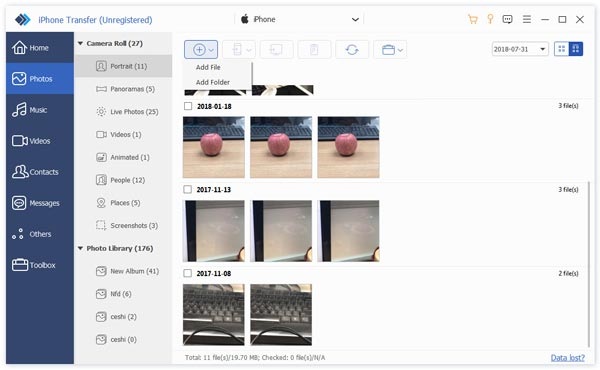
Шаг 3. Под Фото вкладка, нажмите «Добавить», а затем Добавить файлы or Add Folder продолжать.
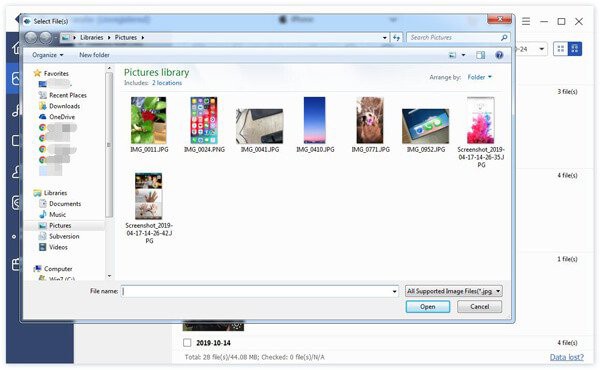
Шаг 4. Откроется новое окно, позволяющее выбрать фотографии из локального пути. После завершения выбора нажмите кнопку. Открыто Чтобы добавить эти фотографии на свой iPhone в общий альбом.
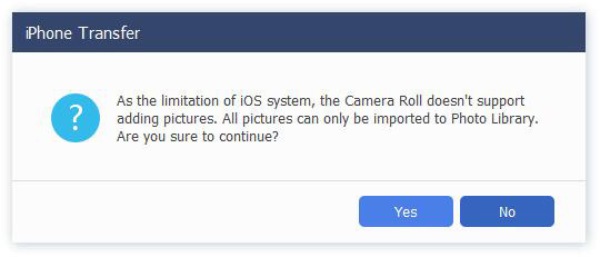
Советы: Из-за ограничений системы iOS фотографии нельзя добавить непосредственно в Фотопленку. Поэтому вы можете добавлять изображения только в Фототеку, что фактически работает для общего альбома.
Заключение
Создание общего альбома на iPhone Это удобный способ упорядочить фотографии и обеспечить к ним доступ для ваших друзей. Для дополнительного спокойствия, перед тем как делиться важными фотографиями, сделайте резервную копию, чтобы ничего не было потеряно. Чтобы гарантировать безопасность всех ваших фотографий и данных, вы можете доверять Apeaksoft iPhone Transfer.
Статьи по теме
В этой статье мы расскажем, как исправить две проблемы с отображением фотографий на iPhone: одну на ПК из-за отсутствия кодека, а другую в Фотопленке.
Photo Stream не синхронизируется на вашем iPhone или iPad? Это универсальное руководство о том, как исправить функцию «Мой фотопоток», которая работает не так, как обычно.
Фотографии не загружаются в iCloud с iPhone или iPad? Вот 5 способов синхронизации фотографий с iPhone в iCloud, охватывающих новейшую серию iPhone 17 и iOS 26.
Ищете способы перенести заметки с одного iPhone на другой? Вот пять эффективных способов переноса заметок.



