

Как перенести фотографии с iPhone на компьютер Mac

Лучший способ освободить место и сохранить свои воспоминания — это... Перенос фотографий с iPhone на компьютерПоскольку Apple постоянно совершенствует визуальные технологии на устройствах iOS, пользователи могут делать высококачественные фотографии и видео с помощью своих телефонов. Недостатком является то, что большие файлы фотографий занимают много места. Поэтому вам нужно удалять фотографии и освобождать место. В этом руководстве описаны несколько способов быстрого импорта фотографий с вашего iPhone на ваш Mac.
СОДЕРЖАНИЕ СТРАНИЦЫ:
- Часть 1: Быстрый способ переноса фотографий с iPhone на Mac
- Часть 2: Как импортировать фотографии с iPhone на Mac с помощью кабеля
- Часть 3: Как передавать фотографии с iPhone на Mac через AirDrop
- Часть 4: Как загрузить фотографии с iPhone на Mac через iCloud Photos
- Часть 5: Как поделиться фотографиями с iPhone на Mac через iCloud.com
- Часть 6: Как отправлять фотографии с iPhone на Mac по электронной почте
Часть 1: Быстрый способ переноса фотографий с iPhone на Mac
Apeaksoft iPhone Transfer Это быстрый способ копирования фотографий с iPhone на Mac. Он позволяет перенести все фотографии или отдельные фотографии с iPhone на ваш MacBook через физическое соединение. Что еще более важно, он способен сохранить качество ваших фотографий в процессе.
Быстрый способ перенести фотографии с iPhone на Mac
- Переносите фотографии с iPhone на Mac с помощью кабеля.
- Просматривайте фотографии, сделанные на iPhone, на своем Mac.
- Включите дополнительные функции, такие как конвертер HEIC.
- Автоматическое сохранение качества фотографий.
- Поддержка последних версий iOS и iPadOS.

Как экспортировать фотографии с iPhone на Mac
Шаг 1. Ссылка на ваш iPhone
Запустите программу iPhone Transfer после установки на ваш Mac. Существует также версия для ПК. Подключите ваш iPhone к Mac с помощью кабеля Lightning. После этого программа обнаружит ваше устройство.

Шаг 2. Предварительный просмотр фотографий iPhone
Перейдите на сайт Фото Вкладка на боковой панели позволяет просматривать фотографии на iPhone по альбомам, дате и другим параметрам.

Шаг 3. Экспорт фотографий с iPhone на Mac
Выберите все фотографии, которые хотите экспортировать, и нажмите кнопку. Компьютер кнопку на верхней ленте и выберите Экспорт в MacУкажите папку для сохранения и подтвердите выбор. Вы также можете... синхронизировать сообщения iPhone с Mac с этой программой.

Часть 2: Как импортировать фотографии с iPhone на Mac с помощью кабеля
С помощью кабеля вы можете напрямую передавать фотографии с iPhone на Mac. Встроенное приложение Image Capture позволяет получать доступ к фотографиям с iPhone на Mac без подключения к интернету. Для этого метода нужен только совместимый кабель.
Шаг 1. Подключите iPhone к Mac с помощью кабеля USB.
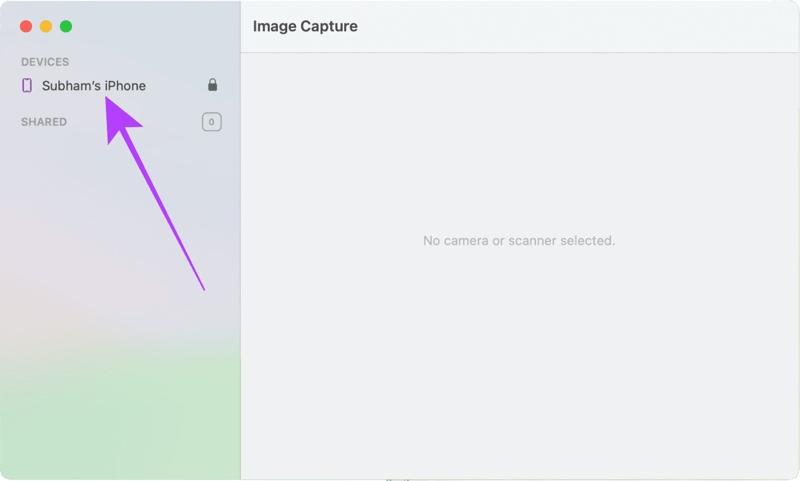
Шаг 2. Откройте приложение «Захват изображения» и выберите название своего iPhone.
Шаг 3. Разблокируйте свой iPhone, чтобы загрузить фотографии на свой Mac.
Шаг 4. Нажмите Импортировать в выберите опцию и укажите папку для сохранения результата.
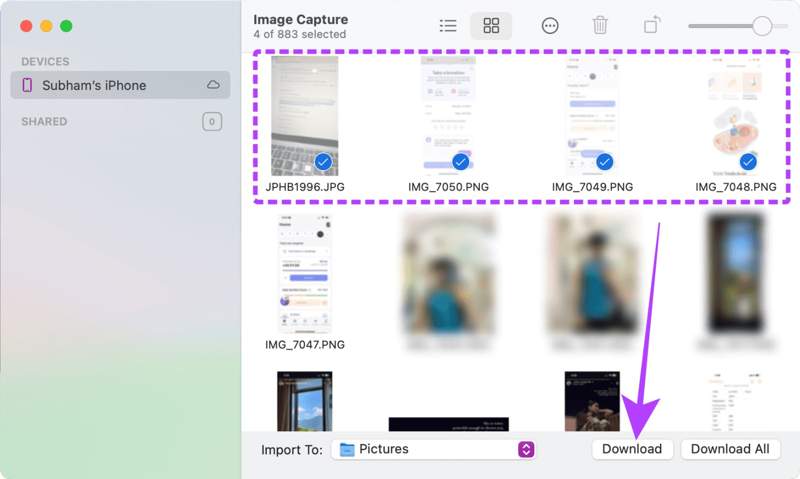
Шаг 5. Далее выберите фотографии, которые хотите перенести, и нажмите кнопку. Скачать .
Часть 3: Как передавать фотографии с iPhone на Mac через AirDrop
AirDrop — это беспроводное соединение на устройствах Apple. Оно позволяет передавать фотографии с iPhone на Mac через AirDrop. Это простой способ синхронизации фотографий между устройствами Apple; однако он работает медленно, если вы передаете слишком много фотографий.
Шаг 1. Откройте приложение Finder на вашем Mac, найдите и щелкните по нему. AirDrop на боковой панели и выберите Каждый человек из Позвольте мне открыть опцию.
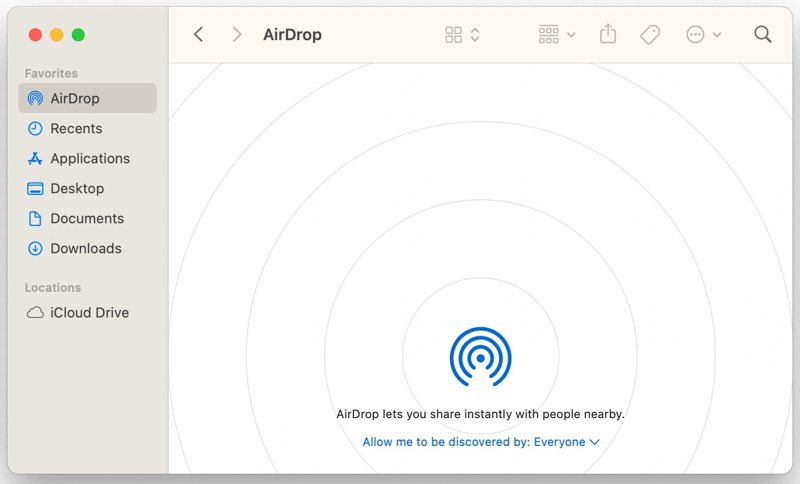
Советы: Вы также можете включить и настроить AirDrop в своих настройках. Центр управления.
Шаг 2. включать Блютуз и Wi-Fi, Тоже.
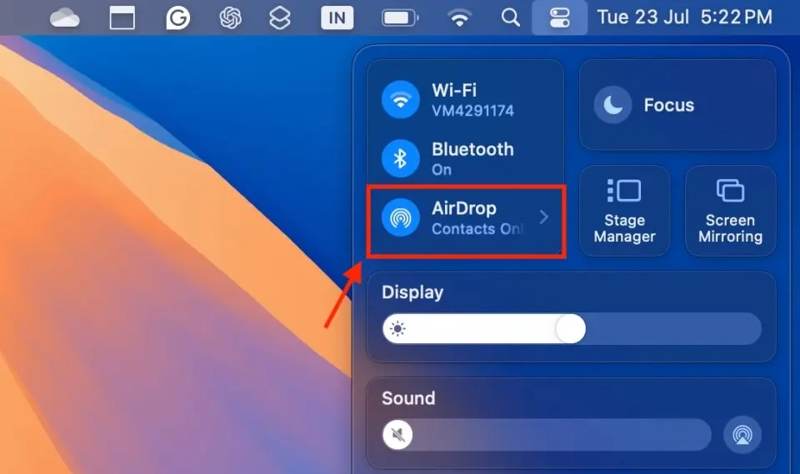
Шаг 3. Возьмите свой iPhone и перейдите в... Центр управления.
Шаг 4. Включите Блютуз и Wi-Fi.
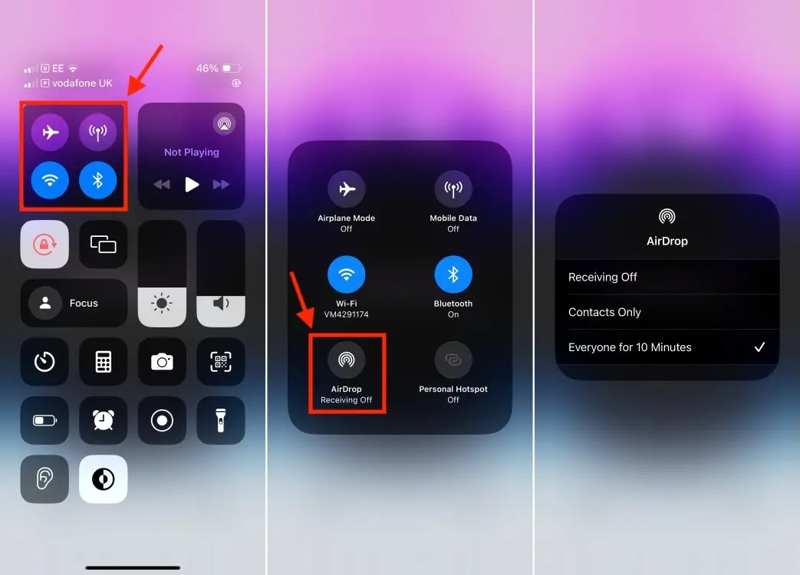
Шаг 5. Затем нажмите и удерживайте панель подключения, после чего коснитесь ее. AirDrop, и выберите Всем на 10 минут.
Шаг 6. Запустите приложение «Фотографии» на своем iPhone и выберите нужную фотографию.
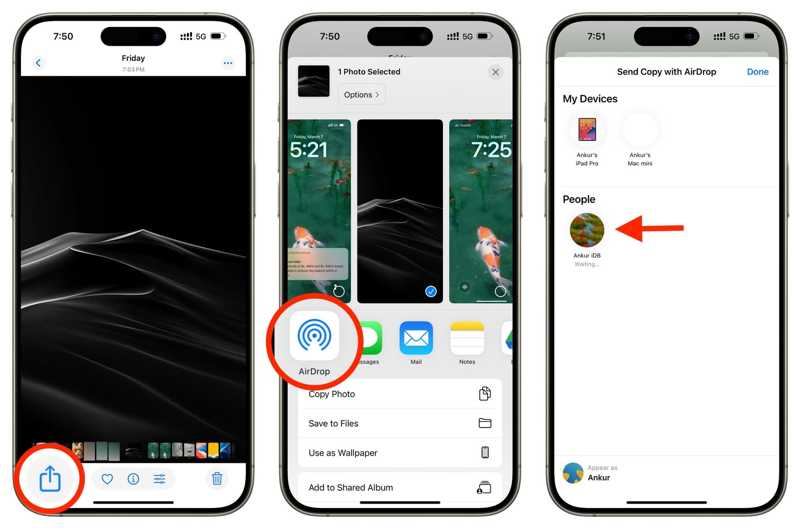
Шаг 7. Нажмите Поделиться кнопка, сенсорный AirDropи выберите свой Mac.
Шаг 8. Откройте свой Mac и подтвердите фотографию.
Часть 4: Как загрузить фотографии с iPhone на Mac через iCloud Photos
iCloud Photos — полезная функция для доступа к вашим фотографиям на разных устройствах Apple, при условии, что вы... резервная копия фотографий в iCloudДругими словами, это позволяет загружать фотографии с iPhone на Mac по беспроводной сети. Необходимое условие — вы должны войти в систему с одним и тем же Apple ID как на iPhone, так и на Mac.
Шаг 1. Запустите Настройки приложение на вашем iPhone.
Шаг 2. Вспомните свой Apple ID и нажмите на профиль.
Шаг 3. Перейдите на ICloud, нажмите Фото, и включите Синхронизировать этот iPhone.
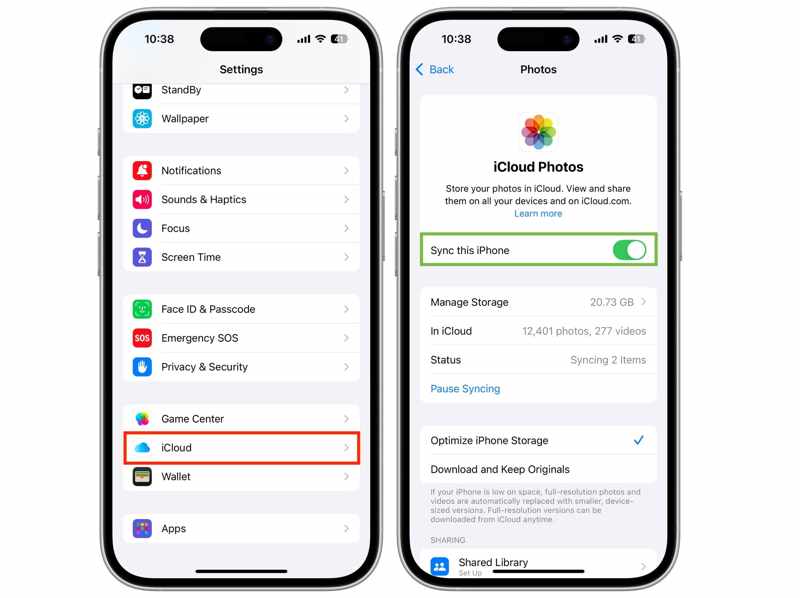
Шаг 4. Включите ваш Mac.
Шаг 5. Нажмите Apple меню и выберите Настройки системы or Системные настройки.
Шаг 6. Нажмите на Apple ID и убедитесь, что он совпадает с учетной записью, связанной с вашим iPhone. Если нет, нажмите Выход из системы и войдите в нужную учетную запись.
Шаг 7. Откройте приложение «Фото» на вашем Mac.
Шаг 8. Перейдите на сайт Фото Меню, выберите Настройкии переключитесь на ICloud.
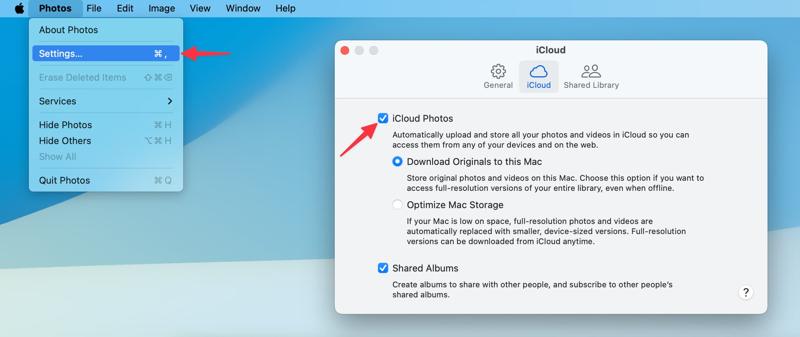
Шаг 9. Проверка Фото iCloudИ выберите Загрузить оригиналы на этот Mac.
Часть 5: Как поделиться фотографиями с iPhone на Mac через iCloud.com
Если приложение iCloud Photos недоступно на вашем Mac, вы можете загрузить фотографии со своего iPhone на Mac через сайт iCloud.com. Этот сайт позволит вам получить доступ ко всем фотографиям с iPhone, синхронизированным с вашей учетной записью iCloud.
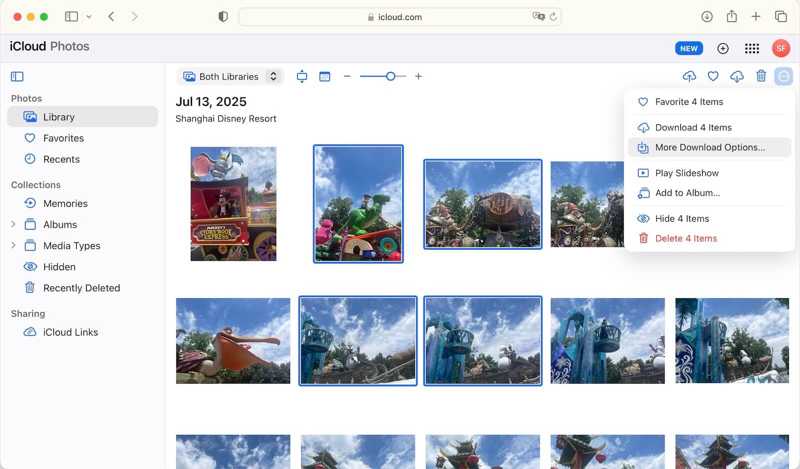
Шаг 1. Включите iCloud Photos на своем iPhone.
Шаг 2. Откройте в браузере сайт www.icloud.com/photos и войдите в систему, используя свой Apple ID и пароль.
Шаг 3. Перейдите на сайт Библиотека Нажмите вкладку и выберите все нужные фотографии.
Шаг 4. Нажмите Скачать и выберите Скачать N товаров.
Часть 6: Как отправлять фотографии с iPhone на Mac по электронной почте
Электронная почта — ещё один способ отправки фотографий с iPhone на Mac. Это хороший вариант для обмена несколькими фотографиями с вашего iPhone на любое устройство. Имейте в виду, что у всех почтовых сервисов есть ограничение по максимальному размеру.
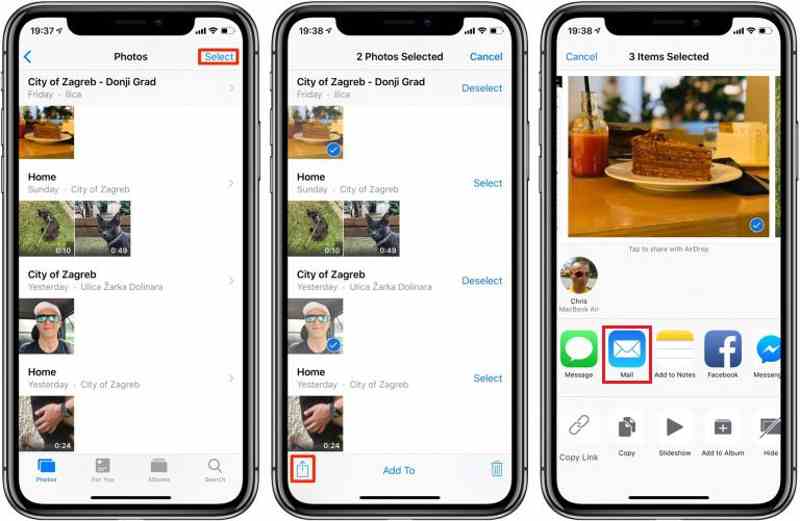
Шаг 1. Выберите фотографии, которыми хотите поделиться в своей ленте. Фото приложение на iPhone.
Шаг 2. Нажмите Поделиться и выберите Почта.
Шаг 3. Введите свой адрес электронной почты в к поле, установите Тема , и нажмите Отправить.
Шаг 4. Далее откройте свою электронную почту на Mac и перенесите фотографии с iPhone на Mac.
Заключение
В этой статье были представлены различные способы Перенос фотографий с iPhone на MaciCloud Photos, AirDrop и электронная почта позволяют беспроводным способом переносить фотографии с iPhone на другое устройство Apple. Вы также можете использовать USB-кабель для резервного копирования фотографий с iPhone на компьютер. Apeaksoft iPhone Transfer Это идеальное решение, если вам важна качество фотографий. Теперь вы можете выбрать подходящий метод в зависимости от способа обмена данными и вашей ситуации.
Статьи по теме




